


December 24
1 min. to read
如何在 Instagram 上發布多張照片
雖然 Instagram 不斷更新功能與介面,有時連熟悉的操作都可能讓人一時摸不著頭緒,但在 Instagram 上一次發布多張照片依然做得到。本文整理了清楚、實用的 2025 年操作指南。
Instagram 限時動態可以一次發布多張照片嗎?
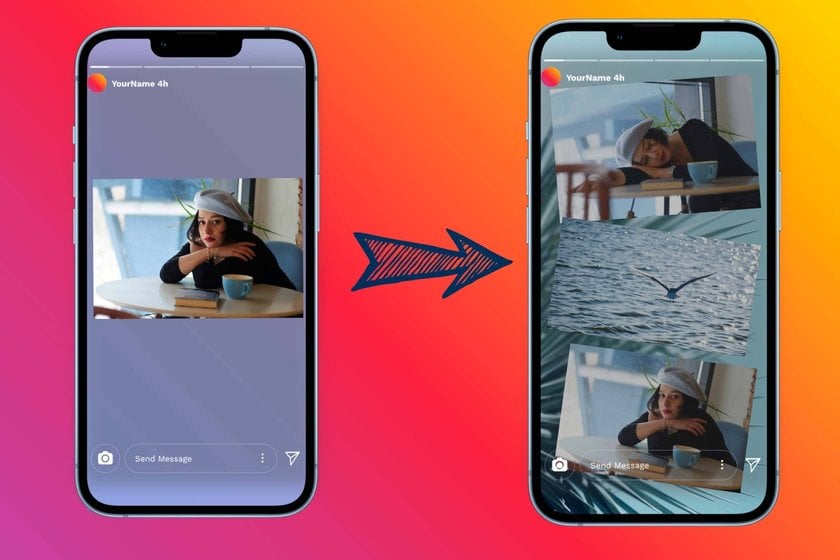
當然可以!聽到有些朋友說不知道可以這麼做,我很驚訝。於是我想:有多少人還不知道 Instagram 也有這項功能呢?畢竟,製作一則 Instagram 限時動態時,大家通常只放一張照片,而不是多張。
在 Instagram 限時動態中發布多張照片很有幫助:
首先, 照片拼貼 和影片一直是視覺設計中的流行趨勢。
其次,這能讓你呈現「前後對比」、展示產品的不同面向等。
第三,這類構圖能讓品牌更突出、呈現大畫面中的細節,並展現產品的整體性,幫助限時動態達到預期效果。
多張照片拼貼也能當作底圖。當然,這些創意和用法不只適用於專業的社群媒體行銷人員,也適合其他 Instagram 使用者,讓他們用精彩貼文給朋友和追蹤者留下深刻印象。
就受歡迎程度和功能性而言,限時動態早已超越傳統動態消息;它能以更多元、有趣的方式上傳多張照片。那麼,要如何在 Instagram 上一次發布多張照片呢?一起來看看。
使用 Instagram 的「版面配置」模式,可以新增 2 到 6 張照片。若使用「照片」貼圖,新增照片的數量則沒有限制。不過,放得太多當然也會擠滿限時動態原本就不大的空間。
此外,這個貼圖現在也支援上傳影片,並可選擇新增照片的形狀。2025 年下一次更新後,限時動態的照片還會提供 5 種處理樣式:正方形、圓角正方形、圓形、星形和愛心。
運用 AI 自動裁切照片並調整構圖
試用 Crop AI如何在 Instagram 動態消息中發布多張照片
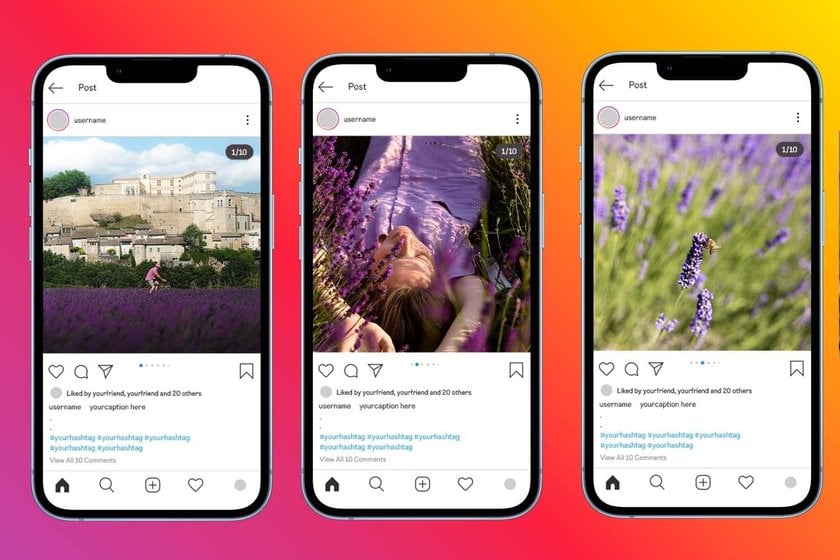
圖片輪播是 Instagram 上很受歡迎的一種內容形式。使用者選擇「輪播貼文」有很多原因,例如想用一組圖片講述完整的視覺故事,或發布一系列實用卡片;也可能是不想讓追蹤者反覆看到同一地點或同一活動的照片,卻又捨不得只選其中一張。沒錯,有時真的很難取捨。好在,你可以一次把多張照片一起發布。
如前面所說,限時動態在新增多張照片方面的功能更豐富。不過,自應用程式推出以來,動態消息的功能也不斷變化,例如:
在照片輪播貼文中,你可以調整圖片的順序。
你可以只為相簿中的單張照片套用濾鏡,也可以為整組照片統一套用濾鏡。
建立輪播貼文時,你可以隨時刪除尚未發布的相簿中的照片。
一起來看看如何在一則 Instagram 貼文中加入超過 10 張照片!
無論你使用哪種作業系統,操作步驟都一樣。
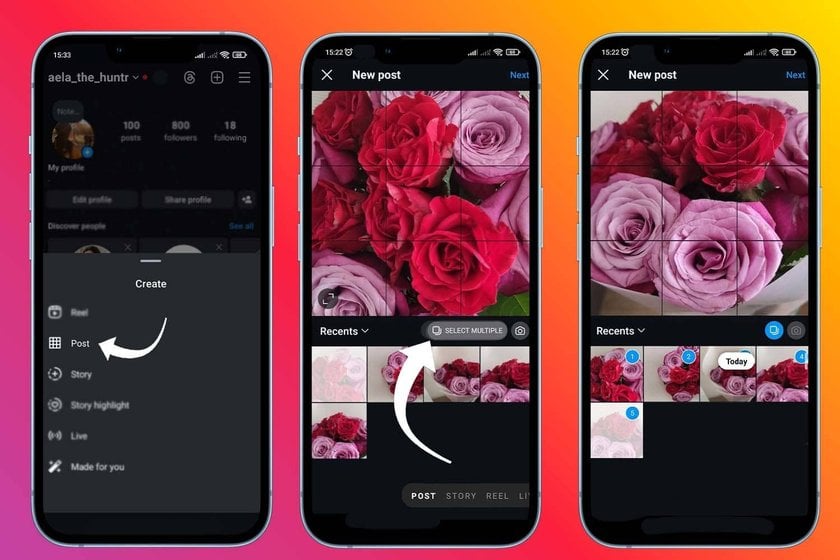
若要建立新貼文,請點選螢幕右上角的加號,再選擇貼文格式。
接著,找到兩個重疊方框的圖示。它很容易找到,就在螢幕底部。照片旁會出現圓圈,你可以依照希望呈現的順序選取多張照片。
接下來,視需要套用濾鏡,或繼續新增照片到準備發布的輪播貼文中。完成後,只要加上說明文字並發布即可。
發布前,若長按照片輪播中的某張圖片,就會出現垃圾桶圖示;只要把不需要的圖片拖到該圖示上即可刪除。請注意,如果輪播貼文中只有兩張照片,這個操作可能無法使用。
太好了!現在你知道如何在 Instagram 動態消息中發布多張照片了。接下來,讓我們回到大家喜愛的限時動態。
在一則 Instagram 限時動態中新增多張圖片的幾種簡單方法
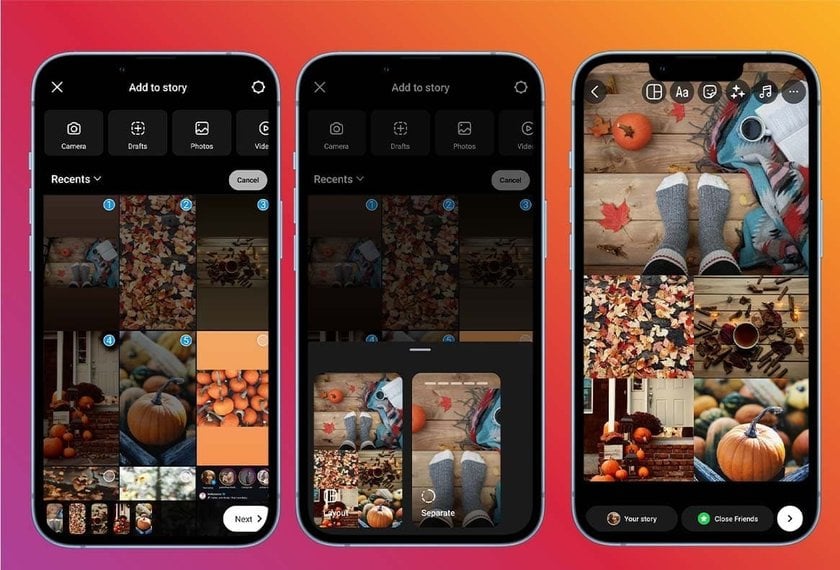
如前面所說,你可以使用「版面配置」功能,也可以使用「照片」貼圖,在限時動態中新增多張照片。
在限時動態建立畫面的左側就能輕鬆找到這兩個功能。留意扇形排列的多張照片卡片圖示(連續拍攝),以及內部有分隔線的圓角方形圖示(版面配置)。
使用貼圖發布多張照片時,先從裝置相簿中選取第一張 背景 照片,接著從螢幕底部向上滑動,搜尋想要的貼圖。
你要找的貼圖看起來就像一般的相簿圖示。選取要疊放在背景上的照片。若要變更照片外框形狀(正方形、星形等),點一下該照片即可。若想用這種方式在 Instagram 上發布多張照片,也可以點選想優先顯示的照片來調整疊放順序。
你也可以在 Instagram 上為已發布的限時動態新增照片
我還想提醒你注意 Instagram 的一項實用功能:它允許你在已發布的限時動態中新增照片。操作方式如下:
開啟 Instagram 動態消息。
在頂端顯示你和朋友限時動態的位置,開啟相機膠卷,接著點按並按住帶有個人頭像的圓形圖示。
在出現的選單中,選擇「新增至限時動態」。
再選幾張照片就完成了。
結論
現在,你已經知道「如何在 Instagram 上發布多張照片」了。希望這些資訊能幫助你進一步提升內容品質。不過,影響追蹤者互動率的不只有貼文設計,內容本身的品質也同樣重要。Instagram 提供基本的照片編輯功能,但有時仍然不夠。因此,我還想再給你一個建議。
Luminar 是一款出色的照片編輯工具,適合專業攝影師,以及希望持續以原創內容吸引追蹤者的部落客。它運用 AI 將影像處理流程自動化並盡可能簡化,幫助你打造更吸睛的成果。
你可以使用 Luminar Neo 來去除照片中的瑕疵,或改善畫面的曝光。此外,也有許多逼真的效果可供使用,例如霧氣效果或陽光光束。
現在你已經了解如何在 Instagram 上發布多張照片了,快去試試吧!
常見問題
現在,你已經知道如何在 Instagram 上發布多張照片了。除了本文的介紹,我們也整理並回答了這個主題最常見的問題。
如何在 Instagram 限時動態中新增多張照片?
若要在 Instagram 限時動態中新增多張照片,可以使用「版面配置」工具建立拼貼:
開啟 Instagram,進入限時動態功能。
點選「版面配置」圖示,選擇拼貼版面。
點選各個空白區域,將照片加入對應位置。
使用貼圖、文字和濾鏡自訂限時動態。
點選「你的限時動態」即可分享。
如何在 Instagram 上發布超過 10 張照片?
Instagram 最近推出了新功能:單一貼文最多可新增 20 張照片,不再只有 10 張!以下是快速操作指南:
開啟 Instagram,點選螢幕底部的「+」圖示來建立新貼文。
點選圖片預覽右下方的「選取多張」按鈕(重疊方框圖示)。
從相簿中選取最多 20 張要放在同一則貼文中的照片和/或影片。
選取後,你可以分別為每張照片套用濾鏡並調整參數。
編輯完成後,分享前還可以新增說明文字、標註和地點。
點選「下一步」,再點選「分享」,即可將照片或影片發布到 Instagram 動態消息。
Instagram 一次可以發布多少張照片?
在 Instagram 輪播貼文中,可以發布 2 到 20 張獨立照片或影片。如果想在單一貼文中展示更多內容,還可以加入多圖拼貼,讓顯示的圖片數量加倍,甚至更多。
如果想在限時動態中新增多張照片,最多能新增多少張取決於使用的功能:
使用「版面配置」模式時,可新增 2 到 6 張;
使用「照片」貼圖時則沒有限制。不過請注意,在一則 Instagram 限時動態中放入太多圖片,可能會降低追蹤者的互動率。
為什麼在 Instagram 上無法發布超過 10 張照片?
事實上,Instagram 最近已將輪播貼文的照片數量上限提高到每則超過 10 張。你可能還沒收到這項更新,只要再等一段時間即可。如果還沒更新 Instagram,也建議你將應用程式更新到最新版本。
使用者可以為已發布的貼文新增圖片嗎?
很可惜,Instagram 不提供為已發布貼文新增圖片的功能(限時動態除外)。如果想替舊貼文新增照片,就必須刪除原貼文並重新上傳。這是一次發布多張照片的其中一個限制。
如何為每張照片個別套用濾鏡?
建立新貼文時,先選取需要的圖片數量(最多 20 張)。接著點選智慧型手機右上角的藍色箭頭,進入照片編輯模式。如果直接選擇濾鏡,效果會套用到所有照片;但若先點選其中一張照片,濾鏡就只會套用到該張照片。
另外,連點兩下濾鏡預覽,就能調整濾鏡強度——或許你還不知道這個小技巧。
如何在 Instagram 上發布多張照片而不被裁切?
一次發布多張照片時,最好先確認所有照片的長寬比一致,否則 Instagram 可能會在上傳時裁切部分照片。動態消息貼文建議使用正方形圖片(1080 × 1080 像素)或直式圖片(1080 × 1350 像素)。限時動態也使用直式圖片,尺寸比例為 1080 × 1920 像素。
 >
>

Black Friday Lifetime Deal: Up to 77% OFF + an extra 10% only for blog readers
Your exclusive code — copy it & use it now

