
 查看計劃
使用我們的工具來轉換圖片
RAW 照片编辑器
透過 AI RAW 照片編輯軟體 Luminar,提升您的影像品質,並透過藝術性表達盡情發揮創意。這款屢獲殊榮的軟體讓您能創意地調整影像,並輕鬆獲得出色的成果
查看計劃如何使用我們的 RAW 照片編輯器?
Luminar 擁有眾多由人工智慧驅動的工具,旨在讓您更快、更輕鬆地達成編輯目標。此外,它還具備直覺式的介面,無論是初學者還是專業人士都能輕鬆上手。
根據您的目標,您會發現許多有助於 RAW 照片編輯的功能。
根據您的目標,您會發現許多有助於 RAW 照片編輯的功能。
RAW 影像編輯器的主要功能
Luminar 提供了許多可用的工具,但其中有一項工具在處理 RAW 影像時特別突出——「RAW 沖印」工具。它包含了調整影像色彩與色調最不可或缺的控制項。
使用此工具進行的調整,將為後續的所有調整奠定基礎。
使用此工具進行的調整,將為後續的所有調整奠定基礎。
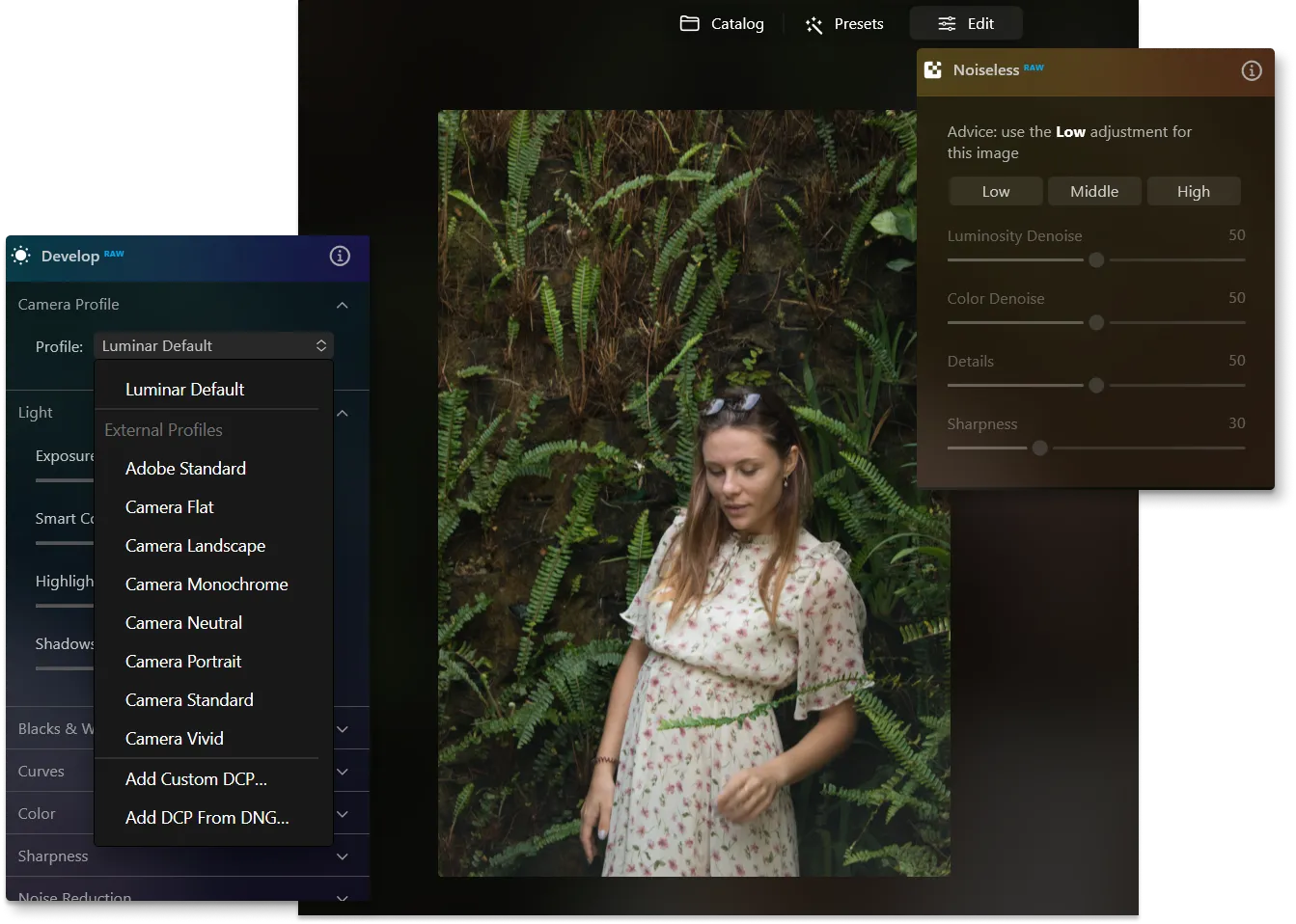
運用 RAW 照片編輯軟體提升照片品質
以下僅列出我們 RAW 編輯器中「開發 RAW」工具的部分控制項:
• 相機設定檔。
若要對 RAW 檔案擁有最大的控制權,請務必試試 DNG 相機設定檔。
• 曲線。
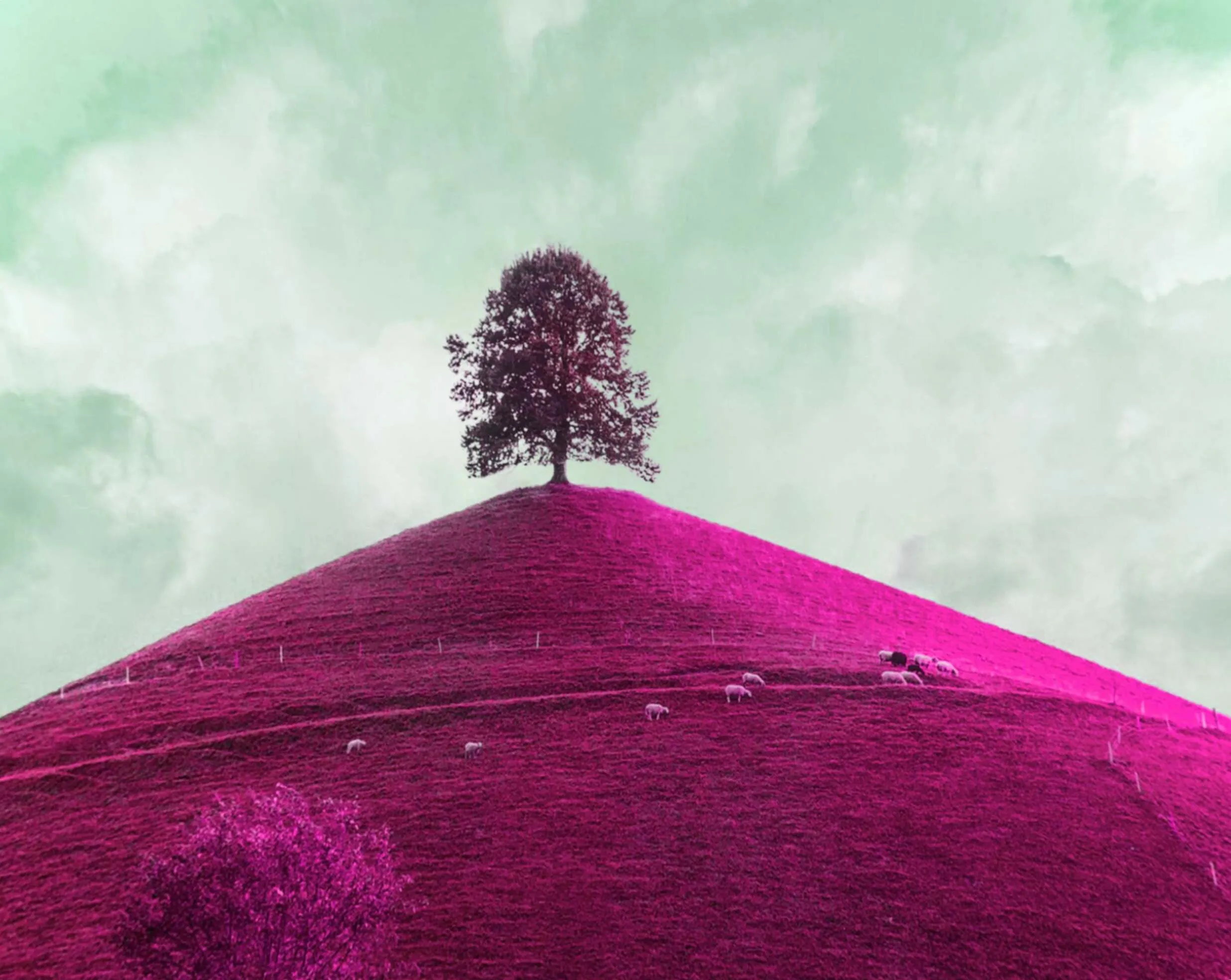
這是調整影像色調最強大的工具之一。它能讓您提亮、變暗、增加對比度,以及調整色彩。
• 自動失真校正(僅限 RAW 格式)。點選此選項可自動修正鏡頭畸變。此工具會分析您的影像及其元資料,以計算出自動修正方案。消除廣角畸變,呈現更真實的透視線,並拍出更迷人的肖像照。
• 自動修正色差(僅限 RAW 格式)。
色差是一種色彩邊緣現象。它常發生在長焦鏡頭上,以及高對比度的區域。色差通常會以物體周圍出現洋紅色或綠色的邊緣來呈現。
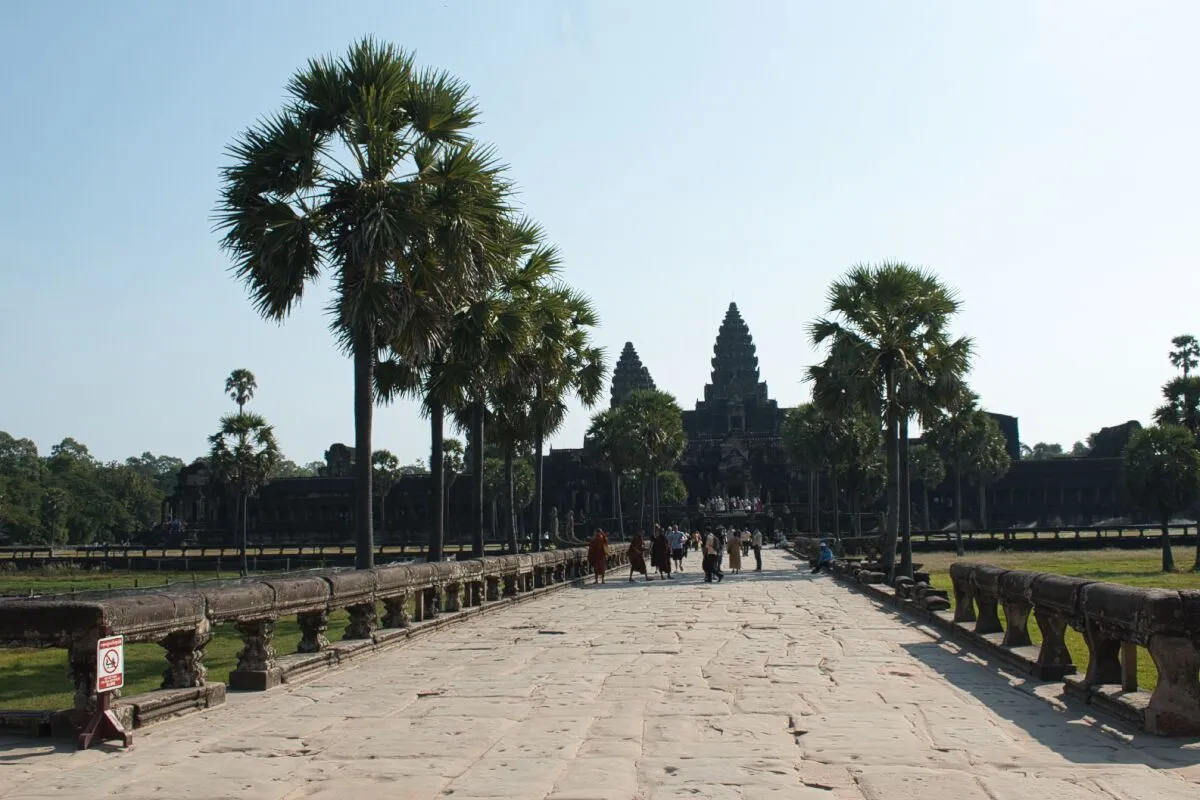

© Jim Nix



© freepik
如何利用 AI 編輯人臉?
Luminar 中的 AI 演算法會分析臉部特徵,無需遮罩即可偵測臉部區域,接著讓您套用各種變換效果,以達到理想的視覺效果。
過去需要花費時間進行的步驟——遮罩臉部,現在已能自動完成,不僅縮短了流程,更能讓您有更多時間發揮創意。
過去需要花費時間進行的步驟——遮罩臉部,現在已能自動完成,不僅縮短了流程,更能讓您有更多時間發揮創意。
讓您的肖像照更美、更完美
• 臉部打光. 調整臉部的光線,同時不影響場景的其他部分。模擬一盞對準臉部的閃光燈或反光板。
• 纖細臉型. 這是一項極具價值的技術,能以逼真的方式修飾臉部輪廓與形狀。讓臉部比例更小、線條更自然纖細,使您的肖像作品呈現更迷人的效果。此外,這項技術也有助於修正臉部因鏡頭造成的變形。
以下是 Luminar 中提供的部分 AI 人臉編輯功能:
• 纖細臉型. 這是一項極具價值的技術,能以逼真的方式修飾臉部輪廓與形狀。讓臉部比例更小、線條更自然纖細,使您的肖像作品呈現更迷人的效果。此外,這項技術也有助於修正臉部因鏡頭造成的變形。
以下是 Luminar 中提供的部分 AI 人臉編輯功能:
• 鳶尾花。透過此下拉選單,您可以變更虹膜的顏色或整體外觀。可選的顏色包括藍色、棕色、綠色、灰色、琥珀色、蜂蜜色、薄荷色,以及異國風情的外觀(貓眼與貓頭鷹眼)。選擇「原始」選項則會保持虹膜顏色不變。
• 去除黑眼圈。 輕鬆消除黑眼圈或眼下陰影。
• 唇色飽和度。襯托雙唇的色彩。
• 去除黑眼圈。 輕鬆消除黑眼圈或眼下陰影。
• 唇色飽和度。襯托雙唇的色彩。
釋放創意潛能
使用「RAW 沖印」工具編輯照片後,請根據您的目標和照片內容,嘗試其他功能。這裡有豐富的人像工具、風景工具、預設值、圖層、生成式 AI 工具,以及更多值得探索的功能!

探索其他功能
Luminar 还拥有许多其他功能,可帮助您更快、更轻松地进行编辑










一款应用程序和插件
适用于 macOS 和 Windows
- 高性能AI编辑器
24/7 技术支持
30天退款保证
加入我們的社區

常见问题
什麼是 RAW 影像編輯器?
RAW 檔案編輯軟體是專門用於處理和編輯 RAW 檔案的軟體,這些檔案是數位相機直接拍攝的未壓縮且未經處理的影像。與 JPEG 等標準影像格式不同,RAW 檔案保留了更多資訊,並讓攝影師在後製處理時能更靈活地調整曝光、白平衡和銳利度等元素。 Luminar 是一款非常適合初學者的 RAW 影像編輯軟體。
如何開始使用 RAW 編輯軟體?
選擇好 RAW 編輯軟體(我們推薦 Luminar)後,請安裝它、匯入您的 RAW 檔案,並開始熟悉介面與各項工具。 您也可以嘗試使用預設風格。Luminar 的編輯方式屬於非破壞性,因此您可以隨心所欲地進行調整,無需擔心損及原始照片。掌握基本調整技巧後,便可進一步探索其他所有功能。請務必參考教學指南,讓編輯過程更快速、更輕鬆。記住,熟能生巧!
RAW 檔的編輯與 JPEG 檔的編輯有何不同?
RAW 格式編輯提供更大的後製靈活性,並能保留更多影像資訊,因此深受專業攝影師及需要進行大量調整的使用者青睞。JPEG 格式編輯則較為簡便,相機會在拍攝時自動套用處理設定,因此適合快速分享,以及在檔案大小至關重要的情況下使用。
有哪些進階編輯功能可用?
Luminar 將先進技術融入易於使用的工具中。例如,強大的生成式 AI 技術能協助您在照片中加入任何喜愛的元素,您只需輸入一個提示語即可。此外,還有眾多功能提供進階編輯能力,讓您能完全掌控最終成果!
為什麼 Luminar 是最好的 RAW 照片編輯軟體?
Luminar 讓您能完全掌控 RAW 檔案,同時透過 AI 加速進階編輯流程。它提供高品質的 RAW 處理、非破壞性編輯、圖層功能,以及精準的色彩與光線調整工具,並結合 AI 功能,讓複雜的調整更為簡便,同時不犧牲影像品質。
哪些人能從 Luminar AI RAW 照片編輯器中受益?
Luminar 專為使用 RAW 格式拍攝、同時追求畫質與效率的攝影師所設計。它非常適合風景、人像、旅遊及商業攝影師,也適合那些希望獲得專業級成果,卻無需經歷漫長學習曲線的攝影愛好者。
為什麼 Luminar RAW 照片編輯軟體能獲得攝影師的信賴?
攝影師之所以信賴 Luminar,是因為它不僅能以專業級的精準度處理 RAW 檔案,更在同一個工作環境中提供強大的創意與 AI 工具。由 Skylum 開發的 Luminar,在全球範圍內被廣泛用於嚴謹的相片編輯工作流程,並能產出可靠且高品質的成果。
