
 查看平面圖
查看平面圖改造您的內容:照片背景顏色變更
只需快速變更照片的背景顏色,即可輕鬆將焦點集中於照片的主體上。搭配純色或互補色的背景,主體便會成為視覺焦點。
此外,變更背景還能幫助你讓圖片與照片的整體風格、社群媒體的配色方案相呼應,並提升你作為創作者的辨識度!
此外,變更背景還能幫助你讓圖片與照片的整體風格、社群媒體的配色方案相呼應,並提升你作為創作者的辨識度!
為什麼背景顏色變更工具是不可或缺的?
若不使用照片編輯軟體,要將背景顏色以逼真的方式更改是相當困難的。透過 Luminar 專用的 AI 工具,您可輕鬆地為照片添加彩色背景



Shutterstock
.webp)
.webp)
Shutterstock


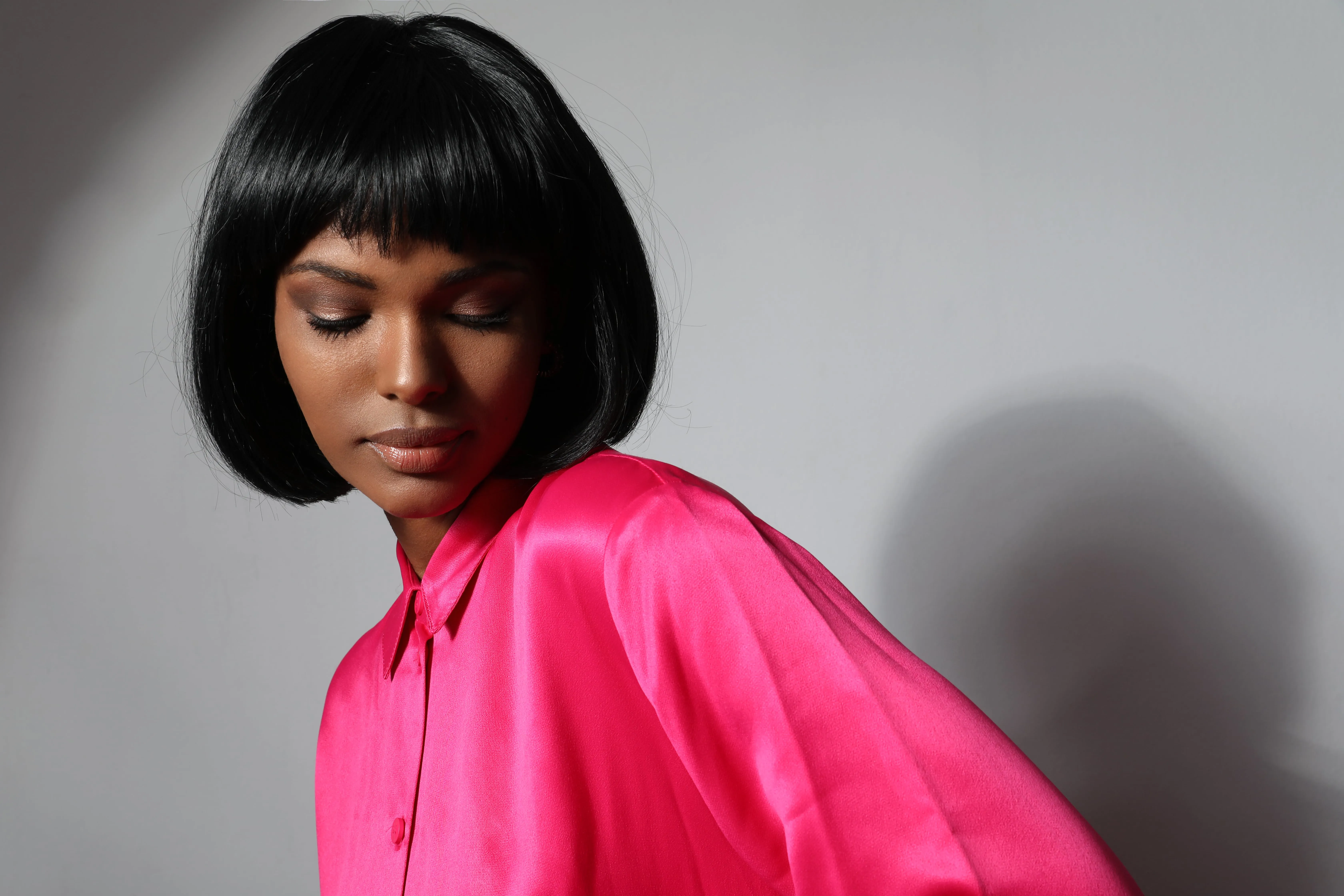
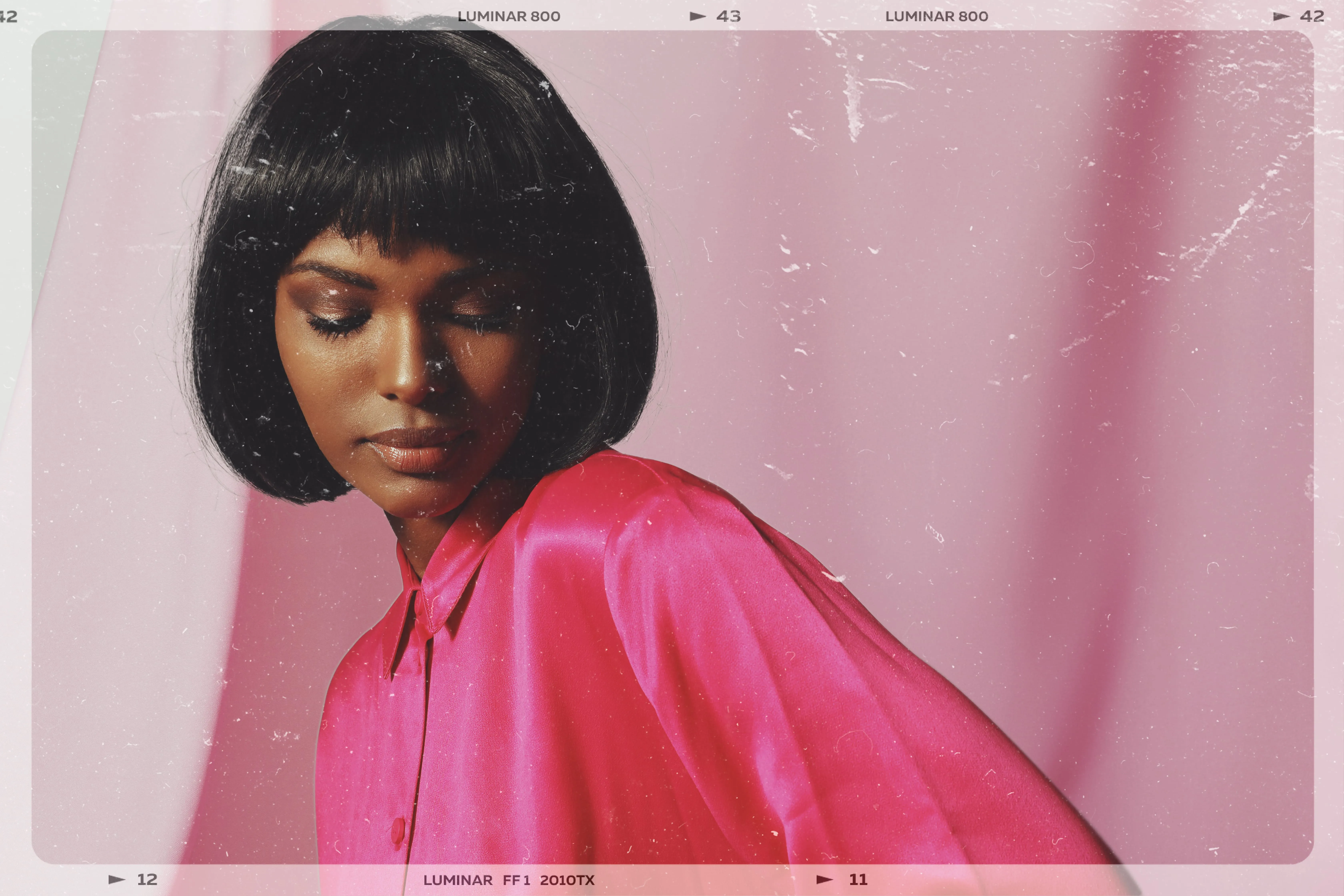
© Depositphotos
發掘照片背景顏色變更工具的無限可能
圖片背景顏色的變化,會對圖片的整體氛圍、焦點以及視覺吸引力產生顯著影響。透過使用能喚起不同情緒與氛圍的各種顏色,來引導觀者的情感反應。
提升對比度與可視性。讓背景更顯和諧。嘗試不同的顏色,創造出既具創意又賞心悅目的效果!
提升對比度與可視性。讓背景更顯和諧。嘗試不同的顏色,創造出既具創意又賞心悅目的效果!
精通照片編輯:背景顏色變更技巧
在 Luminar 中,變更背景顏色非常簡單。
• 使用「人像背景移除」工具,只需輕點一下即可移除背景。
• 透過「圖層」功能,新增另一張您自選的背景,顏色不限。
• 若您的照片不是人像,請使用「背景移除擴充功能」以達到相同效果。
• 使用「人像背景移除」工具,只需輕點一下即可移除背景。
• 透過「圖層」功能,新增另一張您自選的背景,顏色不限。
• 若您的照片不是人像,請使用「背景移除擴充功能」以達到相同效果。


© Dmytro-Flisak
探索其他功能
Luminar 還具備許多其他功能,能協助您更快速、更輕鬆地進行編輯

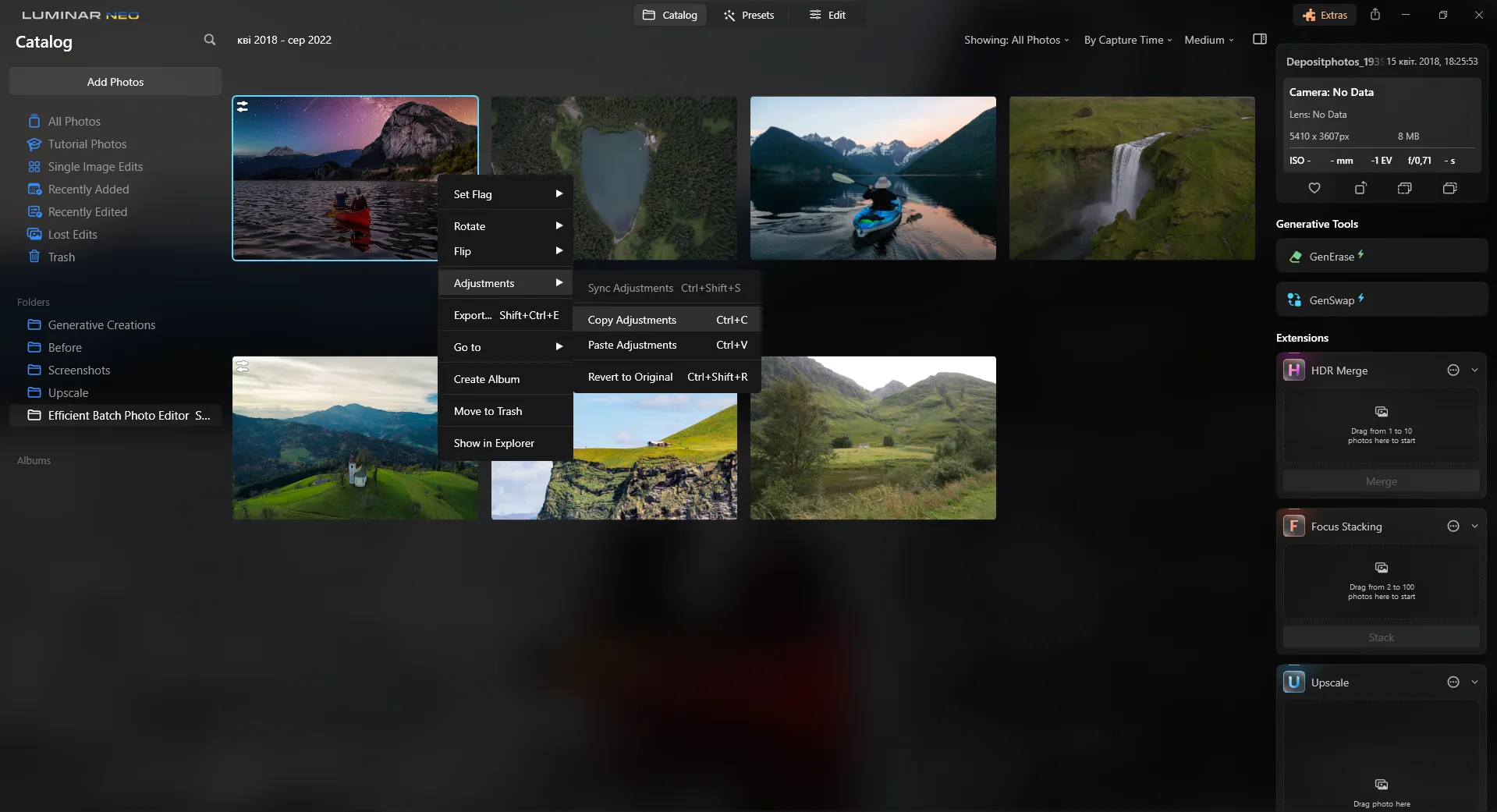
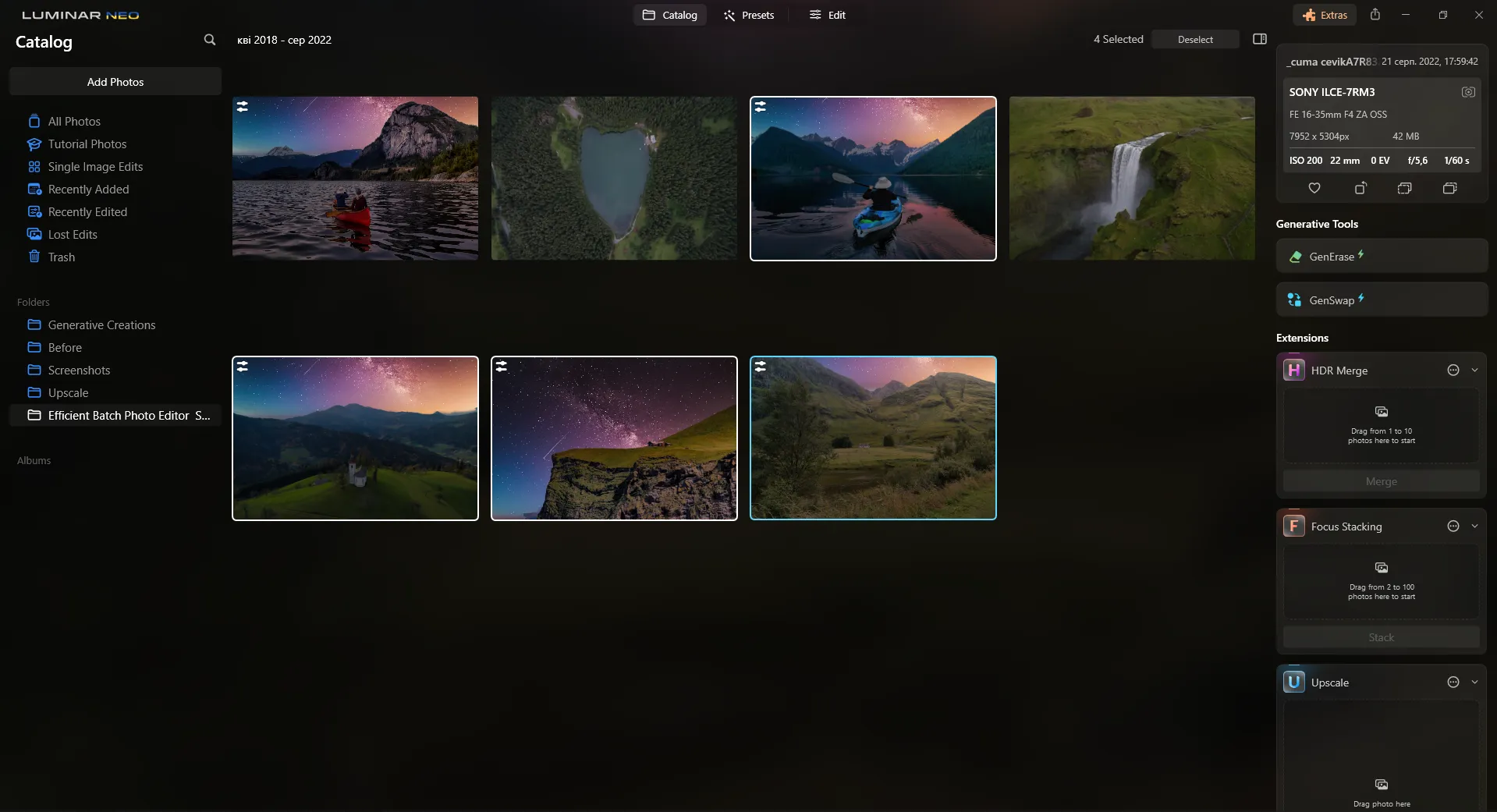

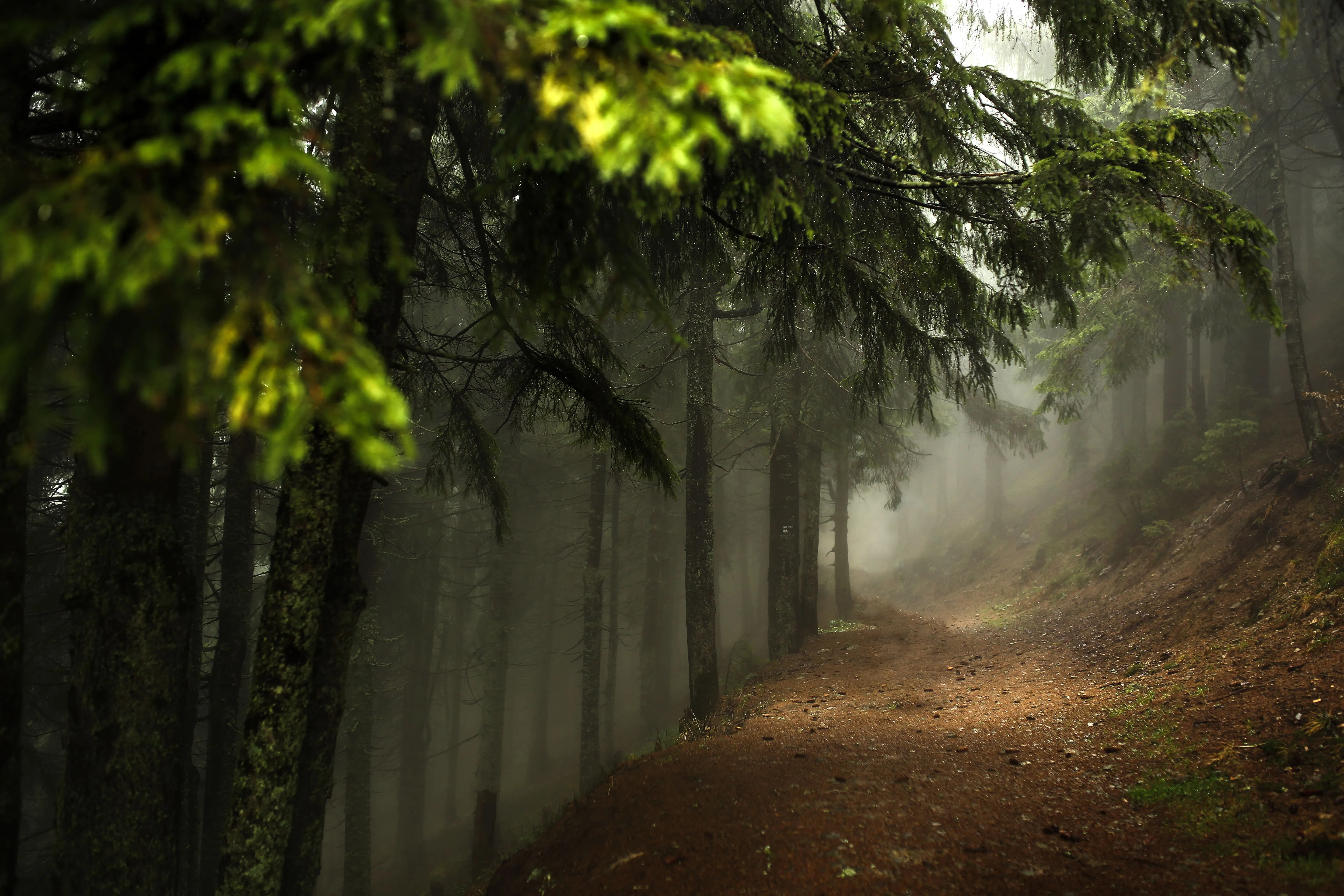
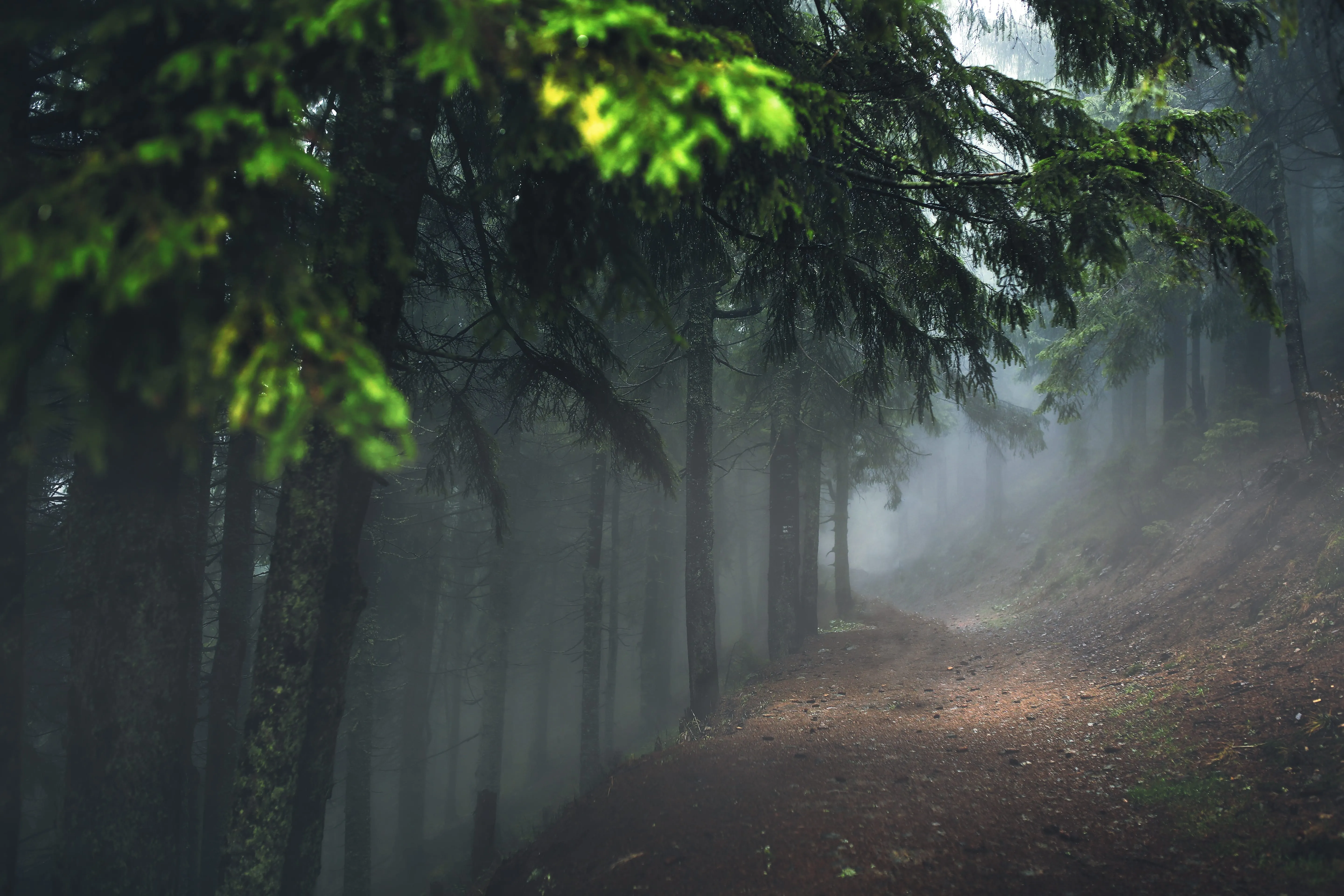


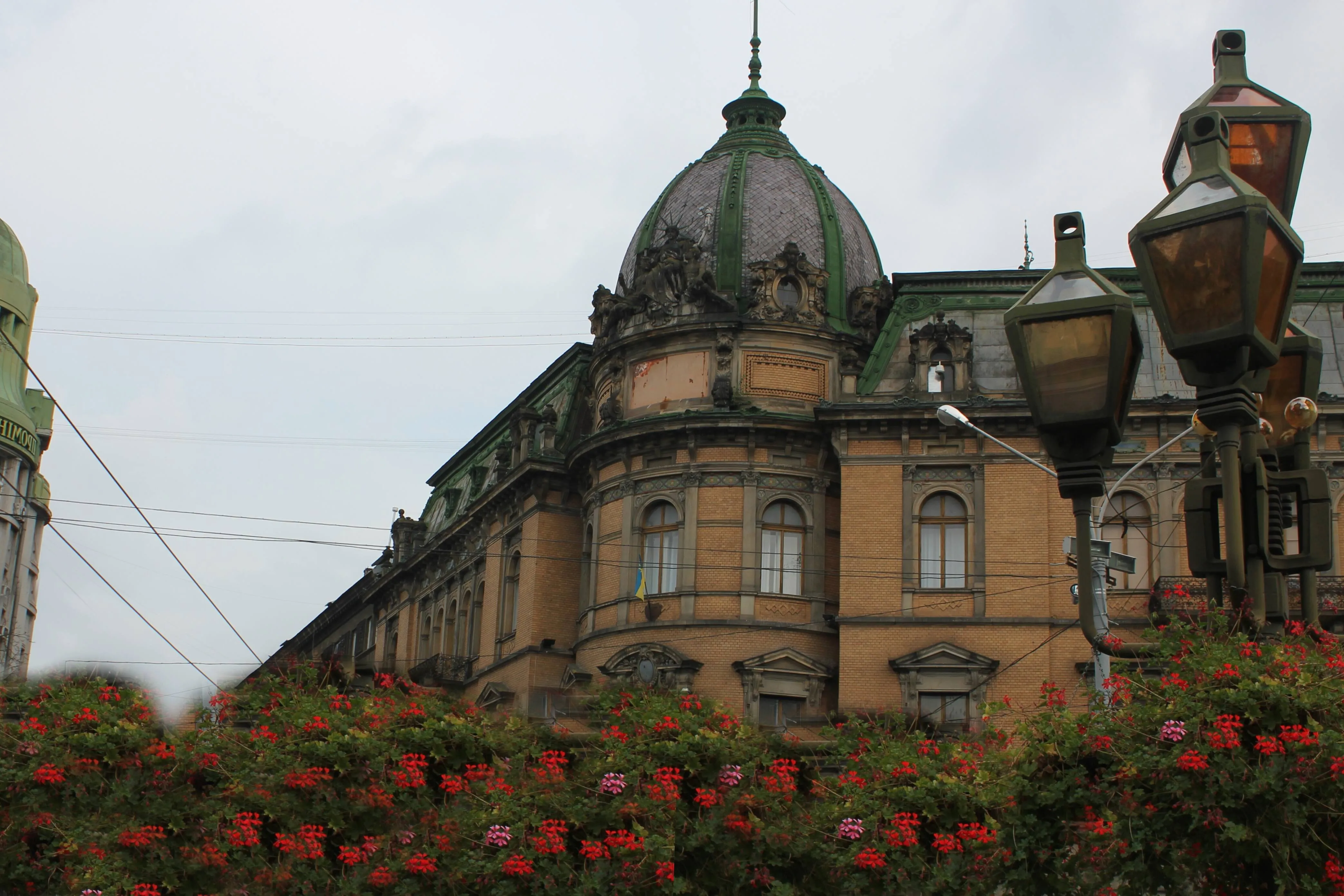









一個應用程式與外掛程式
適用於 macOS 與 Windows
- 高效能 AI 編輯器
全年無休的技術支援
30 天退款保證
加入我們的社群

常見問題
如何使用照片編輯軟體更改圖片的背景顏色?
哪些檔案格式最適合用於更改圖片的背景顏色?
這完全取決於您的照片編輯軟體所支援的檔案格式。Luminar 讓您能夠變更所有最常見檔案格式的圖片背景顏色。
如何去除照片的背景色?
Luminar 提供兩項工具,可協助您透過 AI 移除照片背景,其中一項適用於人像照片,另一項則適用於任何主題的照片。使用這些工具,只需點擊一下即可移除背景。
我可以將照片的背景顏色更改為特定的顏色代碼嗎?
在 Luminar 中,您可以將背景替換為您擁有的任何背景。找到您需要的特定顏色代碼,然後在「圖層」中進行變更。
