

 Visualizza tariffe
Aggiungi con Precisione uno Sfondo a un'Immagine
Adding a new background to an image is a powerful editing technique that can completely transform the visual impact and narrative of the original image, allowing for creativity, storytelling, and enhancing the overall aesthetics or messaging of the image. It’s super easy to do in Luminar !
Visualizza tariffeCome Migliorare l'Appeal Visivo: Aggiungi Sfondi alle Foto
Utilizza un tool di aggiunta di sfondi alle immagini e scopri l'effetto con i tuoi occhi.



Comprendere i Vantaggi dell'Aggiunta di Sfondi alle Immagini per le Aziende
This is commonly seen in advertisements or promotional materials.
Possibilità Creative con l'Inserimento di Sfondi nelle Immagini
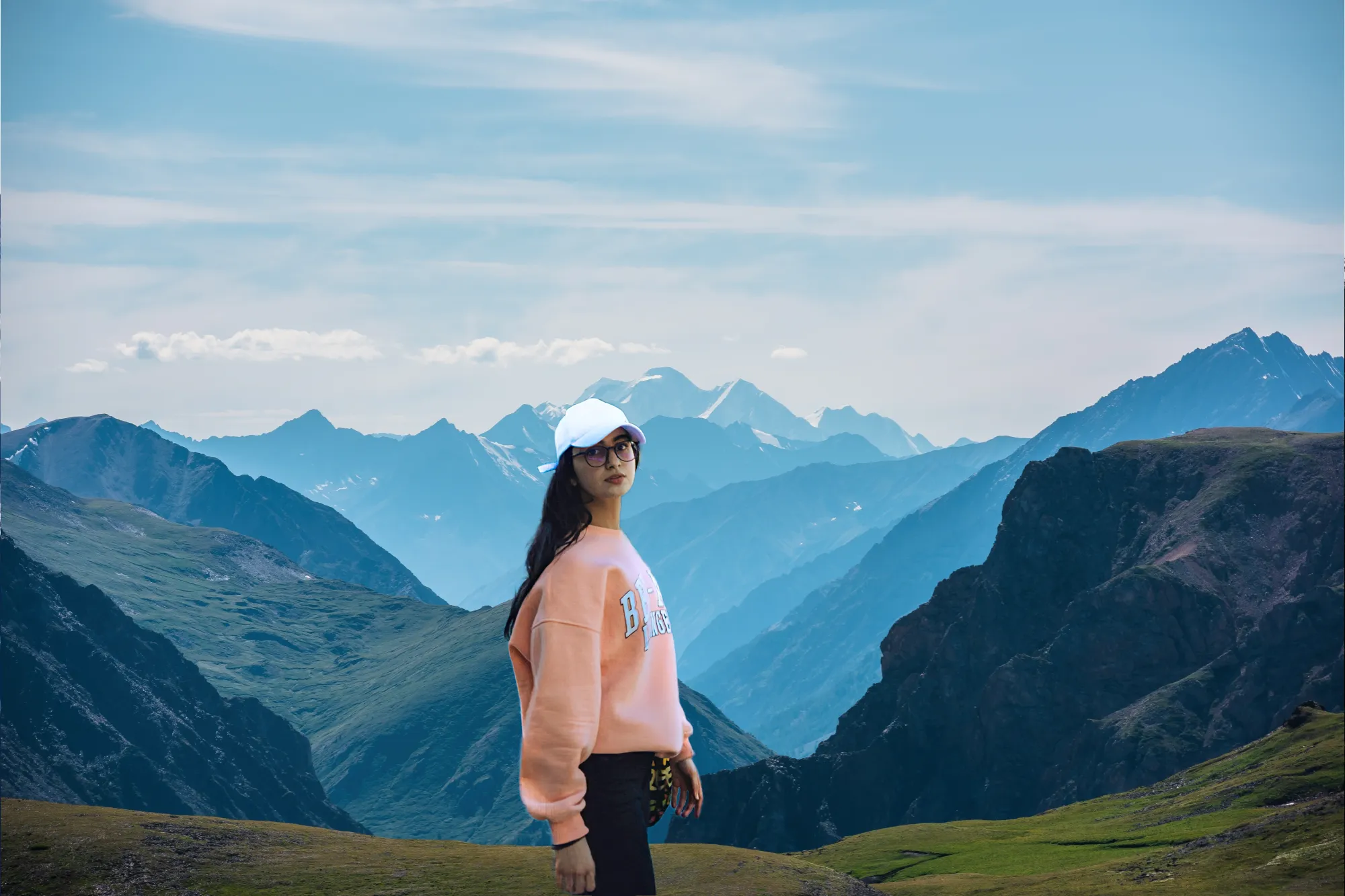
For example, placing a person in front of a cityscape, a beach, or a forest can provide information about their environment or activities.


Trasformare le Immagini con gli Sfondi Dinamici
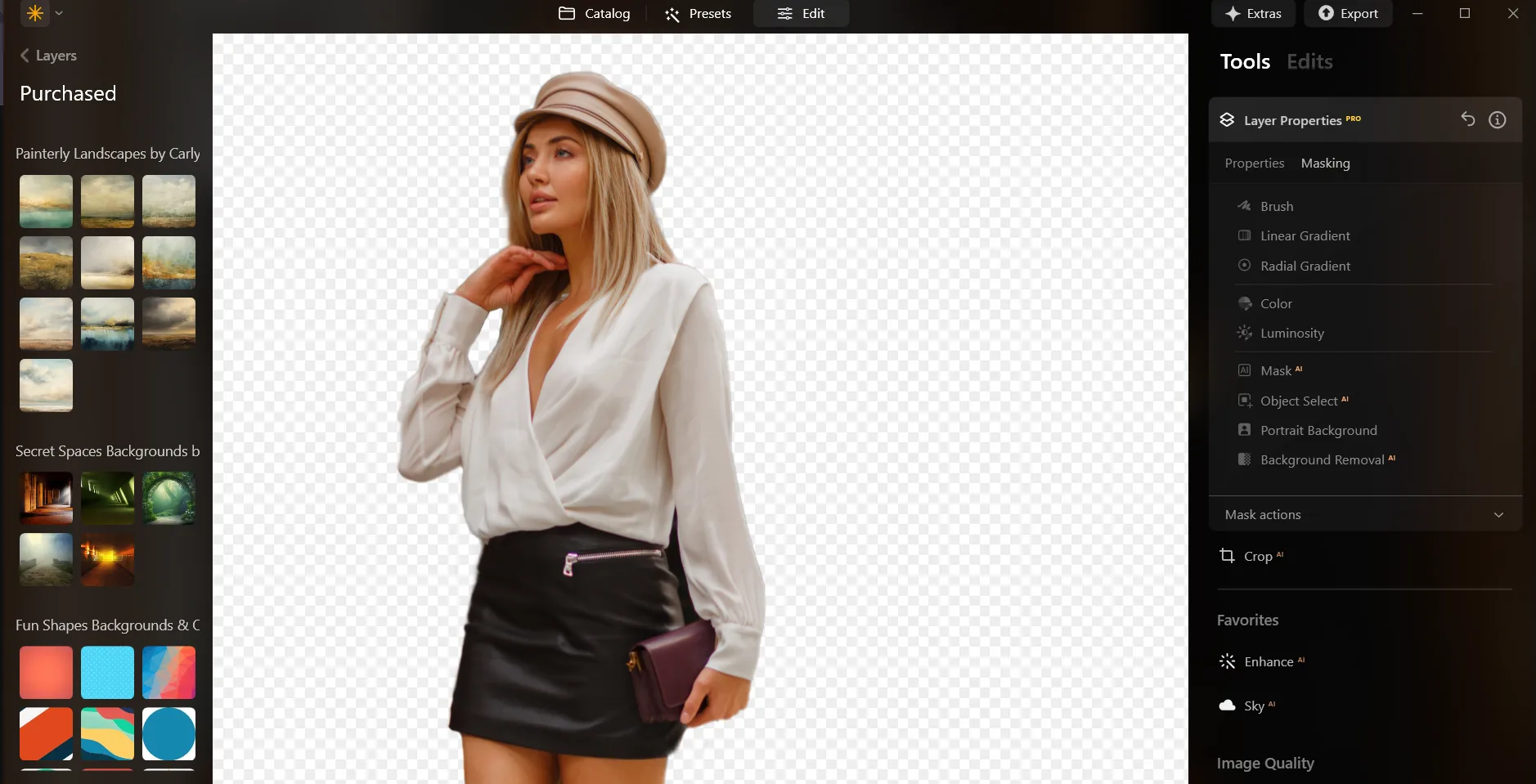
Here’s a step-by-step guide on using Background Removal AI in Luminar:

Select an image: click the scheda Modifica

Proprietà livello: seleziona lascheda Mascheramentoe scegli Rimozione sfondoAI

Selection: Select the chosen main object or choose from additional elements found in the image.

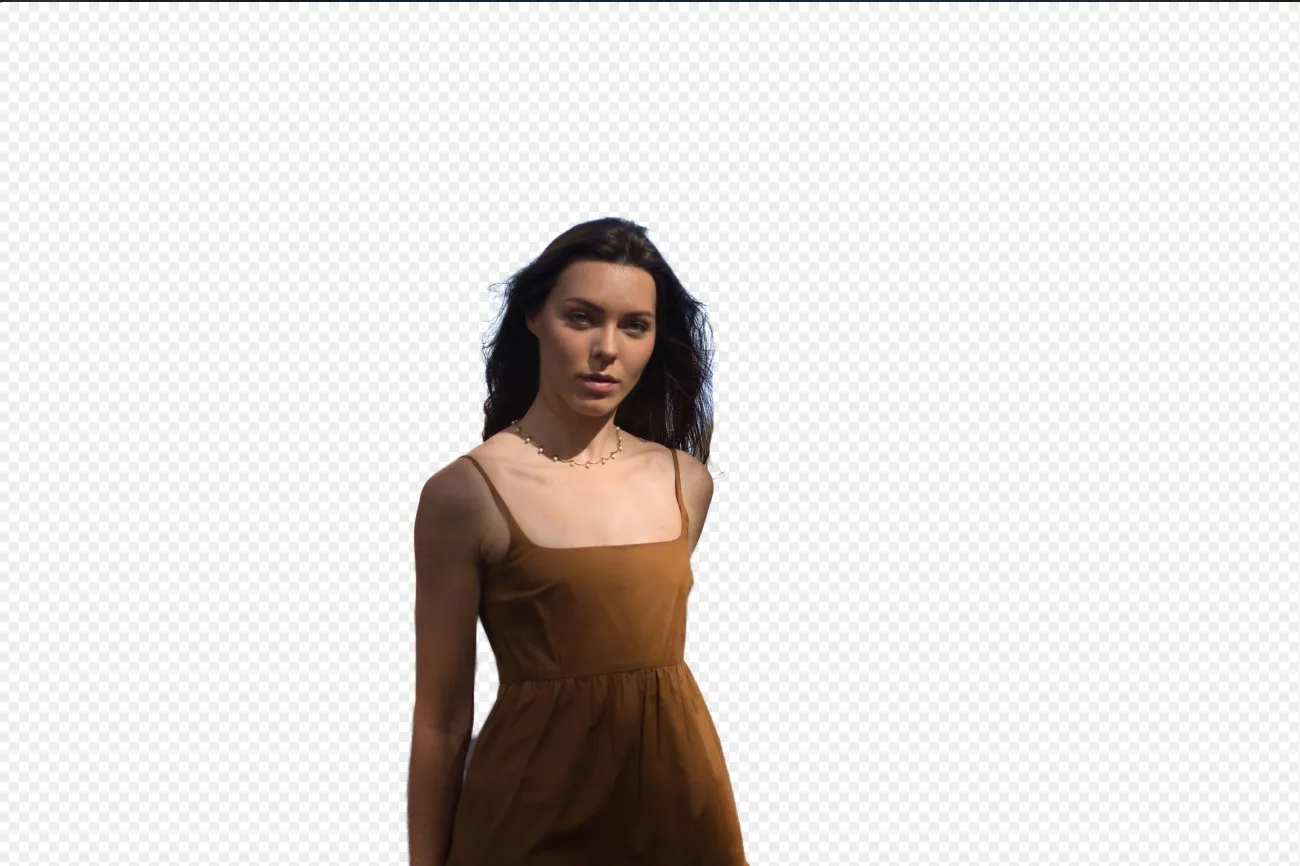
Rimuovi lo sfondo: fai clic su "Rimuovi” to initiate the Background Removal process. Luminar will remove the image’s background, revealing a transparent checkbox background.

Fai clic su Pennello di rifiniturafor additional finetuning: A Transition Mask will appear, highlighting Transition in a white checkerboard pattern, Object in orange, and Background in blue. Select a brush and apply it to refine each section.

Dopo aver rimosso lo sfondo, puoiaggiungere qualunque sfondotu voglia come sovrapposizione!
Esplora Altre Funzionalità


Transparent Background














Applicazione e plugin
Per macOS e Windows
- Editor con AI ad alte prestazioni
Assistenza tecnica
Garanzia di 30 giorni soddisfatti o rimborsati
Join our communities

Domande frequenti
How to add a background to a photo with Luminar?
Posso regolare la trasparenza dello sfondo aggiunto?
Il tool rimuoverà automaticamente lo sfondo originale della mia immagine?
Esiste un modo per annullare o rimuovere lo sfondo aggiunto se dovessi cambiare idea?
Why Luminar is the best background adder?
Who can benefit from Luminar image background adder?
• Portrait photographers creating polished studio-style edits
• Product photographers placing subjects in clean custom scenes
• Content creators building eye-catching social media visuals
• Designers creating creative composites and promotional graphics
• Beginners who want professional-looking background edits with simple tools
