

 Pläne ansehen
Hintergrund mit Präzision in ein Bild einfügen
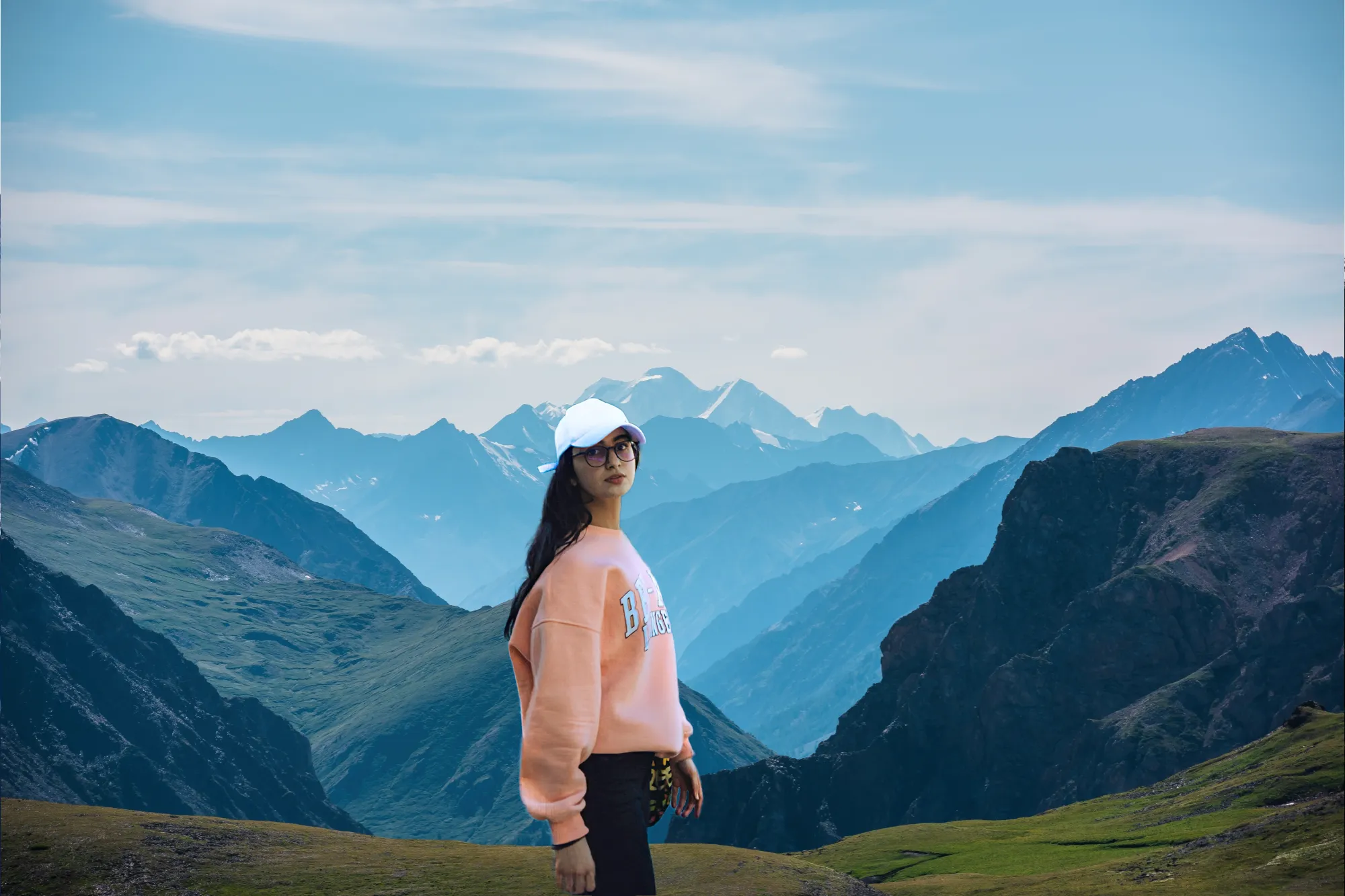
Adding a new background to an image is a powerful editing technique that can completely transform the visual impact and narrative of the original image, allowing for creativity, storytelling, and enhancing the overall aesthetics or messaging of the image. It’s super easy to do in Luminar !
Pläne ansehenVisuelle Anziehungskraft verstärken: Hintergründe in Fotos einfügen
Verwende ein einfaches Hintergrundprogramm für Bilder und überzeuge dich selbst von der Wirkung.



Die Vorteile vom Bildhintergrund Einfügen für Unternehmen verstehen
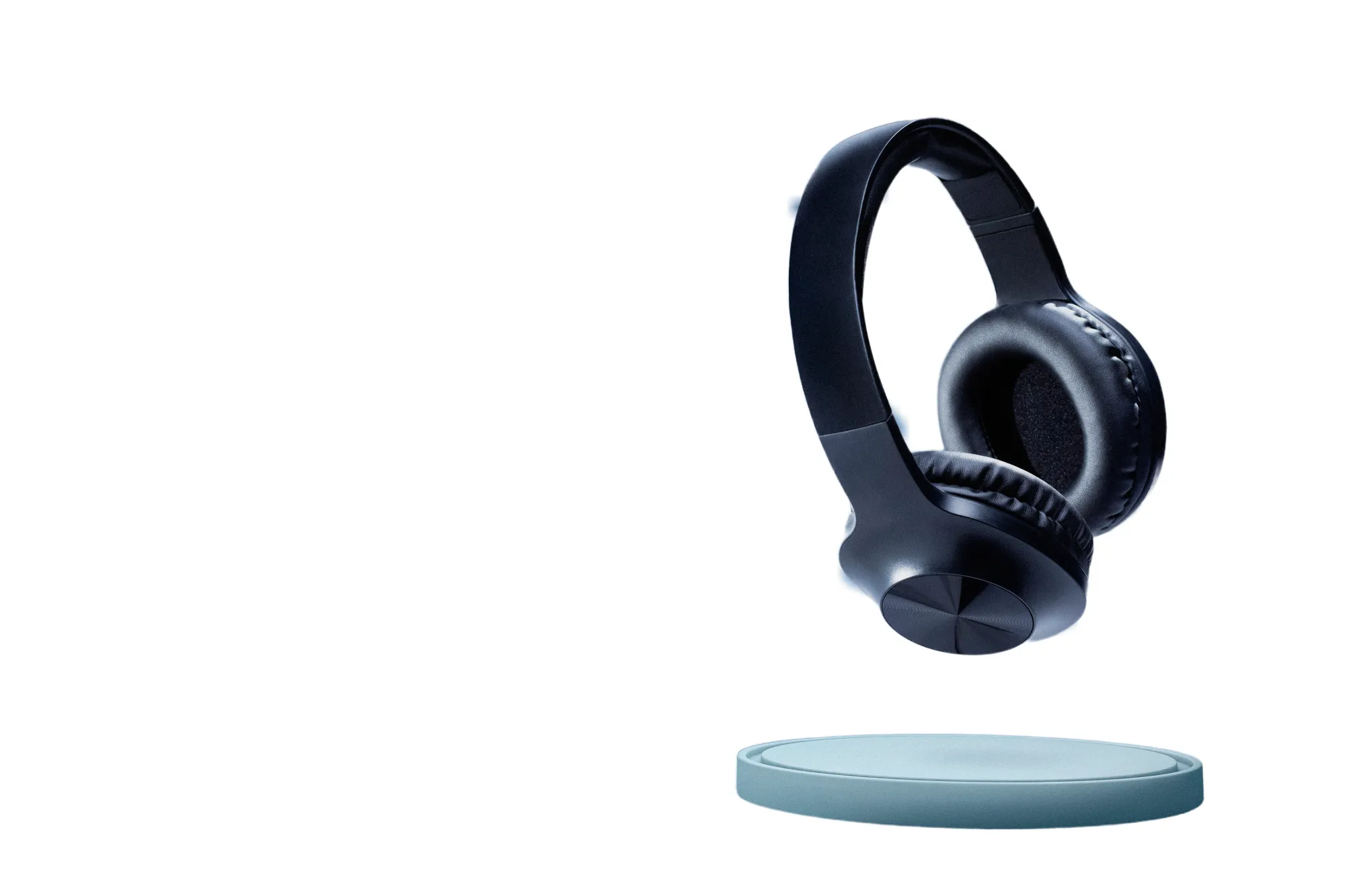
This is commonly seen in advertisements or promotional materials.
Kreative Möglichkeiten beim Einfügen von Bildhintergründen
For example, placing a person in front of a cityscape, a beach, or a forest can provide information about their environment or activities.


Bildmaterial mit dynamischen Bildhintergründen verwandeln
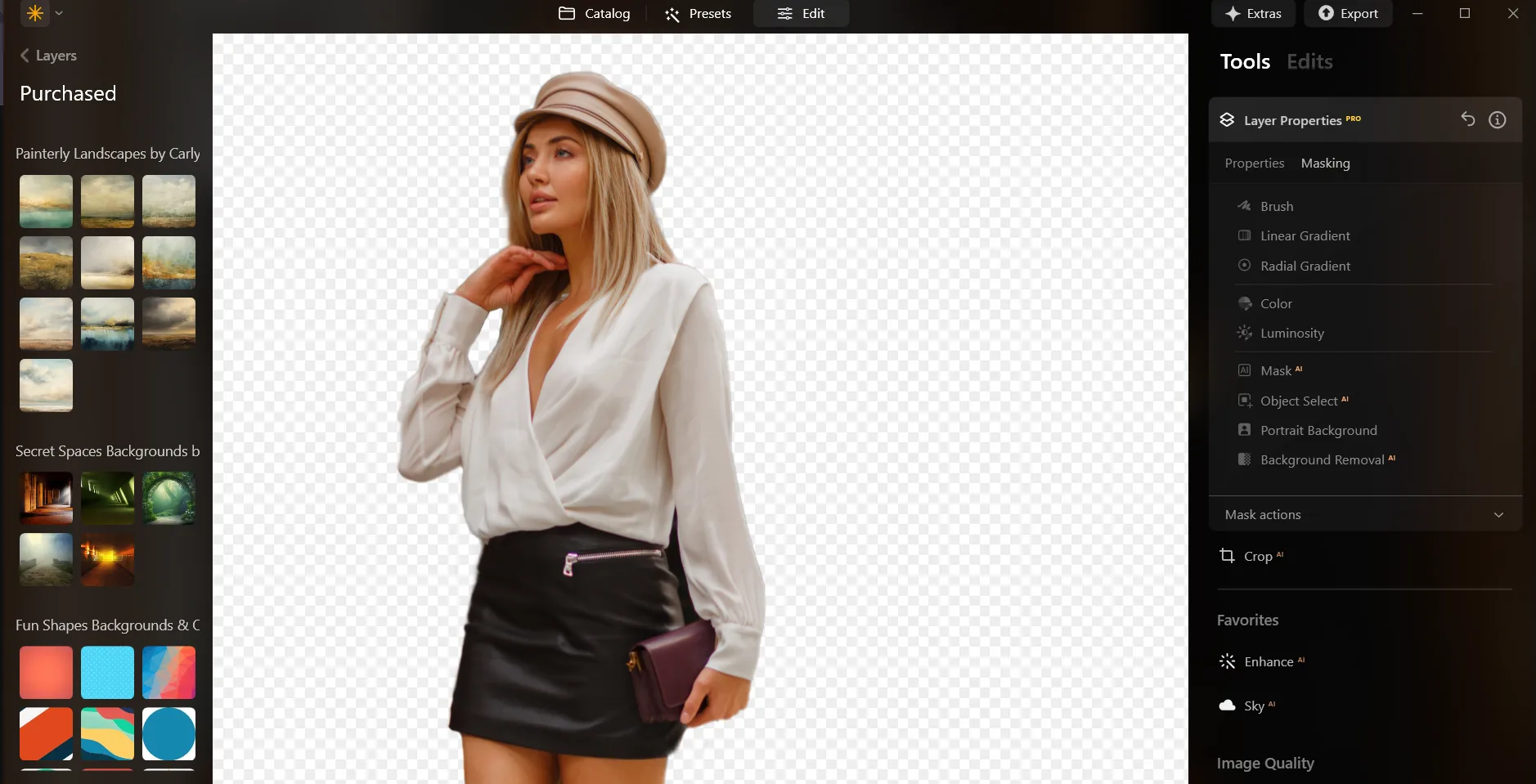
Here’s a step-by-step guide on using Background Removal AI in Luminar:

Select an image: click the Tab Bearbeiten

Ebeneneigenschaften: Wähle den Tab Maskieren und wähle HintergrundentfernungAI

Selection: Select the chosen main object or choose from additional elements found in the image.

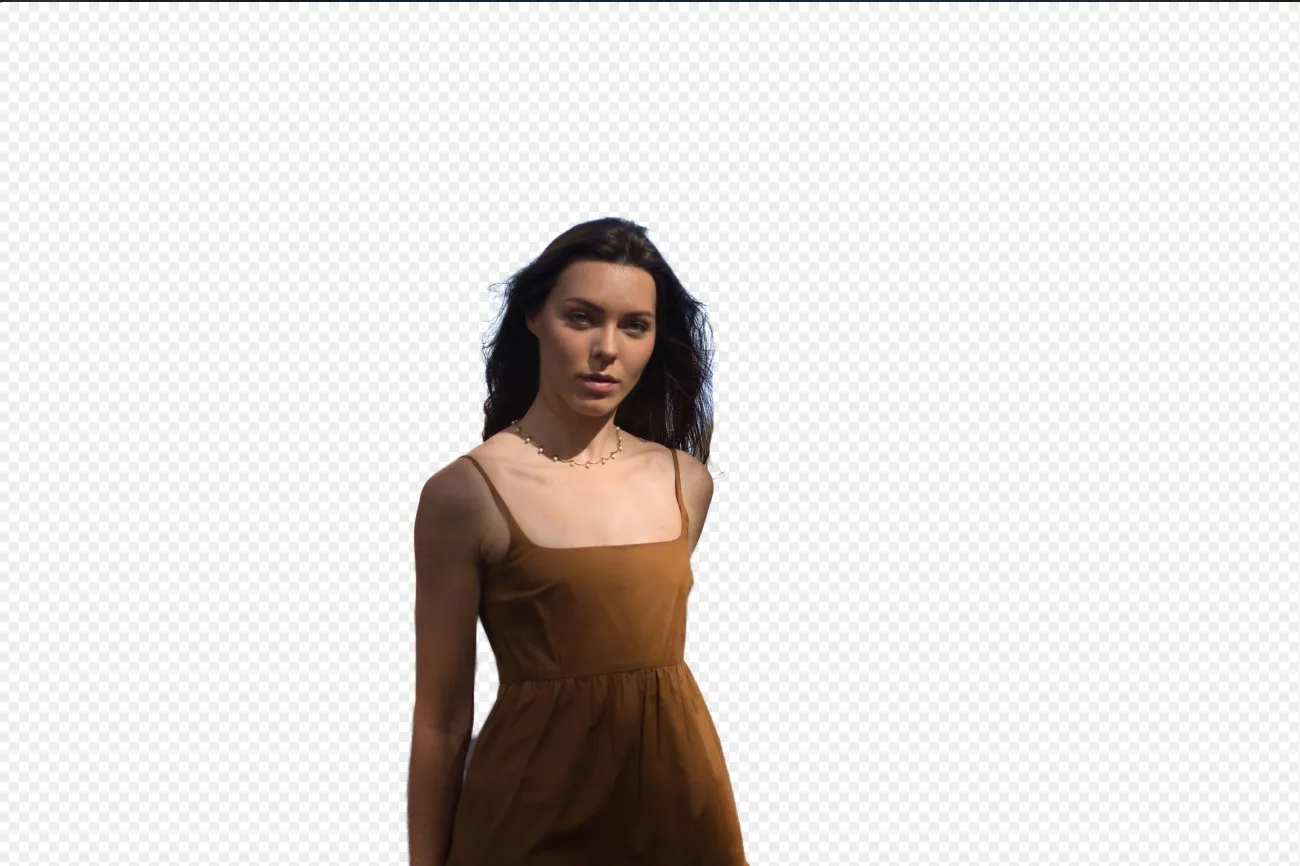
Hintergrund entfernen: Klicke Entfernen” to initiate the Background Removal process. Luminar will remove the image’s background, revealing a transparent checkbox background.

auf den Verfeinerungspinselfor additional finetuning: A Transition Mask will appear, highlighting Transition in a white checkerboard pattern, Object in orange, and Background in blue. Select a brush and apply it to refine each section.

Nachdem du den Hintergrund entfernt hast, kannst du einen beliebigen Hintergrund als Overlay hinzufügen!
Entdecke weitere Funktionen


Transparent Background













Anwendung & Plugin
Für Mac & Windows
- Leistungsstarker AI-Editor
technische Unterstützung 24 Stunden / 7 Tage die Woche
30 Tage Geld-zurück-Garantie
Join our communities

Die am häufigst gestellten Fragen
How to add a background to a photo with Luminar?
Kann ich die Transparenz des hinzugefügten Hintergrunds anpassen?
Entfernt das Werkzeug automatisch den ursprünglichen Hintergrund meines Bildes?
Gibt es eine Möglichkeit, das Hinzufügen eines Hintergrunds rückgängig zu machen oder zu entfernen, wenn ich es mir anders überlege?
Why Luminar is the best background adder?
Who can benefit from Luminar image background adder?
• Portrait photographers creating polished studio-style edits
• Product photographers placing subjects in clean custom scenes
• Content creators building eye-catching social media visuals
• Designers creating creative composites and promotional graphics
• Beginners who want professional-looking background edits with simple tools
