Luminar Neo 檔案管理選項完整指南
二月 02, 2026

了解 Luminar Neo 如何處理檔案,包括目錄、資料夾、相簿與匯出。這份清楚且實用的指南將幫助你有效整理照片,維持結構良好、易於搜尋的工作流程。
Luminar Neo 了解這一點,並致力於不僅支援高效率的編輯工作流程,也提供實用的檔案整理方式。它提供多種管理與結構化影像的方法,讓你輕鬆找到舊拍攝的素材,過往作品也不會在繁雜內容中被淹沒。
在本文中,我們將協助你把工作整理到位,並理解 Luminar Neo 檔案管理系統在「幕後」是如何運作的。
Luminar Neo 如何處理檔案
首先,我們先了解你一開始編輯時,Luminar Neo 會對你的影像做什麼。Luminar Neo 是非破壞性編輯器,這表示你做出的任何調整都不會覆寫原始檔案。相反地,所有編輯都會被獨立儲存,而你的原始影像在任何時候都會保持完全不受影響。
這些調整會儲存在 Luminar Neo 的目錄(Catalogue)中。Luminar Neo 不會在硬碟上建立新的影像檔,而是記錄編輯指令,並在目錄中顯示渲染後的影像版本,同時始終參照原始檔案。這可確保你的來源影像保持完整且不會被更動。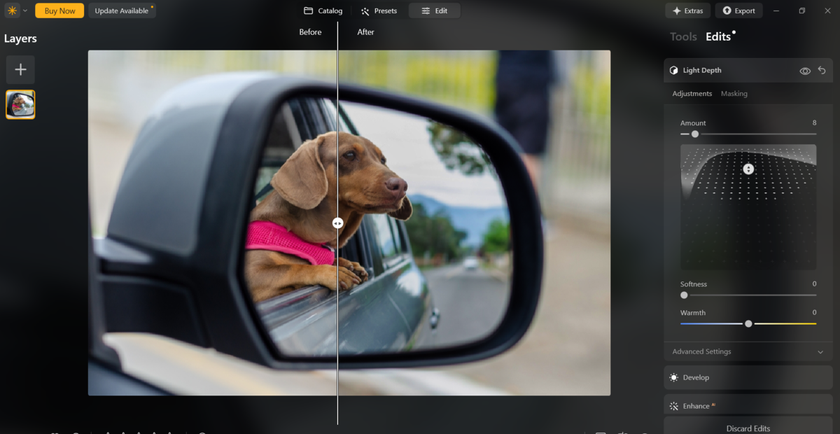
保持原始檔案不被動到非常重要,因為你之後可能想回到同一張照片,用完全不同的風格再次編輯,或帶著新想法回到 RAW 檔重新處理。由於 Luminar Neo 採用非破壞性流程,你可以放心這麼做,不必複製或冒著損壞原始照片的風險。
適用於 macOS 與 Windows 的 AI 照片編輯器
立即探索!目錄系統也能讓你以符合既有工作流程的方式整理影像。Luminar Neo 不會強迫你把所有照片存放在同一個位置。它會從電腦或外接硬碟中照片原本所在的位置讀取檔案,同時在目錄內追蹤編輯、預覽與整理資料。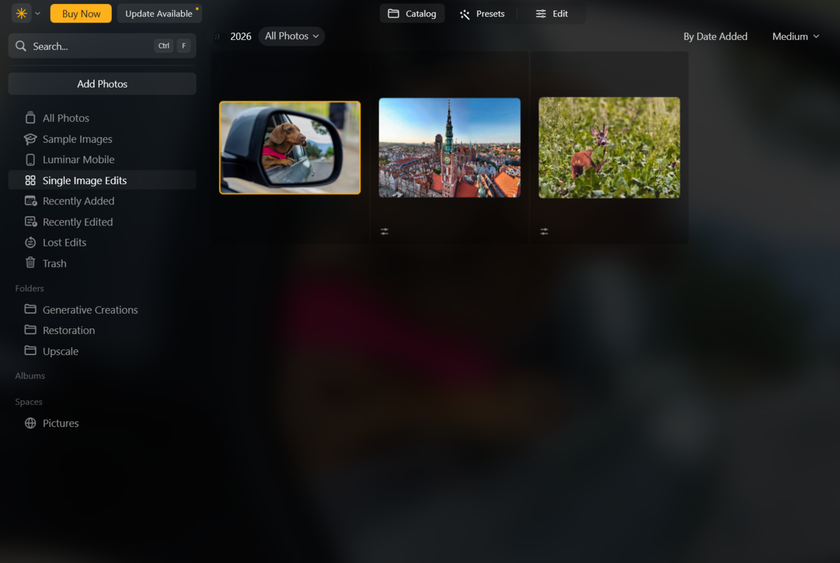
例如,我會依年份整理拍攝專案,接著按月份與日期細分,並根據地點或專案為資料夾命名。Luminar Neo 能與這種方式無縫配合,讓我從那些資料夾匯入照片後立刻開始編輯,而不需要搬移或複製檔案。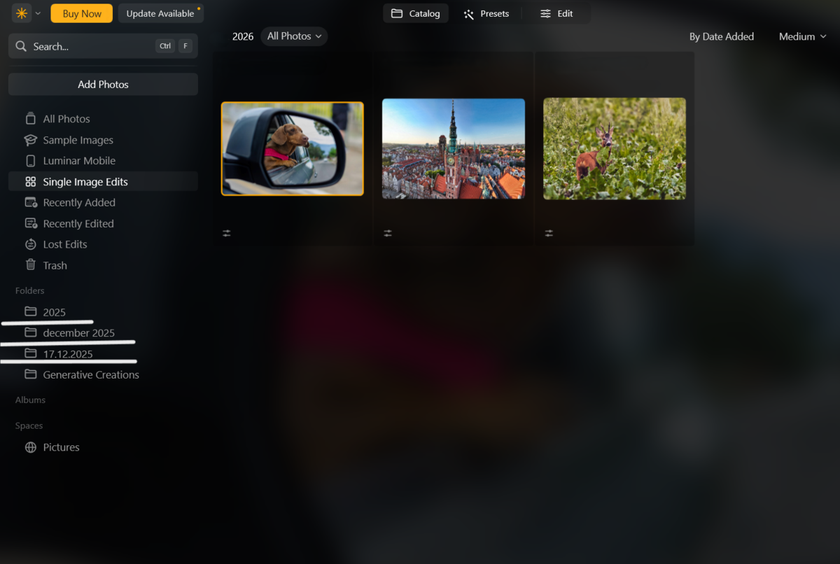
現在我們已了解 Luminar Neo 在背景如何處理檔案,接下來看看你能如何在軟體內部提升整理效率,讓工作流程再加速。
目錄 vs 資料夾
讓我們打開 Luminar Neo,看看更大的檔案系統。先從目錄開始。 這裡包含所有已匯入 Luminar Neo 的影像。它不是傳統意義上的資料夾,而是一個索引(index),也就是參照系統。目錄本身以檔案形式存在於你的電腦上,儲存影像的位置資訊,以及與影像相關的所有編輯、預覽與整理資料。
當你持續使用 Luminar Neo 並匯入更多照片時,目錄自然會變得更大。時間一久,單純在目錄中瀏覽所有內容可能會變得低效率,尤其當你需要定位較早的拍攝素材時。這時候,資料夾就特別有用。
在視窗左側的選單中,你會看到「資料夾」區段。點擊加號圖示後,你可以讓 Luminar Neo 指向電腦或外接硬碟上已存在的資料夾。  選定後,該資料夾內所有相容的影像都會在 Luminar Neo 中顯示並可編輯。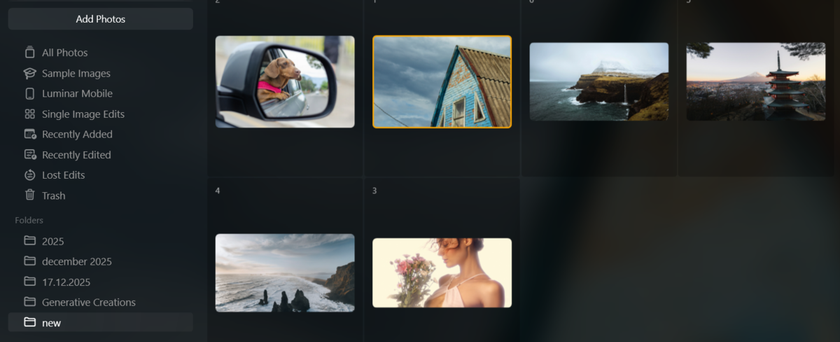
關於資料夾,有一點非常重要:它們反映的是檔案在磁碟上的真實位置。也就是說,在 Luminar Neo 內對檔案進行刪除或複製等操作,會影響該資料夾中的原始檔案。如果你在 Luminar Neo 的資料夾中刪除一張影像,它會被移到 Luminar Neo 的垃圾桶,而垃圾桶會對應到系統的資源回收筒或 Trash 資料夾。這能提供安全緩衝,讓你在誤刪時可以復原,而不是立刻永久刪除。
使用資料夾工作
在一次拍攝中,你拍到的每一張照片不一定都值得保留。這時旗標與評分系統就派上用場了。當你在資料夾中瀏覽照片時,可以按 P 鍵將影像標記為「最愛(Favourite)」,或按 X 鍵標記為「拒絕(Rejected)」。  你也可以按 1 到 5 的數字鍵使用星等評分,依影像品質或用途給照片打分。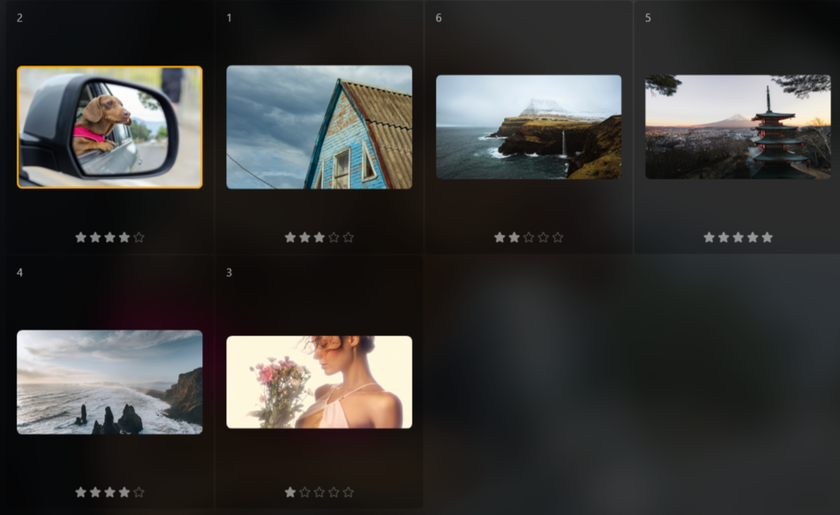
當你完成對資料夾中影像的檢視後,接下來有幾種整理方式可選。在視窗頂部,影像預設會按拍攝時間(Capture Time)排序。不過,你可以改為按旗標或評分排序,讓你只專注於想編輯或交付的照片。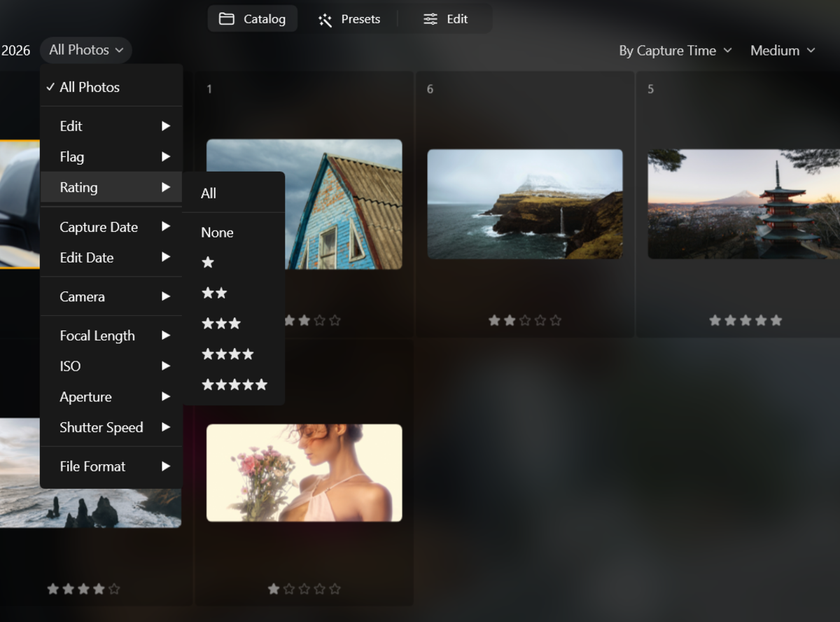
被拒絕的影像之後可以透過送進 Luminar 垃圾桶,並在你準備好時清空垃圾桶來完全移除。  我建議這麼做,能釋放儲存空間,並讓資料夾與目錄都保持整潔。當然,最好只在你完全確定那些影像不會再用到時才進行。
另外也值得一提:如果你把資料夾移動到電腦或外接硬碟的其他位置,會發生什麼。這樣會中斷 Luminar Neo 用來定位影像的檔案路徑。發生時,你會在受影響的照片上看到警告圖示,Luminar Neo 也會提示你找回遺失的檔案。只要點擊「Locate Folder」選項,並將 Luminar Neo 指向資料夾的新位置即可。你的編輯與調整不會丟失,因為它們儲存在目錄中,路徑恢復後就會重新顯示。
使用相簿工作
下一個你可以使用的系統是相簿。相簿特別適合在不影響檔案路徑、也不移動原始檔案的前提下,將影像以「虛擬方式」分組整理。
你可以用相簿把一次拍攝的最終成片集中管理、建立自己的收藏,或建立參考集合以便日後回顧。
要建立相簿,只需在目錄或資料夾視圖中選取一系列照片,接著到左側選單的「相簿」區段點擊加號圖示。 為相簿命名後,所有選取的照片都會加入其中。
  你也可以稍後從目錄或資料夾視圖把更多影像直接拖曳到相簿中加入。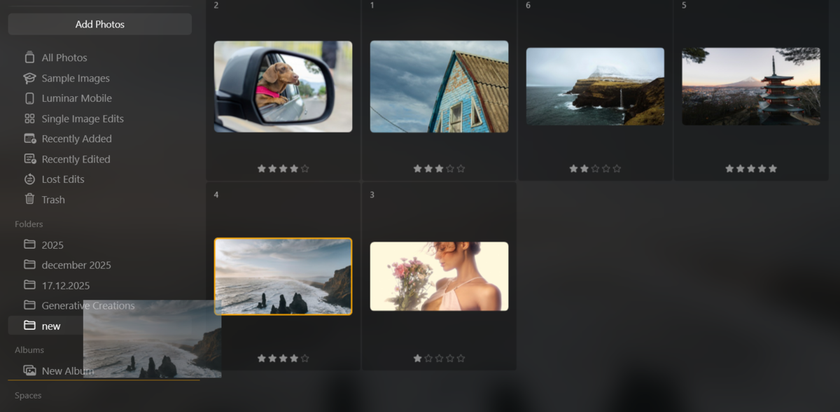
資料夾中提供的所有整理工具(例如旗標、評分與排序)在相簿內也同樣可用,讓你能更進一步精煉與整理你的選擇。
匯出檔案
當你準備好匯出影像時,可以到 File > Export,或使用快捷鍵(Windows:Ctrl + Shift + E,Mac:Cmd + Shift + E)。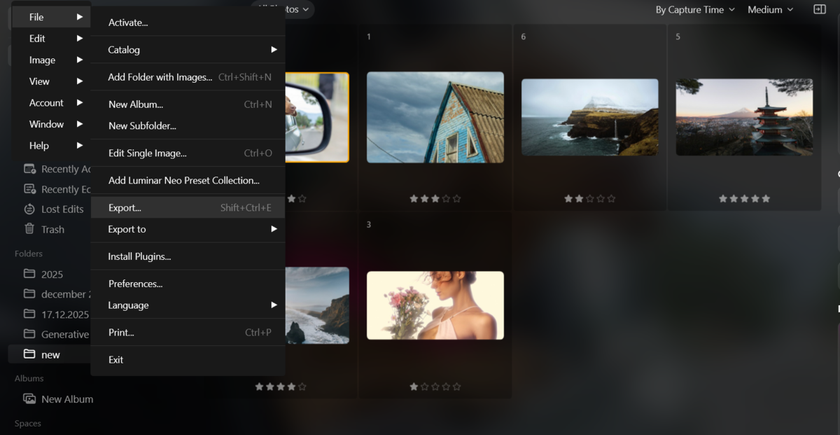
如前所述,Luminar Neo 採用非破壞性編輯系統。這表示當你匯出影像時,它會以全新的檔案形式儲存,而原始檔案仍保持完整不受影響。匯出時,你需要選擇檔案類型、品質,以及希望儲存影像的位置。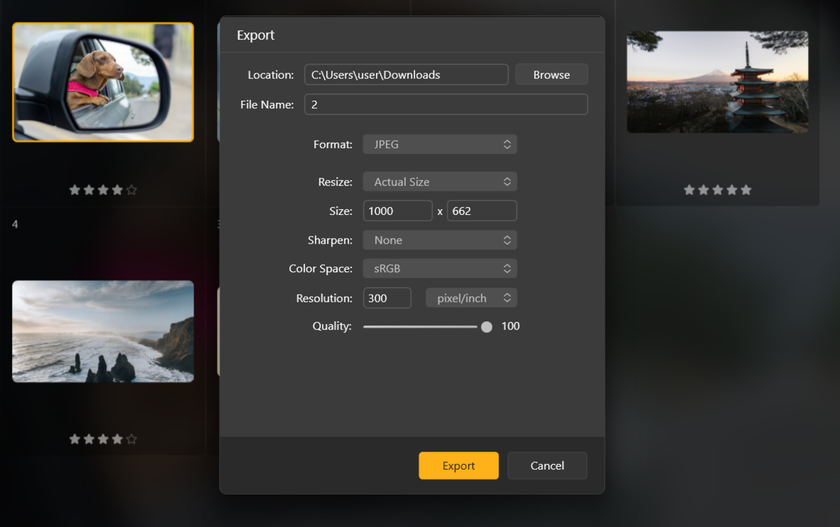
就我個人而言,我喜歡把 RAW 檔與匯出後的影像分開放在不同資料夾,這樣更容易保持整潔。如果你使用 JPEG 檔並以相同檔名匯出到同一位置,就有可能覆蓋原始檔案。
當你對匯出設定與儲存位置都滿意後,只要按下 Save,你的影像就會匯出完成並可立即使用。
總結
透過 Luminar Neo 的檔案管理系統,你可以隨時掌握影像整理,讓你在幾個月甚至幾年後仍能輕鬆找到照片。在 Luminar Neo 內管理影像既簡單又直覺。
目錄視窗讓你一覽所有匯入到軟體的影像。接著,資料夾與相簿讓你能排序並分組整理每次拍攝,而旗標與星等評分則協助你精煉選擇、專注於最好的作品。多虧非破壞性編輯流程,你可以自由嘗試不同效果,而不必擔心失去原始檔案。
在攝影工作中,良好的組織管理非常重要,尤其是一場拍攝就很容易拍出數百張照片。充分運用 Luminar Neo 的檔案管理工具,你可以讓工作保持整潔、容易存取,並在需要的時候隨時準備就緒。