Guía completa sobre la gestión de archivos en Luminar Neo
Febrero 02, 2026

Descubre cómo Luminar Neo gestiona los archivos, incluidos catálogos, carpetas, álbumes y exportaciones. Esta guía clara y práctica te ayudará a organizar tus fotos de forma eficiente y a mantener un flujo de trabajo ordenado y fácil de buscar.
Luminar Neo entiende esto y busca apoyar no solo un flujo de trabajo de edición eficiente, sino también un enfoque práctico para la organización de archivos. Ofrece varias formas de gestionar y estructurar tus imágenes para que las sesiones antiguas sean fáciles de localizar y tu trabajo previo nunca se pierda entre el desorden.
En este artículo, vamos a ayudarte a poner en orden tu trabajo y a entender qué ocurre “bajo el capó” dentro del sistema de gestión de archivos de Luminar Neo.
Cómo gestiona Luminar Neo los archivos
Antes que nada, entendamos qué hace Luminar Neo con tus imágenes en cuanto empiezas a editar. Luminar Neo es un editor no destructivo, lo que significa que cualquier ajuste que hagas no sobrescribe el archivo original. En su lugar, todas las ediciones se guardan por separado y tu imagen original permanece completamente intacta en todo momento.
Estos ajustes se guardan dentro del Catálogo de Luminar Neo. En lugar de crear un nuevo archivo de imagen en tu disco, Luminar Neo registra las instrucciones de edición y muestra una versión renderizada de tu imagen dentro del catálogo, haciendo siempre referencia al archivo original. Esto garantiza que tu imagen fuente se mantenga intacta y sin cambios.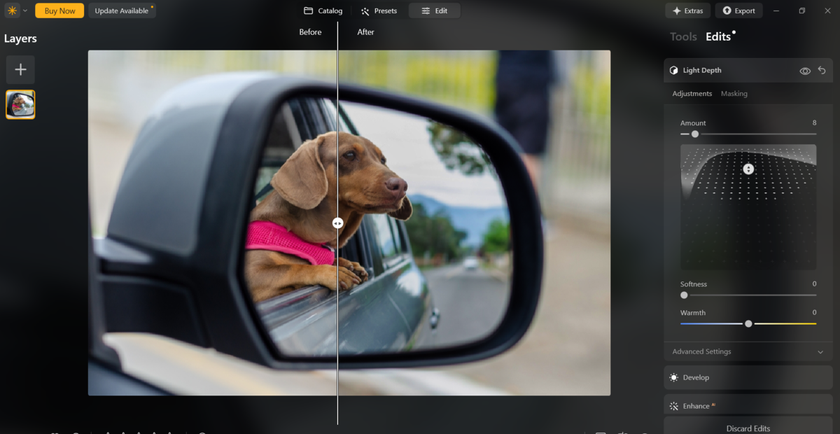
Mantener el archivo original sin tocar es esencial, ya que más adelante quizá quieras volver a la imagen y editarla con un estilo completamente diferente, o regresar al archivo RAW con ideas nuevas. Como Luminar Neo es no destructivo, puedes hacerlo sin duplicar ni dañar tus fotos originales.
Tu editor de fotos con IA para macOS y Windows
¡Descúbrelo ahora!El sistema de catálogo también te permite organizar tus imágenes de una forma que se adapte a tu flujo de trabajo actual. Luminar Neo no te obliga a guardar todas tus imágenes en una sola ubicación. En su lugar, lee los archivos desde donde estén almacenados en tu ordenador o en unidades externas, mientras mantiene el seguimiento de ediciones, previsualizaciones y datos de organización dentro del catálogo.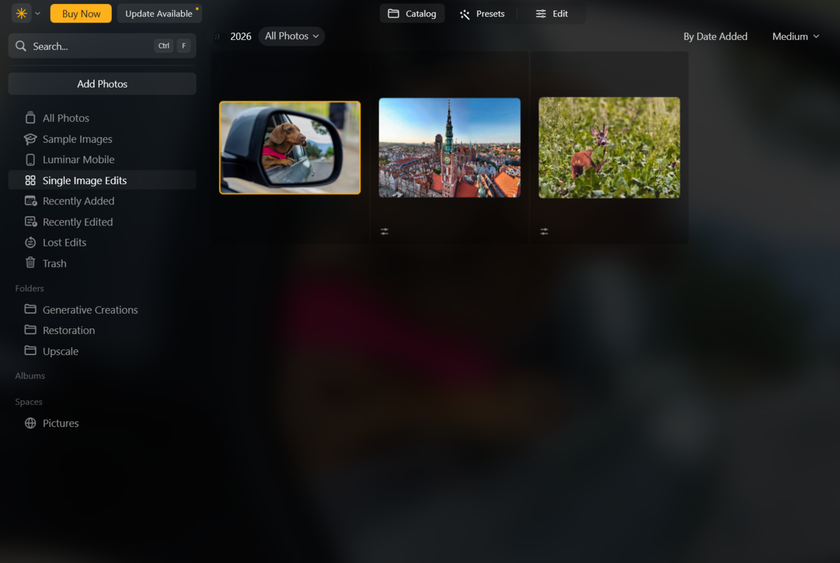
Por ejemplo, yo organizo las sesiones por año, luego por mes y fecha, y nombro las carpetas según la ubicación o el proyecto. Luminar Neo funciona perfectamente con este enfoque: me permite importar imágenes desde esas carpetas y empezar a editar sin necesidad de mover o duplicar archivos.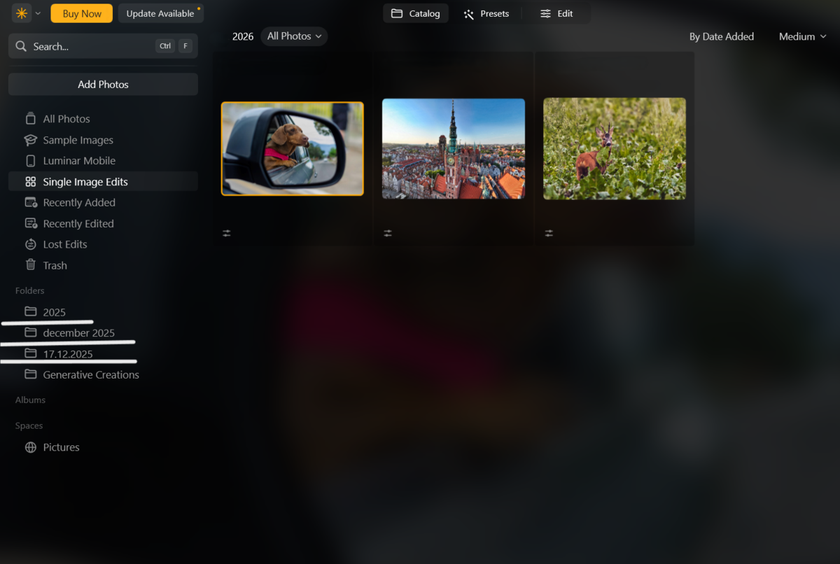
Ahora que entendemos cómo gestiona Luminar Neo los archivos entre bastidores, veamos cómo puedes mejorar la organización dentro del propio software para acelerar aún más tu flujo de trabajo.
Catálogo vs. carpetas
Abramos Luminar Neo y echemos un vistazo a los sistemas de archivos más amplios. Empezaremos por el catálogo. Aquí es donde viven todas las imágenes que se han importado a Luminar Neo. No es una carpeta en el sentido tradicional, sino más bien un índice, lo que significa que actúa como un sistema de referencia. El propio catálogo existe como un archivo en tu ordenador y almacena información sobre dónde están ubicadas tus imágenes, junto con todas las ediciones, previsualizaciones y datos de organización asociados.
A medida que sigas usando Luminar Neo e importes más fotos, el catálogo irá creciendo de forma natural. Con el tiempo, simplemente navegar por todo lo que hay en el catálogo puede volverse ineficiente, especialmente cuando quieres localizar archivos de sesiones antiguas. Ahí es donde las carpetas resultan especialmente útiles.
En el menú del lado izquierdo de la ventana encontrarás la sección Carpetas. Al hacer clic en el icono de más, puedes indicar a Luminar Neo una carpeta que ya exista en tu ordenador o en una unidad externa.  Una vez seleccionada, cada imagen compatible dentro de esa carpeta será visible y editable en Luminar Neo.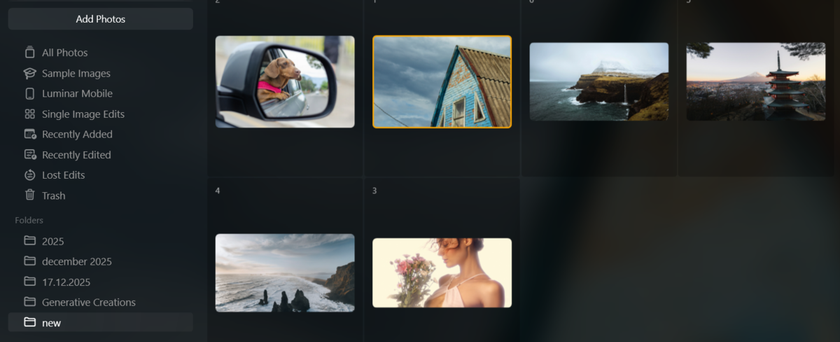
Algo muy importante que debes entender sobre las carpetas es que reflejan la ubicación real de tus archivos en la unidad. Esto significa que acciones como eliminar o duplicar archivos desde Luminar Neo afectarán a los archivos originales en esa carpeta. Si eliminas una imagen de una carpeta dentro de Luminar Neo, se mueve a la Papelera de Luminar Neo, que refleja la papelera de reciclaje o la papelera del sistema. Esto te da una red de seguridad y te permite recuperar archivos si algo se elimina por error, en lugar de borrarlos de forma permanente de inmediato.
Trabajar con carpetas
No todas las fotos que tomas durante una sesión serán fotos que quieras conservar. Ahí es donde entra en juego el sistema de banderas y valoraciones. Mientras revisas las fotos de una carpeta, puedes marcar una imagen como Favorita pulsando la tecla P, o marcarla como Rechazada pulsando la tecla X.  También puedes usar el sistema de estrellas pulsando las teclas numéricas del 1 al 5 para puntuar las imágenes según su calidad o utilidad.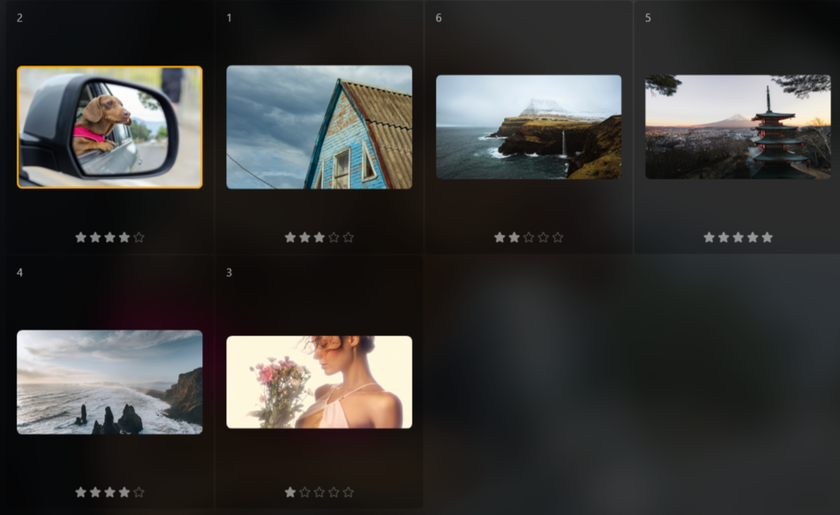
Una vez que has revisado las imágenes de una carpeta, tienes varias opciones para organizar lo que ves a continuación. En la parte superior de la ventana, las imágenes se ordenan inicialmente por Hora de captura. Sin embargo, puedes cambiarlo para ordenar por bandera o por valoración, lo que te permite centrarte solo en las tomas que quieres editar o entregar.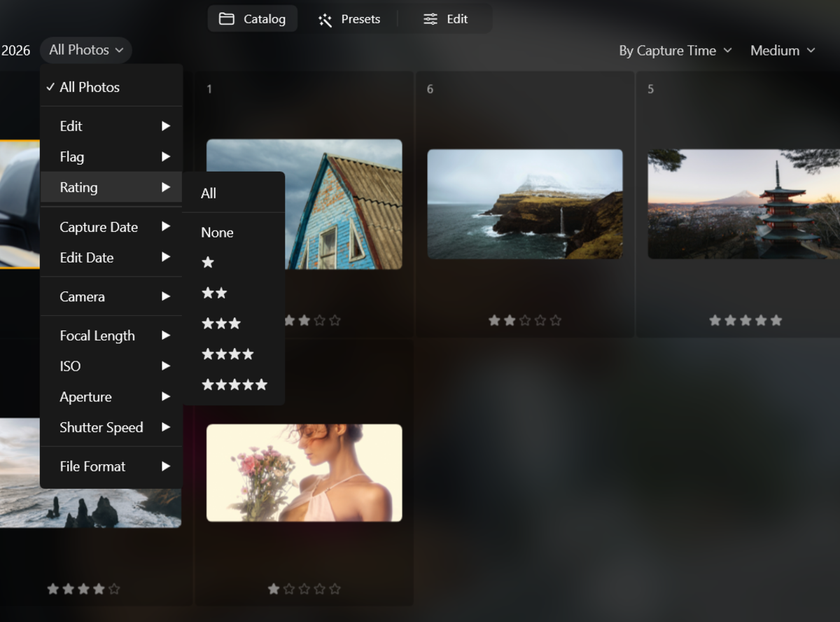
Las imágenes rechazadas pueden eliminarse por completo más adelante enviándolas a la Papelera de Luminar y vaciándola cuando estés listo.  Esto es algo que recomiendo hacer para liberar espacio de almacenamiento y mantener ordenados tanto tus carpetas como tu catálogo. Como siempre, lo ideal es hacerlo solo cuando estés completamente seguro de que esas imágenes no se van a necesitar.
También vale la pena mencionar qué ocurre si las carpetas se mueven a una ubicación diferente en tu ordenador o en una unidad externa. Hacerlo romperá la ruta del archivo que Luminar Neo utiliza para localizar tus imágenes. Cuando esto sucede, verás un icono de advertencia en las fotos afectadas y Luminar Neo te pedirá que localices los archivos que faltan. Solo tienes que hacer clic en la opción Localizar carpeta e indicar a Luminar Neo la nueva ubicación de la carpeta. Tus ediciones y ajustes no se perderán, ya que se guardan en el catálogo y volverán a aparecer cuando se restablezca la ruta del archivo.
Trabajar con álbumes
El siguiente sistema con el que puedes trabajar son los álbumes. Son especialmente útiles para agrupar imágenes de forma virtual, sin afectar a las rutas de archivo ni mover imágenes de sus ubicaciones originales.
Puedes usar álbumes para agrupar las imágenes finales de una sesión, crear tus propias colecciones o preparar conjuntos de referencia a los que volver más tarde.
Para crear un álbum, selecciona una serie de fotos en el catálogo o en la vista de carpeta. Luego ve a la sección Álbumes en el menú de la izquierda y haz clic en el icono de más. Ponle un nombre a tu álbum y se añadirán todas las fotos seleccionadas.
  También puedes añadir más imágenes más adelante arrastrándolas desde el catálogo o la vista de carpeta directamente al álbum.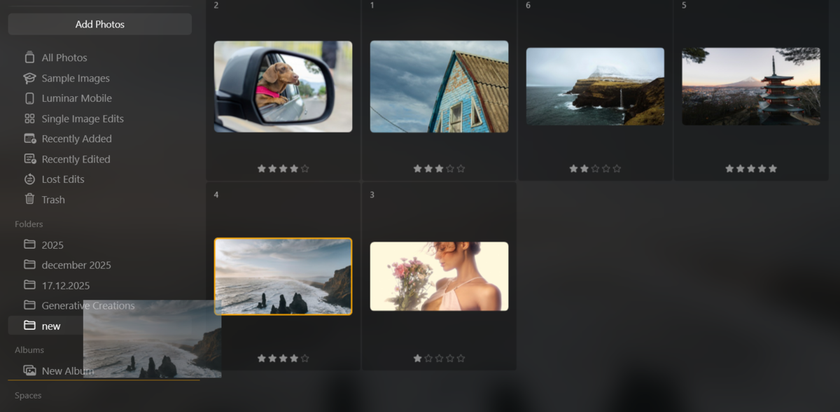
Todas las herramientas de organización disponibles en las carpetas, como marcar, valorar y ordenar, también están disponibles en los álbumes, lo que te permite depurar y organizar tus selecciones aún más.
Exportar archivos
Cuando estés listo para exportar una imagen, puedes hacerlo yendo a Archivo > Exportar, o usando los atajos de teclado (Ctrl + Shift + E en Windows, Cmd + Shift + E en Mac).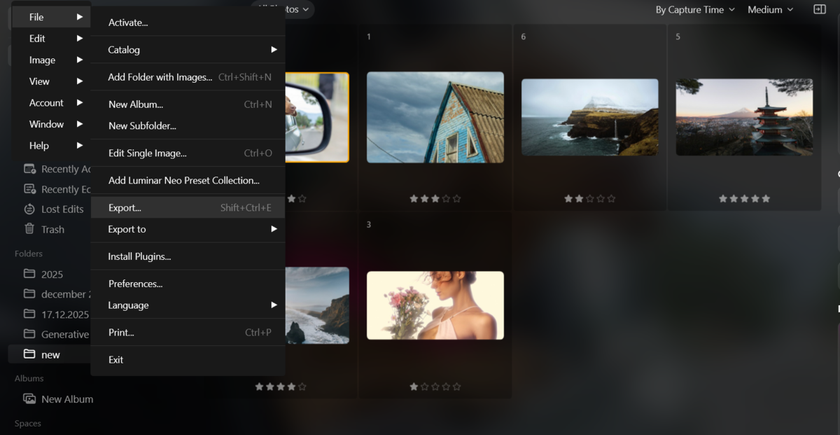
Como se mencionó antes, Luminar Neo utiliza un sistema de edición no destructivo. Esto significa que, al exportar una imagen, se guarda como un archivo completamente nuevo, dejando el original totalmente intacto. Durante la exportación, se te pedirá que elijas el tipo de archivo, la calidad y la ubicación donde quieres guardar la imagen.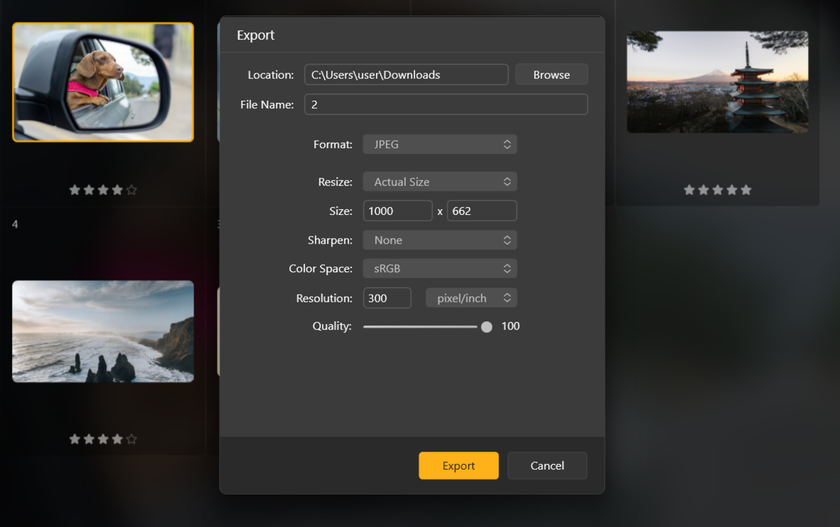
Personalmente, me gusta mantener mis archivos RAW y las imágenes exportadas en carpetas separadas para que todo esté organizado. Si trabajas con archivos JPEG y los exportas a la misma ubicación usando el mismo nombre de archivo, existe el riesgo de que el archivo original se sobrescriba.
Cuando estés conforme con los ajustes de exportación y la ubicación elegida, solo tienes que hacer clic en Guardar y tu imagen estará lista para usar.
Conclusión
Con el sistema de gestión de archivos de Luminar Neo, puedes mantener bajo control la organización de tus imágenes, lo que facilita localizar fotos meses o incluso años después. Gestionar tus imágenes dentro de Luminar Neo es sencillo e intuitivo.
La ventana del catálogo te ofrece una visión general de todas las imágenes que has importado al software. A partir de ahí, las carpetas y los álbumes te permiten ordenar y agrupar tus sesiones, mientras que las banderas y las valoraciones con estrellas te ayudan a depurar selecciones y centrarte en tu mejor trabajo. Gracias al proceso de edición no destructivo, puedes experimentar con total libertad sin riesgo de perder tus archivos originales.
La organización marca una gran diferencia en fotografía, especialmente cuando es tan fácil hacer cientos de imágenes en una sola sesión. Si aprovechas al máximo las herramientas de gestión de archivos de Luminar Neo, podrás mantener tu trabajo ordenado, accesible y listo siempre que lo necesites.