

Guide complet de la gestion des fichiers dans Luminar Neo
Février 02, 2026

Découvrez comment Luminar Neo gère les fichiers, y compris les catalogues, dossiers, albums et exportations. Ce guide clair et pratique vous aidera à organiser efficacement vos photos et à conserver un flux de travail structuré et facile à parcourir.
Luminar Neo le comprend et vise à soutenir non seulement un flux de retouche efficace, mais aussi une approche pratique de l’organisation des fichiers. Il propose plusieurs façons de gérer et de structurer vos images afin que vos anciennes séances soient faciles à retrouver et que vos travaux passés ne se perdent jamais dans la masse.
Dans cet article, nous allons vous aider à remettre de l’ordre dans votre travail et à comprendre ce qui se passe « sous le capot » du système de gestion des fichiers de Luminar Neo.
Comment Luminar Neo gère les fichiers
Tout d’abord, voyons ce que Luminar Neo fait avec vos images dès que vous commencez à retoucher. Luminar Neo est un éditeur non destructif, ce qui signifie que les ajustements que vous effectuez ne remplacent pas le fichier d’origine. À la place, toutes les retouches sont enregistrées séparément et votre image d’origine reste totalement intacte à tout moment.
Ces ajustements sont enregistrés dans le Catalogue Luminar Neo. Plutôt que de créer un nouveau fichier image sur votre disque, Luminar Neo enregistre les instructions de retouche et affiche une version rendue de votre image dans le catalogue, tout en faisant toujours référence au fichier d’origine. Cela garantit que votre image source reste intacte et inchangée.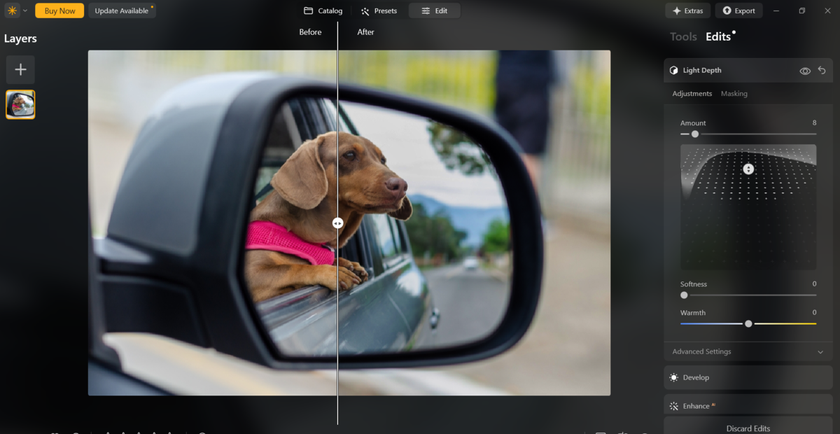
Garder le fichier d’origine intact est essentiel, car vous pourriez vouloir revenir plus tard sur l’image et la retoucher dans un style totalement différent, ou reprendre le fichier RAW avec des idées nouvelles. Comme Luminar Neo est non destructif, vous pouvez le faire librement, sans dupliquer ni abîmer vos photos originales.
Votre éditeur photo alimenté par l’IA pour macOS et Windows
Découvrir maintenant !Le système de catalogue vous permet aussi d’organiser vos images d’une manière qui correspond à votre flux de travail actuel. Luminar Neo ne vous oblige pas à stocker toutes vos images au même endroit. À la place, il lit les fichiers où qu’ils soient enregistrés sur votre ordinateur ou sur vos disques externes, tout en conservant les retouches, aperçus et données d’organisation dans le catalogue.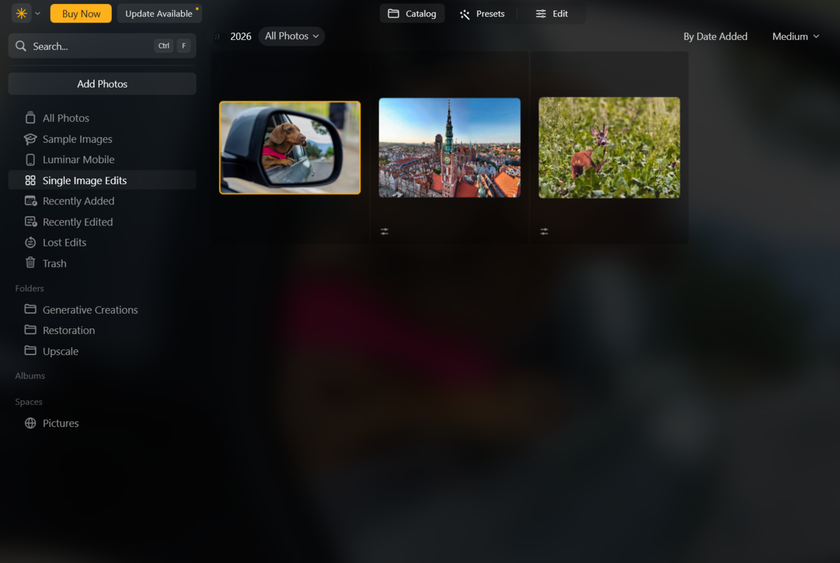
Par exemple, j’organise mes séances par année, puis par mois et par date, et je nomme les dossiers en fonction du lieu ou du projet. Luminar Neo s’intègre parfaitement à cette approche : je peux importer les images depuis ces dossiers et commencer à retoucher sans avoir à déplacer ou dupliquer les fichiers.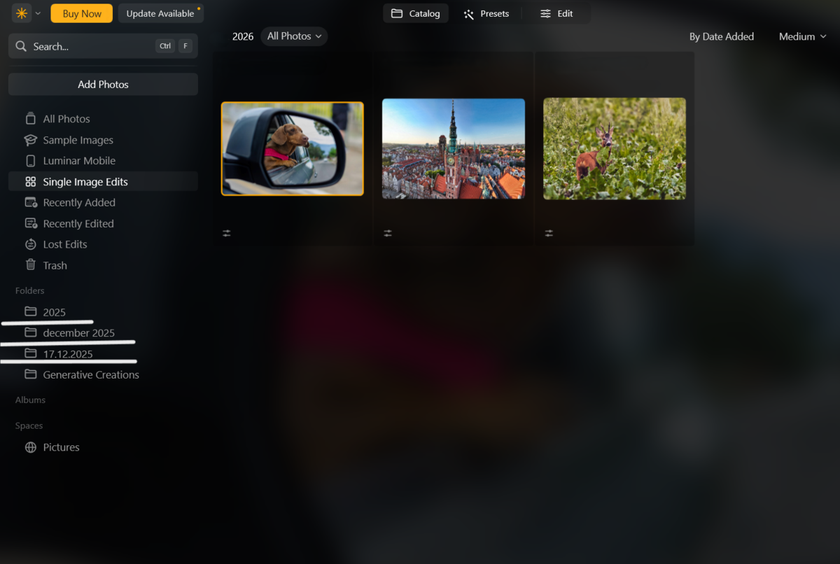
Maintenant que nous comprenons comment Luminar Neo gère les fichiers en arrière-plan, voyons comment améliorer l’organisation directement dans le logiciel afin d’accélérer encore davantage votre flux de travail.
Catalogue vs dossiers
Ouvrons Luminar Neo et jetons un œil aux grands systèmes de fichiers. Nous allons commencer par le catalogue. C’est ici que se trouve chaque image importée dans Luminar Neo. Ce n’est pas un dossier au sens traditionnel, mais plutôt un index : il agit comme un système de référence. Le catalogue lui-même existe sous la forme d’un fichier sur votre ordinateur et stocke des informations sur l’emplacement de vos images, ainsi que toutes les retouches, aperçus et données d’organisation qui y sont associées.
Au fil de votre utilisation de Luminar Neo et de l’import de nouvelles photos, le catalogue grandit naturellement. Avec le temps, parcourir simplement l’ensemble du catalogue peut devenir inefficace, surtout lorsque vous souhaitez retrouver des fichiers issus d’anciennes séances. C’est là que les dossiers deviennent particulièrement utiles.
Dans le menu à gauche de la fenêtre, vous trouverez la section Dossiers. En cliquant sur l’icône plus, vous pouvez indiquer à Luminar Neo un dossier qui existe déjà sur votre ordinateur ou sur un disque externe.  Une fois sélectionné, chaque image compatible dans ce dossier devient visible et retouchable dans Luminar Neo.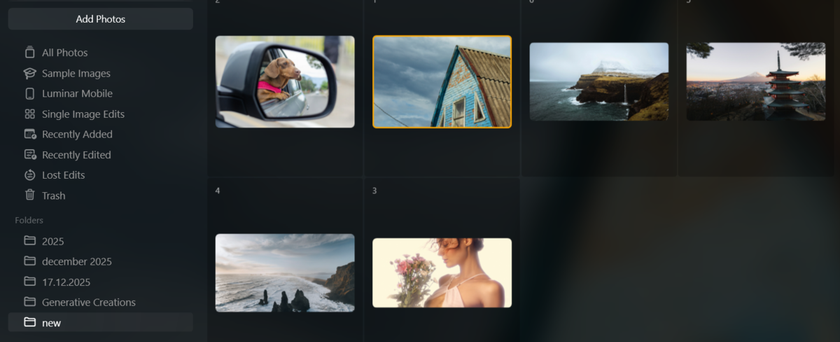
Un point très important à comprendre au sujet des dossiers : ils reflètent l’emplacement réel de vos fichiers sur votre disque. Cela signifie que des actions comme la suppression ou la duplication de fichiers depuis Luminar Neo affecteront les fichiers d’origine dans ce dossier. Si vous supprimez une image d’un dossier dans Luminar Neo, elle est déplacée vers la Corbeille de Luminar Neo, qui reflète la corbeille/recycle bin de votre système. Cela vous offre un filet de sécurité et vous permet de récupérer des fichiers si quelque chose est supprimé par erreur, au lieu de les effacer définitivement immédiatement.
Travailler avec les dossiers
Toutes les photos prises pendant une séance ne sont pas forcément des images que vous souhaitez conserver. C’est là qu’interviennent les drapeaux et le système de notation. En parcourant les photos d’un dossier, vous pouvez marquer une image comme Favori en appuyant sur la touche P, ou la marquer comme Rejetée en appuyant sur la touche X.  Vous pouvez aussi utiliser le système d’étoiles en appuyant sur les touches numériques de 1 à 5 pour noter les images selon leur qualité ou leur utilité.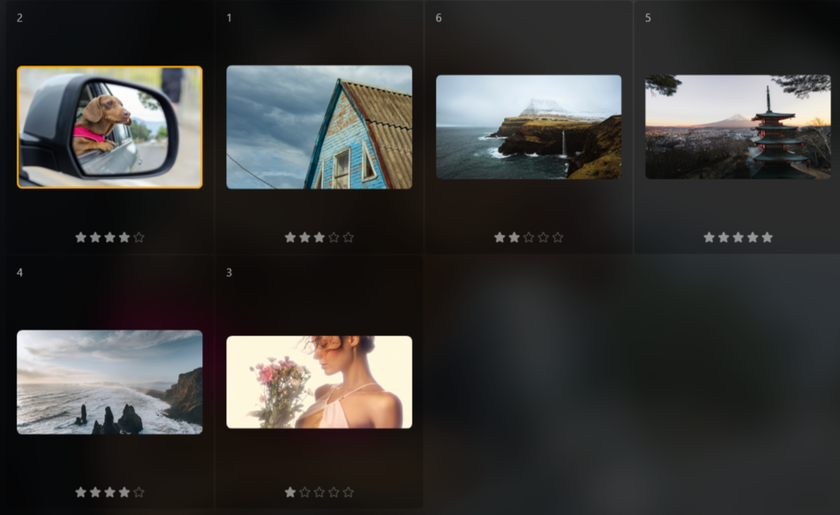
Une fois que vous avez passé en revue les images d’un dossier, vous disposez de plusieurs options pour organiser ce que vous voyez ensuite. En haut de la fenêtre, les images sont d’abord triées par Heure de capture. Cependant, vous pouvez changer et trier par drapeau ou par note, ce qui vous permet de vous concentrer uniquement sur les clichés que vous souhaitez retoucher ou livrer.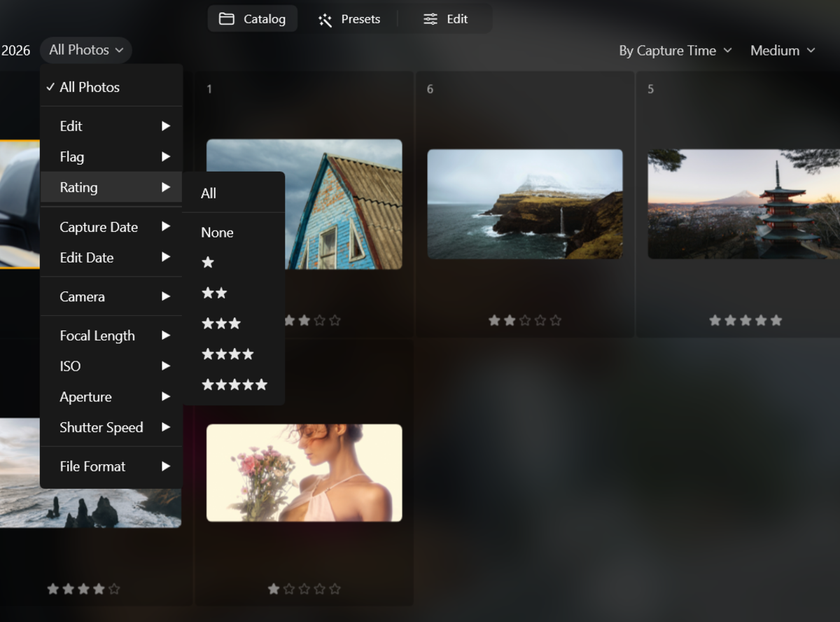
Les images rejetées peuvent ensuite être supprimées entièrement en les envoyant dans la Corbeille Luminar puis en la vidant lorsque vous êtes prêt.  Je recommande de le faire pour libérer de l’espace de stockage et garder vos dossiers comme votre catalogue bien rangés. Comme toujours, il vaut mieux le faire uniquement lorsque vous êtes parfaitement sûr que ces images ne seront plus nécessaires.
Il est également utile de préciser ce qui se passe si des dossiers sont déplacés vers un autre emplacement sur votre ordinateur ou sur un disque externe. Cela rompt le chemin d’accès que Luminar Neo utilise pour retrouver vos images. Dans ce cas, vous verrez une icône d’avertissement sur les photos concernées et Luminar Neo vous invitera à localiser les fichiers manquants. Il vous suffit de cliquer sur l’option Localiser le dossier et d’indiquer à Luminar Neo le nouvel emplacement du dossier. Vos retouches et ajustements ne seront pas perdus, puisqu’ils sont stockés dans le catalogue et réapparaîtront une fois le chemin d’accès restauré.
Travailler avec les albums
Le système suivant avec lequel vous pouvez travailler est celui des albums. Ils sont particulièrement utiles pour regrouper des images de manière virtuelle, sans modifier les chemins d’accès ni déplacer les images de leur emplacement d’origine.
Vous pouvez utiliser des albums pour regrouper les images finales d’une séance, constituer vos propres collections ou créer des ensembles de référence auxquels revenir plus tard.
Pour créer un album, sélectionnez simplement une série de photos dans le catalogue ou l’affichage par dossier. Ensuite, rendez-vous dans la section Albums du menu de gauche et cliquez sur l’icône plus. Donnez un nom à votre album et toutes les photos sélectionnées y seront ajoutées.
  Vous pouvez également ajouter d’autres images plus tard en les faisant glisser depuis le catalogue ou l’affichage par dossier directement dans l’album.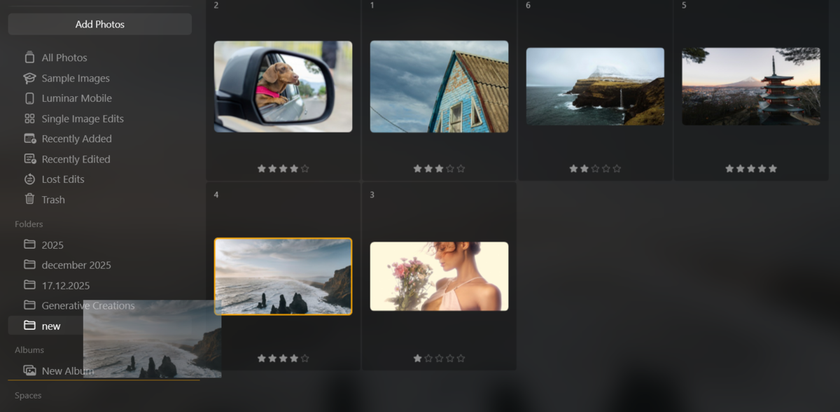
Tous les outils d’organisation disponibles dans les dossiers, comme le marquage, la notation et le tri, sont également disponibles dans les albums, ce qui vous permet d’affiner et d’organiser vos sélections encore davantage.
Exporter des fichiers
Lorsque vous êtes prêt à exporter une image, vous pouvez le faire via Fichier > Exporter, ou en utilisant les raccourcis clavier (Ctrl + Maj + E sous Windows, Cmd + Maj + E sur Mac).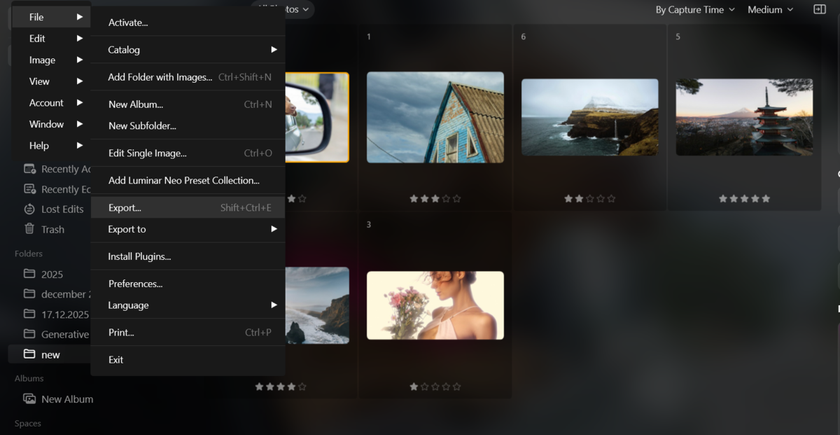
Comme mentionné plus haut, Luminar Neo utilise un système de retouche non destructif. Cela signifie que lorsque vous exportez une image, elle est enregistrée en tant que tout nouveau fichier, tandis que l’original reste totalement intact. Lors de l’export, vous devrez choisir le type de fichier, la qualité et l’emplacement où vous souhaitez enregistrer l’image.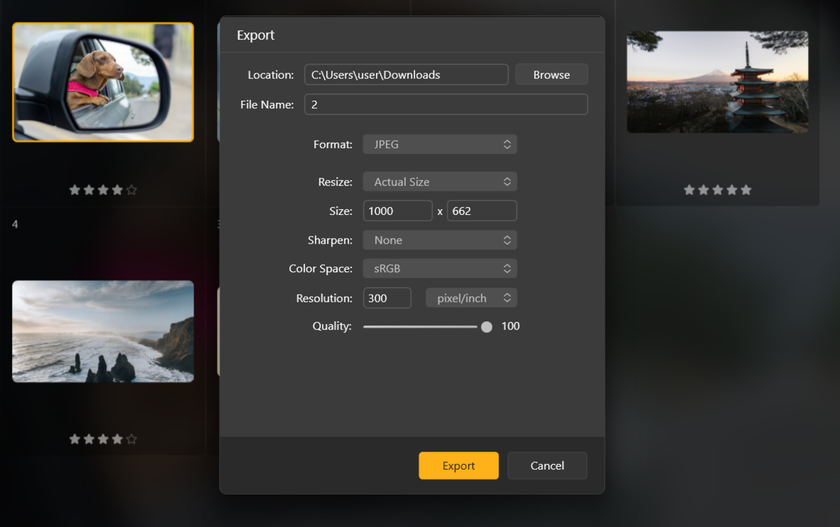
Personnellement, j’aime conserver mes fichiers RAW et mes images exportées dans des dossiers séparés afin de tout garder bien organisé. Si vous travaillez avec des fichiers JPEG et que vous les exportez au même endroit en utilisant le même nom de fichier, il existe un risque d’écraser le fichier d’origine.
Une fois que vous êtes satisfait de vos paramètres d’export et de l’emplacement choisi, cliquez simplement sur Enregistrer et votre image sera prête à être utilisée.
L’essentiel
Avec le système de gestion des fichiers de Luminar Neo, vous gardez la main sur l’organisation de vos images, ce qui permet de retrouver facilement des photos des mois, voire des années plus tard. Gérer vos images dans Luminar Neo est simple et intuitif.
La fenêtre du catalogue vous donne une vue d’ensemble de chaque image importée dans le logiciel. À partir de là, les dossiers et les albums vous permettent de trier et de regrouper vos séances, tandis que les drapeaux et les notes par étoiles vous aident à affiner vos sélections et à vous concentrer sur vos meilleures images. Grâce au processus de retouche non destructif, vous pouvez expérimenter librement sans aucun risque de perdre vos fichiers d’origine.
L’organisation fait toute la différence en photographie, surtout lorsqu’il est si facile de prendre des centaines d’images lors d’une seule séance. En tirant pleinement parti des outils de gestion des fichiers de Luminar Neo, vous pouvez garder votre travail net, accessible et prêt dès que vous en avez besoin.

![Liste de voyage : Que mettre dans sa valise [Essentiels + Conseils]](http://media.macphun.com/img/uploads/macphun/blog/3760/image.jpg?q=75&w=1348&h=715&resize=cover)


