Vollständiger Leitfaden zu den Dateiverwaltungsoptionen von Luminar Ne
Februar 02, 2026

Erfahre, wie Luminar Neo die Dateiverwaltung handhabt – von Katalogen und Ordnern bis hin zu Alben und Exporten. Dieser klare, praxisnahe Leitfaden hilft dir, Fotos effizient zu organisieren, deinen Workflow strukturiert zu halten und Bilder jederzeit schnell wiederzufinden.
Luminar Neo versteht das und unterstützt nicht nur einen effizienten Bearbeitungs-Workflow, sondern auch einen praktischen Ansatz zur Dateiorganisation. Es bietet mehrere Möglichkeiten, Ihre Bilder zu verwalten und zu strukturieren, sodass sich ältere Shootings leicht wiederfinden lassen und frühere Arbeiten nie im Durcheinander verloren gehen.
In diesem Artikel helfen wir Ihnen, Ordnung in Ihre Arbeit zu bringen und zu verstehen, was im Hintergrund in Luminar Neos Dateiverwaltungssystem passiert.
Wie Luminar Neo Dateien verwaltet
Als Erstes schauen wir uns an, was Luminar Neo mit Ihren Bildern macht, sobald Sie mit dem Bearbeiten beginnen. Luminar Neo ist ein nicht-destruktiver Editor. Das bedeutet: Alle Anpassungen, die Sie vornehmen, überschreiben niemals die Originaldatei. Stattdessen werden sämtliche Bearbeitungen separat gespeichert, und Ihr Originalbild bleibt jederzeit vollständig unangetastet.
Diese Anpassungen werden im Luminar Neo Katalog gespeichert. Anstatt eine neue Bilddatei auf Ihrem Laufwerk zu erstellen, zeichnet Luminar Neo die Bearbeitungsanweisungen auf und zeigt eine gerenderte Version Ihres Bildes im Katalog an – während stets auf die Originaldatei verwiesen wird. So bleibt Ihre Quelldatei intakt und unverändert.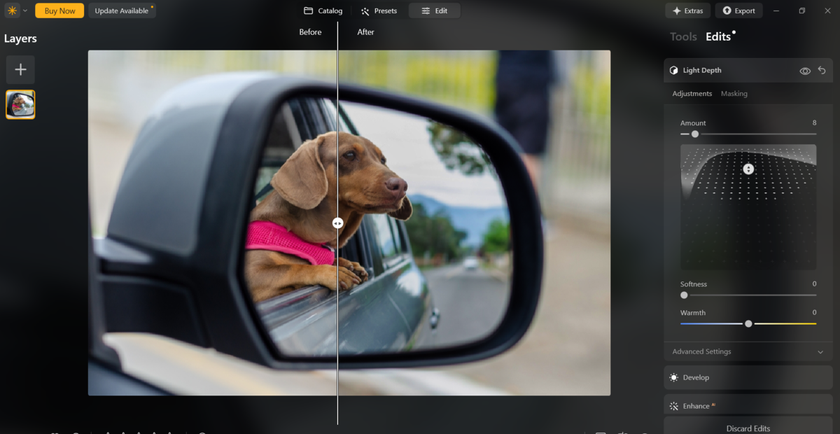
Dass die Originaldatei unangetastet bleibt, ist entscheidend – denn vielleicht möchten Sie das Bild später noch einmal öffnen und in einem völlig anderen Stil bearbeiten oder mit frischen Ideen zur RAW-Datei zurückkehren. Da Luminar Neo nicht-destruktiv arbeitet, können Sie das jederzeit tun, ohne Ihre Originalfotos zu duplizieren oder zu beschädigen.
Ihr KI-gestützter Fotoeditor für macOS und Windows
Jetzt entdecken!Das Katalogsystem ermöglicht es Ihnen außerdem, Ihre Bilder so zu organisieren, wie es zu Ihrem bestehenden Workflow passt. Luminar Neo zwingt Sie nicht, alle Bilder an einem einzigen Ort zu speichern. Stattdessen liest es Dateien dort ein, wo sie sich auf Ihrem Computer oder auf externen Laufwerken befinden, und verwaltet Bearbeitungen, Vorschauen und Organisationsdaten innerhalb des Katalogs.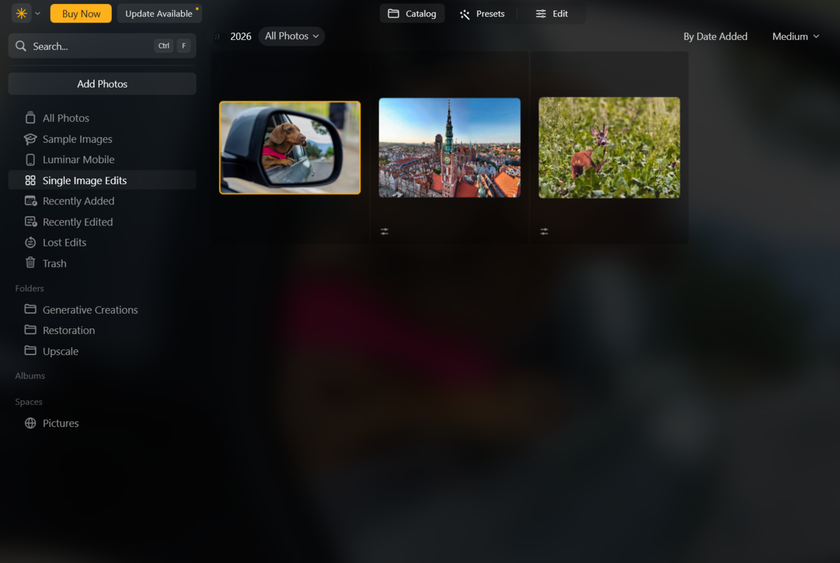
Zum Beispiel sortiere ich Shootings nach Jahr, dann nach Monat und Datum und benenne Ordner anhand der Location oder des Projekts. Luminar Neo funktioniert nahtlos mit diesem Ansatz: Ich kann Bilder aus diesen Ordnern importieren und direkt mit der Bearbeitung beginnen, ohne Dateien verschieben oder duplizieren zu müssen.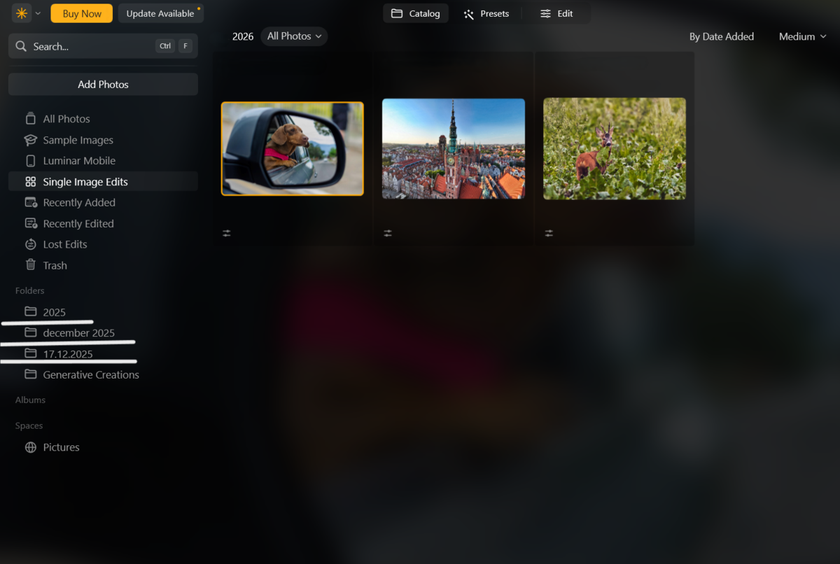
Jetzt, da wir verstanden haben, wie Luminar Neo Dateien hinter den Kulissen verwaltet, schauen wir uns an, wie Sie die Organisation innerhalb der Software selbst verbessern können, um Ihren Workflow noch weiter zu beschleunigen.
Katalog vs. Ordner
Öffnen wir Luminar Neo und werfen wir einen Blick auf die größeren Dateisysteme. Wir starten mit dem Katalog. Hier finden Sie jedes Bild, das in Luminar Neo importiert wurde. Das ist kein Ordner im klassischen Sinn, sondern ein Index – also ein Referenzsystem. Der Katalog selbst liegt als Datei auf Ihrem Computer und speichert Informationen darüber, wo sich Ihre Bilder befinden, zusammen mit allen Bearbeitungen, Vorschauen und Organisationsdaten, die damit verknüpft sind.
Je länger Sie Luminar Neo nutzen und je mehr Fotos Sie importieren, desto größer wird der Katalog. Mit der Zeit kann es ineffizient werden, einfach durch alles im Katalog zu browsen – vor allem, wenn Sie Dateien aus älteren Shootings suchen. Genau hier werden Ordner besonders hilfreich.
Im Menü auf der linken Seite finden Sie den Bereich „Ordner“. Mit einem Klick auf das Plus-Symbol können Sie Luminar Neo auf einen Ordner verweisen, der bereits auf Ihrem Computer oder einem externen Laufwerk existiert.  Nach der Auswahl werden alle kompatiblen Bilder in diesem Ordner in Luminar Neo sichtbar und bearbeitbar.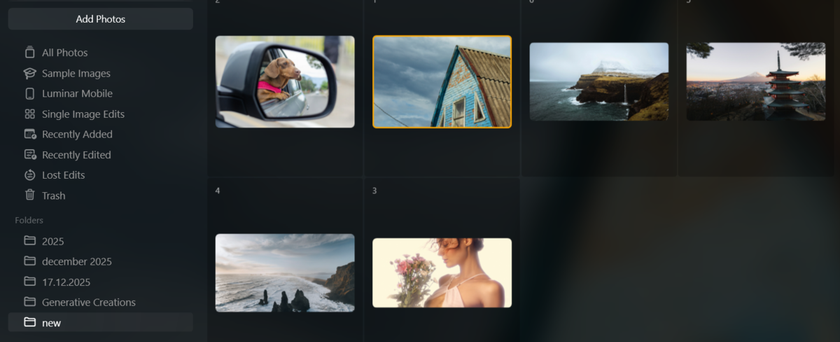
Ein sehr wichtiger Punkt bei Ordnern: Sie spiegeln den echten Speicherort Ihrer Dateien auf dem Laufwerk wider. Das heißt, Aktionen wie Löschen oder Duplizieren in Luminar Neo wirken sich auf die Originaldateien in diesem Ordner aus. Wenn Sie ein Bild aus einem Ordner in Luminar Neo löschen, wird es in den Luminar Neo Papierkorb verschoben, der den Papierkorb bzw. den Trash-Ordner Ihres Systems widerspiegelt. Das ist Ihr Sicherheitsnetz: Sie können Dateien wiederherstellen, wenn etwas versehentlich entfernt wurde, statt sie sofort dauerhaft zu löschen.
Arbeiten mit Ordnern
Nicht jedes Foto, das Sie während eines Shootings aufnehmen, ist eines, das Sie behalten möchten. Genau dafür gibt es das Flag- und Bewertungssystem. Während Sie sich durch die Fotos in einem Ordner arbeiten, können Sie ein Bild als Favorit markieren, indem Sie die Taste P drücken, oder als Abgelehnt kennzeichnen, indem Sie die Taste X drücken.  Außerdem können Sie das Sternbewertungssystem nutzen, indem Sie die Zifferntasten 1 bis 5 drücken, um Bilder nach Qualität oder Nutzen zu bewerten.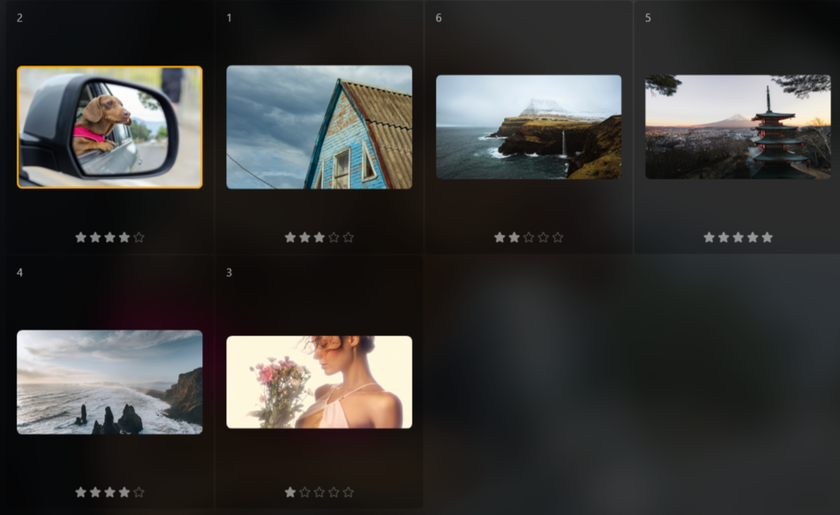
Sobald Sie die Bilder in einem Ordner durchgesehen haben, gibt es mehrere Möglichkeiten, das, was Sie als Nächstes sehen, zu organisieren. Oben im Fenster sind die Bilder zunächst nach Aufnahmezeit sortiert. Sie können das jedoch so ändern, dass nach Flag oder Bewertung sortiert wird – so konzentrieren Sie sich nur auf die Aufnahmen, die Sie bearbeiten oder abliefern möchten.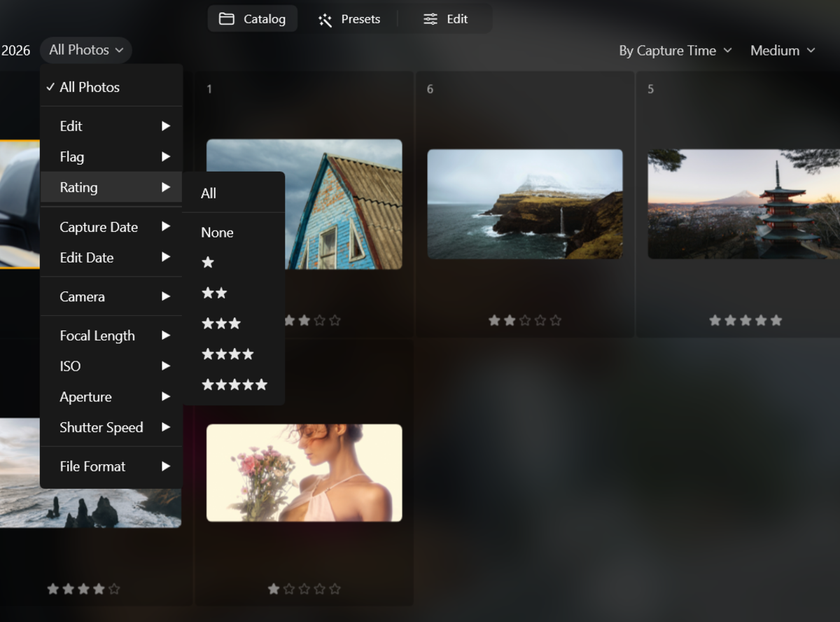
Abgelehnte Bilder können Sie später komplett entfernen, indem Sie sie in den Luminar Papierkorb senden und ihn leeren, sobald Sie bereit sind.  Ich empfehle das, um Speicherplatz freizugeben und sowohl Ordner als auch Katalog übersichtlich zu halten. Wie immer gilt: Machen Sie das erst, wenn Sie wirklich sicher sind, dass diese Bilder nicht mehr gebraucht werden.
Erwähnenswert ist auch, was passiert, wenn Ordner an einen anderen Ort auf Ihrem Computer oder auf einem externen Laufwerk verschoben werden. Dann wird der Dateipfad unterbrochen, den Luminar Neo nutzt, um Ihre Bilder zu finden. In diesem Fall sehen Sie bei den betroffenen Fotos ein Warnsymbol, und Luminar Neo fordert Sie auf, die fehlenden Dateien zu lokalisieren. Klicken Sie einfach auf „Ordner suchen“ und verweisen Sie Luminar Neo auf den neuen Speicherort des Ordners. Ihre Bearbeitungen gehen dabei nicht verloren, weil sie im Katalog gespeichert sind – sie erscheinen wieder, sobald der Dateipfad wiederhergestellt ist.
Arbeiten mit Alben
Das nächste Dateisystem, mit dem Sie arbeiten können, sind Alben. Sie sind besonders praktisch, um Bilder virtuell zu gruppieren, ohne Dateipfade zu verändern oder Dateien von ihrem ursprünglichen Speicherort zu verschieben.
Sie können Alben nutzen, um die finalen Bilder eines Shootings zu sammeln, eigene Kollektionen aufzubauen oder Referenzsets zu erstellen, zu denen Sie später zurückkehren.
Um ein Album zu erstellen, wählen Sie einfach eine Reihe von Fotos im Katalog oder in der Ordneransicht aus. Gehen Sie dann im linken Menü zum Bereich „Alben“ und klicken Sie auf das Plus-Symbol. Geben Sie Ihrem Album einen Namen, und alle ausgewählten Fotos werden hinzugefügt.
  Weitere Bilder können Sie später hinzufügen, indem Sie sie aus der Katalog- oder Ordneransicht direkt ins Album ziehen.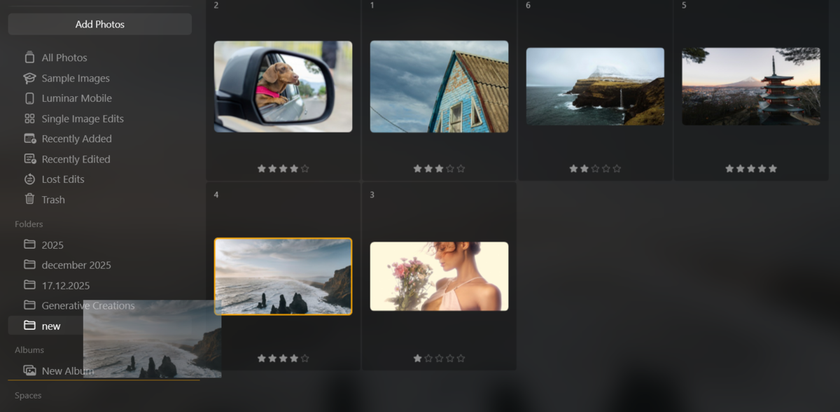
Alle Organisationsfunktionen, die Sie aus Ordnern kennen – etwa Markierungen, Bewertungen und Sortierung – stehen auch in Alben zur Verfügung. So können Sie Ihre Auswahl noch gezielter verfeinern und strukturieren.
Dateien exportieren
Sobald Sie ein Bild exportieren möchten, gehen Sie zu Datei > Export oder nutzen die Tastenkombination (Strg + Umschalt + E unter Windows, Cmd + Umschalt + E auf dem Mac).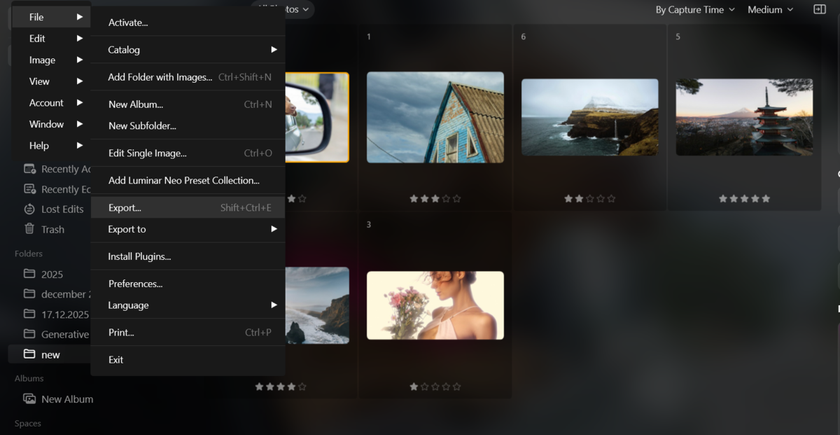
Wie bereits erwähnt, arbeitet Luminar Neo nicht-destruktiv. Das bedeutet: Beim Export wird Ihr Bild als komplett neue Datei gespeichert, während das Original vollständig erhalten bleibt. Beim Export wählen Sie Dateityp, Qualität und den Speicherort, an dem das Bild abgelegt werden soll.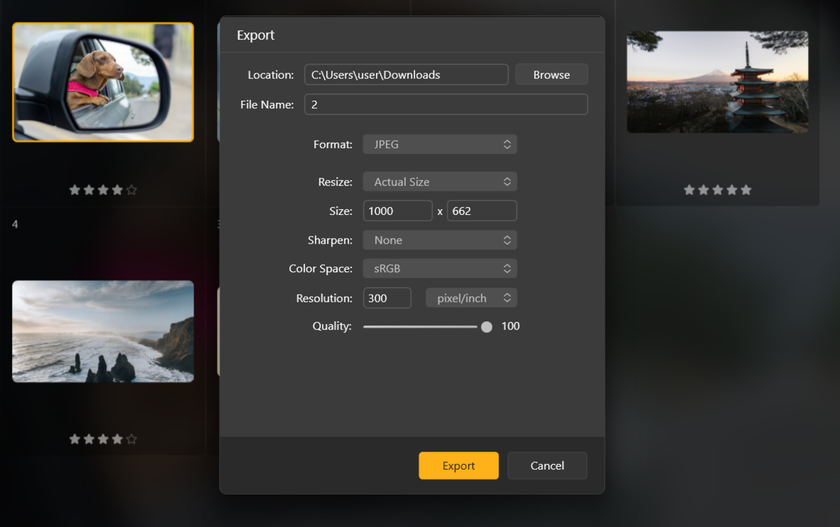
Ich persönlich trenne RAW-Dateien und exportierte Bilder gern in separate Ordner, damit alles übersichtlich bleibt. Wenn Sie mit JPEG-Dateien arbeiten und sie am selben Ort mit demselben Dateinamen exportieren, besteht das Risiko, dass die Originaldatei überschrieben wird.
Wenn Sie mit den Exporteinstellungen und dem gewählten Speicherort zufrieden sind, klicken Sie einfach auf „Speichern“ – und Ihr Bild ist einsatzbereit.
Bringen Sie Ihre Fotografie mit unserer fortschrittlichen Software auf das nächste Level
Preise entdeckenFazit
Mit Luminar Neos Dateiverwaltungssystem behalten Sie die Organisation Ihrer Bilder im Griff – und finden Fotos auch nach Monaten oder sogar Jahren schnell wieder. Das Verwalten Ihrer Bilder in Luminar Neo ist unkompliziert und intuitiv.
Das Katalogfenster gibt Ihnen einen Überblick über alle Bilder, die Sie in die Software importiert haben. Von dort aus helfen Ihnen Ordner und Alben dabei, Ihre Shootings zu sortieren und zu gruppieren, während Markierungen und Sternebewertungen Ihre Auswahl verfeinern und Sie auf Ihre besten Arbeiten fokussieren. Dank des nicht-destruktiven Workflows können Sie frei experimentieren, ohne das Risiko, Ihre Originaldateien zu verlieren.
Organisation zahlt sich in der Fotografie aus – besonders, weil man bei einem einzigen Shooting schnell Hunderte von Bildern aufnimmt. Wenn Sie Luminar Neos Tools zur Dateiverwaltung konsequent nutzen, bleibt Ihre Arbeit ordentlich, leicht auffindbar und jederzeit einsatzbereit.