Luminar Neo 文件管理选项完整指南
二月 02, 2026

了解 Luminar Neo 如何管理文件,包括目录、文件夹、相册和导出。本清晰实用的指南将帮助你高效整理照片,保持结构清晰且易于搜索的工作流程。
Luminar Neo 深知这一点,并致力于不仅支持高效的编辑工作流,也提供实用的文件整理方式。它提供多种管理与结构化照片的方法,让你轻松定位旧拍摄的素材,过往作品也不会在繁杂文件中被淹没。
在本文中,我们将帮助你把工作梳理清楚,并理解 Luminar Neo 的文件管理系统在“幕后”是如何运作的。
Luminar Neo 如何处理文件
首先,我们来了解你一开始编辑时 Luminar Neo 会对照片做什么。Luminar Neo 是一款非破坏性编辑器,这意味着你进行的任何调整都不会覆盖原始文件。相反,所有编辑都会单独存储,而你的原始照片始终保持完全不受影响。
这些调整会保存在 Luminar Neo 的目录(Catalogue)中。Luminar Neo 不会在你的硬盘上创建新的图像文件,而是记录编辑指令,并在目录中显示渲染后的图像版本,同时始终引用原始文件。这样可以确保源文件保持完整且不发生任何改变。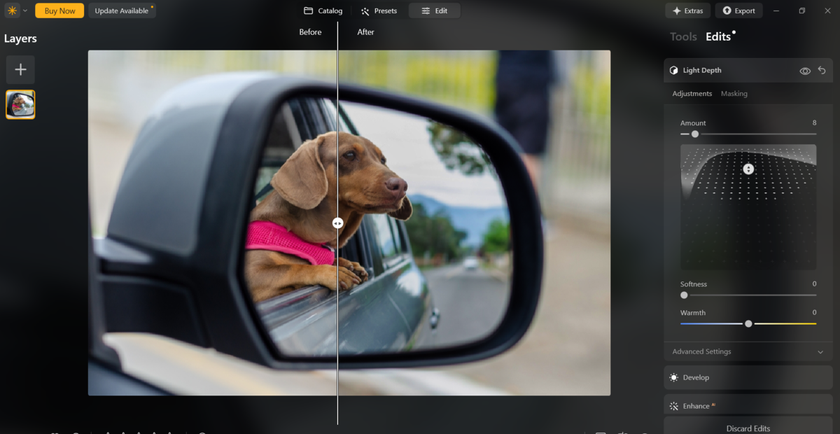
保持原始文件不被改动至关重要,因为你可能会在之后重新回到这张照片,以完全不同的风格再次编辑,或带着新的想法回到 RAW 文件。由于 Luminar Neo 采用非破坏性编辑,你可以自由这样做,而无需复制或损坏原始照片。
适用于 macOS 与 Windows 的 AI 照片编辑器
立即了解!目录系统还能让你按照现有工作方式来组织照片。Luminar Neo 不会强迫你把所有图片存放在同一个位置。它会从电脑或外置硬盘中照片所在的任意位置读取文件,同时在目录内记录编辑、预览与整理数据。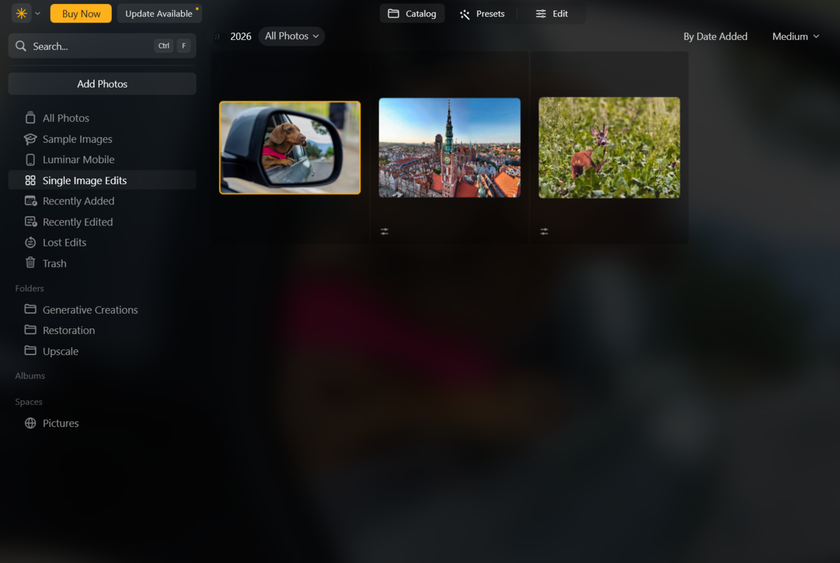
例如,我会按年份整理拍摄项目,然后按月份与日期细分,并根据地点或项目为文件夹命名。Luminar Neo 可以与这种方式无缝配合,让我直接从这些文件夹导入照片并开始编辑,无需移动或复制文件。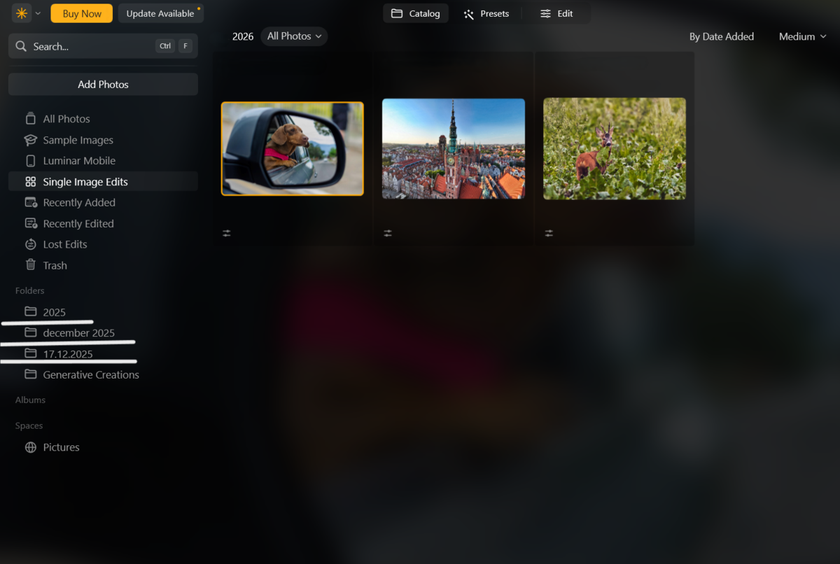
现在我们已经了解 Luminar Neo 在后台如何处理文件,接下来看看如何在软件内部进一步提升整理效率,让你的工作流更快一步。
目录 vs 文件夹
让我们打开 Luminar Neo,看看更大的文件系统。先从目录开始。 这里包含所有已导入 Luminar Neo 的照片。它并不是传统意义上的文件夹,而更像一个索引(index),也就是参考系统。目录本身作为你电脑上的一个文件存在,保存着照片的存放位置,以及与之关联的所有编辑、预览和整理数据。
随着你持续使用 Luminar Neo 并导入更多照片,目录自然会越来越大。时间久了,仅靠在目录里浏览所有内容可能会变得低效,尤其是当你想定位更早的拍摄素材时。这时,文件夹就显得特别实用。
在窗口左侧菜单中,你会看到“文件夹”部分。点击加号图标后,你可以让 Luminar Neo 指向电脑或外置硬盘上已经存在的某个文件夹。  选定后,该文件夹中的所有兼容照片都会在 Luminar Neo 中显示并可进行编辑。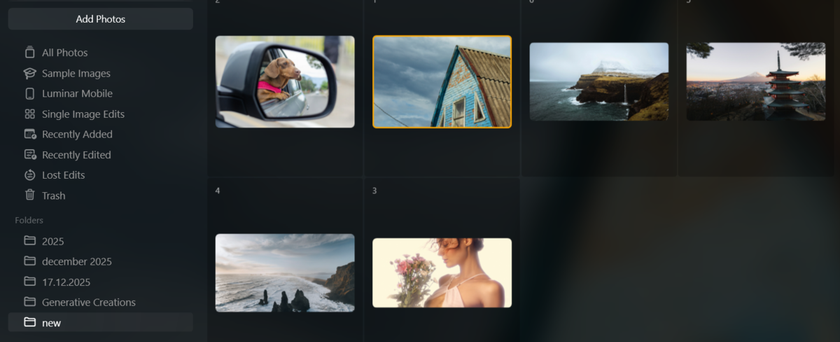
关于文件夹,有一点非常重要:它们反映的是文件在磁盘上的真实位置。这意味着,在 Luminar Neo 内对文件进行删除或复制等操作,会影响该文件夹中的原始文件。如果你在 Luminar Neo 的文件夹视图中删除一张照片,它会被移到 Luminar Neo 的“废纸篓”,而这会映射到系统的回收站或废纸篓文件夹。这样你就有了安全缓冲:即使误删也能恢复,而不是立刻永久删除。
使用文件夹进行管理
一次拍摄中并不是每张照片都值得保留。此时,旗标与评分系统就派上用场了。在浏览文件夹中的照片时,你可以按 P 键将照片标记为“收藏(Favourite)”,或按 X 键将其标记为“拒绝(Rejected)”。  你也可以使用星级评分:按 1 到 5 的数字键,根据照片的质量或用途进行评级。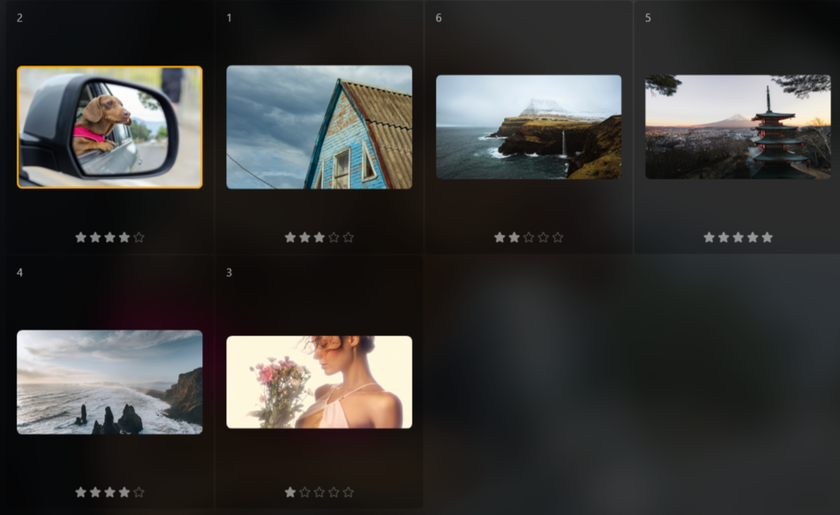
当你完成对文件夹中照片的筛选后,可以用几种方式来组织接下来要看的内容。在窗口顶部,照片最初按拍摄时间(Capture Time)排序。不过,你也可以改为按旗标或评分排序,从而只聚焦你想编辑或交付的照片。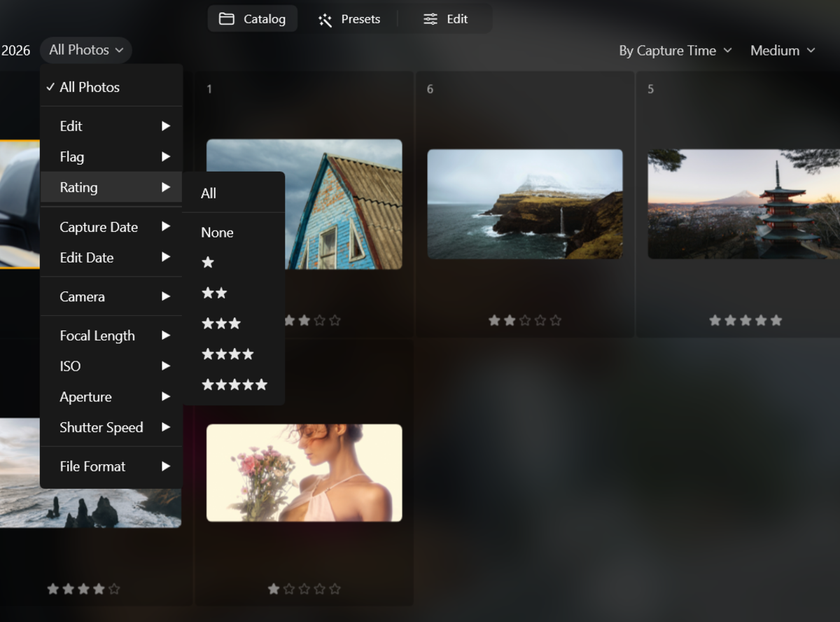
被拒绝的照片之后可以通过发送到 Luminar 废纸篓并在准备好时清空它来彻底移除。  我建议这样做,以释放存储空间,并让文件夹与目录都保持整洁。和往常一样,最好只在你完全确定这些照片不再需要时再执行。
还值得一提的是:如果你把文件夹移动到电脑或外置硬盘的其他位置,会发生什么。这样做会打断 Luminar Neo 用来定位照片的文件路径。此时,受影响的照片会显示警告图标,Luminar Neo 会提示你定位缺失文件。只需点击“定位文件夹(Locate Folder)”选项,并指向该文件夹的新位置即可。你的编辑与调整不会丢失,因为它们保存在目录中,一旦文件路径恢复,就会重新出现。
使用相册进行管理
你还可以使用的下一种系统是相册。相册特别适合用“虚拟方式”将照片分组,而不会影响文件路径,也不需要把照片从原始位置移动出去。
你可以用相册来归集一次拍摄的最终成片、建立自己的收藏,或创建参考集以便之后回看。
要创建相册,只需在目录或文件夹视图中选择一组照片,然后到左侧菜单的“相册”部分点击加号图标。 为相册命名后,所选照片就会被添加进去。
  之后你也可以通过从目录或文件夹视图直接拖拽,将更多照片加入相册。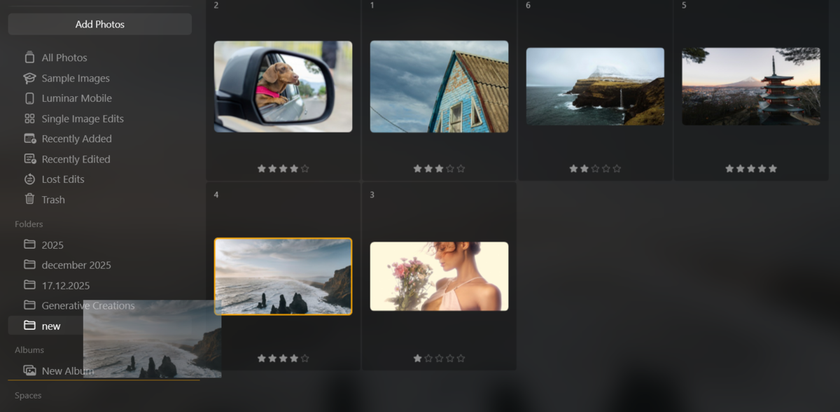
在文件夹中可用的所有整理工具(例如旗标、评分与排序)在相册中同样可用,让你进一步精炼选择并把内容整理得更清晰。
导出文件
当你准备导出照片时,可以通过 文件 > 导出(Export)来完成,或使用快捷键(Windows:Ctrl + Shift + E;Mac:Cmd + Shift + E)。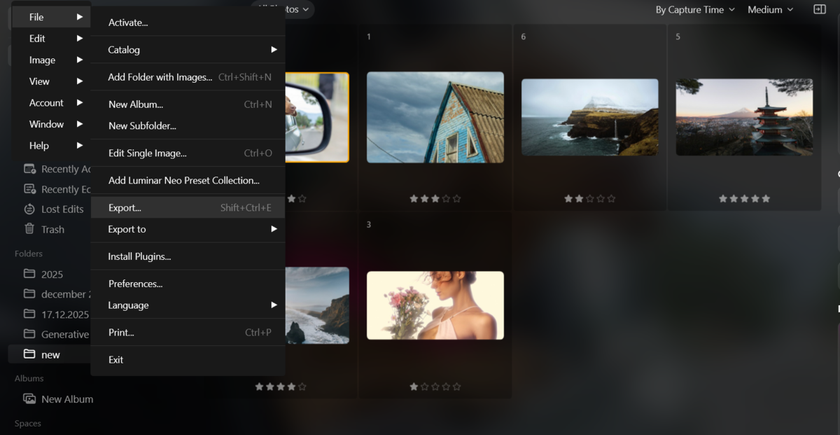
如前所述,Luminar Neo 采用非破坏性编辑系统。这意味着当你导出一张照片时,它会被保存为全新的文件,而原始文件仍然完全不受影响。导出时,你需要选择文件类型、质量,以及希望保存图片的位置。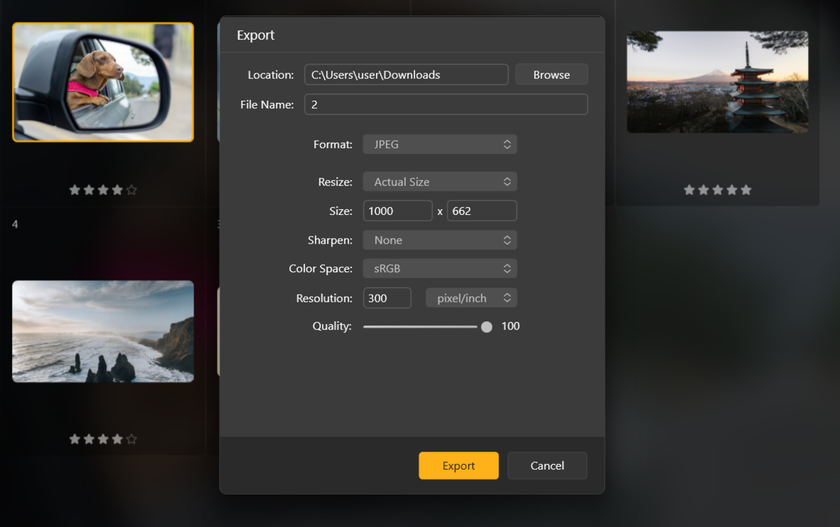
就我个人而言,我喜欢把 RAW 文件和导出的图片放在不同的文件夹中,这样更方便保持有序。如果你使用 JPEG 文件并以相同文件名导出到同一位置,就有可能覆盖原始文件。
当你确认导出设置与保存位置无误后,只需点击“保存(Save)”,你的图片就会导出完成并可直接使用。
结语
借助 Luminar Neo 的文件管理系统,你可以更好地掌控图片整理,让你在数月甚至数年后仍能轻松定位到需要的照片。在 Luminar Neo 内管理图片简单直接,也很直观。
目录窗口会概览你导入到软件中的所有照片。随后,文件夹与相册帮助你对拍摄项目进行排序与分组,而旗标与星级评分则让你进一步精炼选择、专注于最优秀的作品。得益于非破坏性编辑流程,你可以放心尝试不同方案,而不必担心丢失原始文件。
在摄影中,整理能带来极大帮助,尤其是一次拍摄就很容易产生数百张照片。充分利用 Luminar Neo 的文件管理工具,你可以让工作始终保持整洁、易于访问,并在需要时随时可用。