Kompletny przewodnik po zarządzaniu plikami w Luminar Neo
Luty 02, 2026

Dowiedz się, jak Luminar Neo zarządza plikami — od katalogów i folderów po albumy i eksporty. Ten przejrzysty, praktyczny przewodnik pomoże Ci skutecznie organizować zdjęcia i utrzymać uporządkowany, łatwy do przeszukiwania workflow.
Luminar Neo rozumie to i ma na celu wspierać nie tylko sprawny workflow edycji, ale także praktyczne podejście do organizacji plików. Oferuje kilka sposobów zarządzania i porządkowania zdjęć, dzięki czemu stare sesje łatwo odnajdziesz, a wcześniejsze prace nigdy nie zginą w natłoku materiałów.
W tym artykule pomożemy Ci uporządkować pracę i zrozumieć, co dzieje się „pod maską” w systemie zarządzania plikami Luminar Neo.
Jak Luminar Neo obsługuje pliki
Na początek sprawdźmy, co Luminar Neo robi z Twoimi zdjęciami od razu po rozpoczęciu edycji. Luminar Neo jest edytorem nieniszczącym, co oznacza, że wprowadzone poprawki nie nadpisują oryginalnego pliku. Zamiast tego wszystkie zmiany są zapisywane osobno, a Twoje zdjęcie źródłowe przez cały czas pozostaje całkowicie nietknięte.
Te poprawki są zapisywane w Katalogu Luminar Neo. Zamiast tworzyć nowy plik obrazu na dysku, Luminar Neo zapisuje instrukcje edycji i wyświetla wyrenderowaną wersję zdjęcia w katalogu, jednocześnie zawsze odwołując się do pliku oryginalnego. Dzięki temu Twoje zdjęcie źródłowe pozostaje nienaruszone i niezmienione.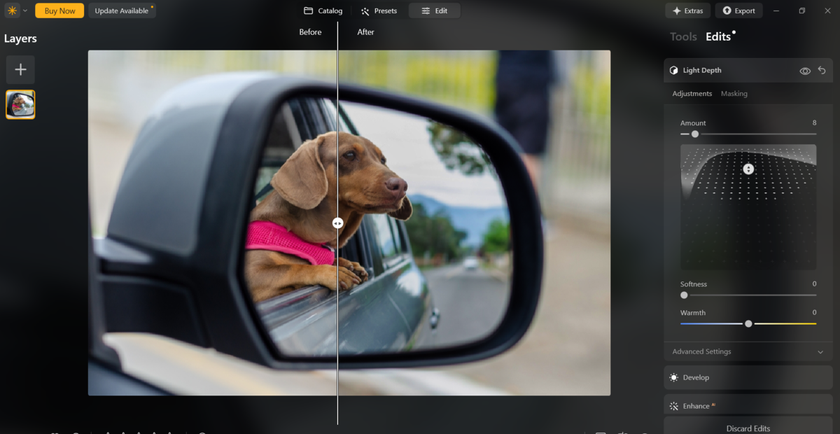
Zachowanie oryginalnego pliku bez zmian jest kluczowe, ponieważ później możesz chcieć wrócić do zdjęcia i obrobić je w zupełnie innym stylu albo ponownie otworzyć plik RAW z nowymi pomysłami. Ponieważ Luminar Neo działa nieniszcząco, możesz to zrobić bez duplikowania lub uszkadzania oryginalnych zdjęć.
Twój edytor zdjęć z AI dla macOS i Windows
Odkryj teraz!System katalogu pozwala też organizować zdjęcia w sposób dopasowany do Twojego dotychczasowego workflow. Luminar Neo nie zmusza Cię do przechowywania wszystkich zdjęć w jednym miejscu. Zamiast tego odczytuje pliki z dowolnej lokalizacji na komputerze lub dyskach zewnętrznych, jednocześnie przechowując informacje o edycjach, podglądach i danych organizacyjnych w katalogu.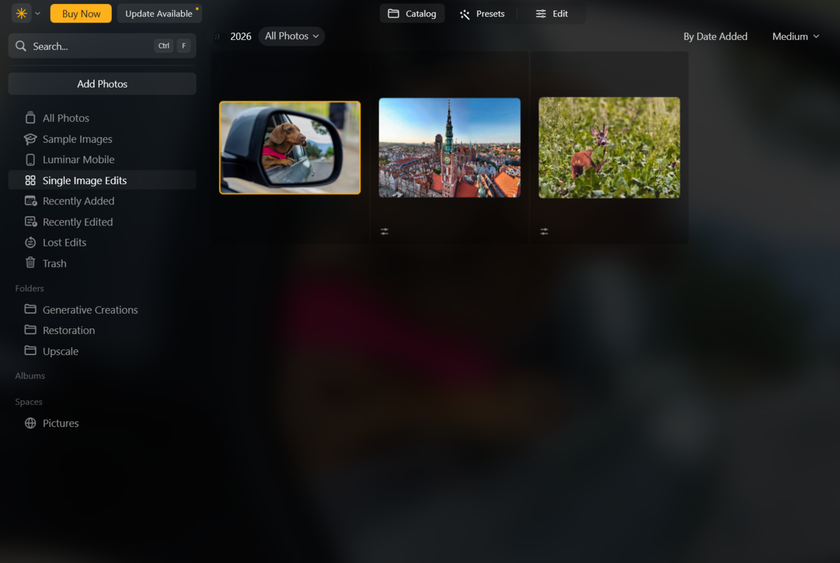
Na przykład ja porządkuję sesje według roku, potem miesiąca i daty, a foldery nazywam według lokalizacji lub projektu. Luminar Neo świetnie współpracuje z takim podejściem, pozwalając importować zdjęcia z tych folderów i od razu rozpocząć edycję — bez potrzeby przenoszenia lub duplikowania plików.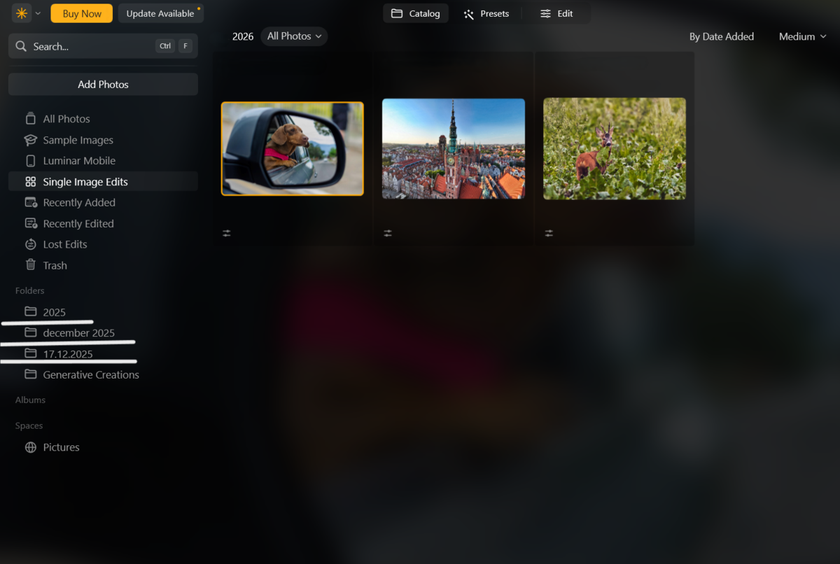
Skoro już wiemy, jak Luminar Neo obsługuje pliki „w tle”, przyjrzyjmy się temu, jak możesz lepiej uporządkować pracę w samym programie, aby jeszcze bardziej przyspieszyć workflow.
Katalog vs foldery
Otwórzmy Luminar Neo i spójrzmy na większe systemy plików. Zaczniemy od katalogu. To miejsce, w którym znajdują się wszystkie obrazy zaimportowane do Luminar Neo. Nie jest to folder w tradycyjnym sensie, lecz indeks — działa więc jako system odsyłaczy. Sam katalog istnieje jako plik na komputerze i przechowuje informacje o tym, gdzie znajdują się zdjęcia, a także wszystkie edycje, podglądy i dane organizacyjne z nimi powiązane.
Gdy korzystasz z Luminar Neo i importujesz więcej zdjęć, katalog naturalnie będzie się powiększał. Z czasem samo przeglądanie wszystkiego w katalogu może stać się nieefektywne, szczególnie gdy chcesz odnaleźć pliki ze starszych sesji. Właśnie wtedy foldery są szczególnie przydatne.
W menu po lewej stronie okna znajdziesz sekcję Foldery. Klikając ikonę plus, możesz wskazać Luminar Neo folder, który już istnieje na Twoim komputerze lub na dysku zewnętrznym.  Po wybraniu folderu wszystkie kompatybilne zdjęcia w jego obrębie staną się widoczne i możliwe do edycji w Luminar Neo.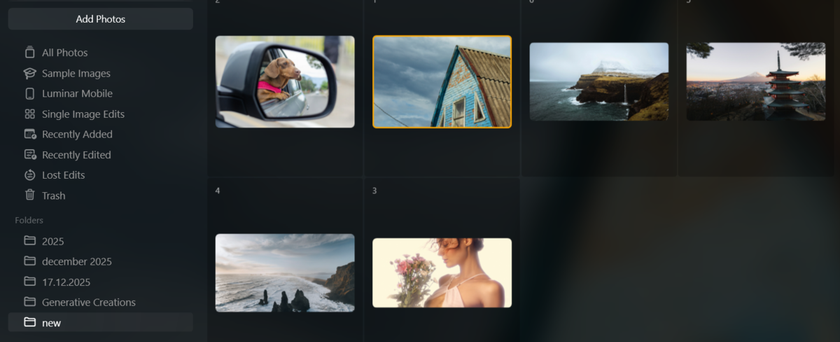
Bardzo ważne jest, aby zrozumieć, że foldery odzwierciedlają rzeczywistą lokalizację plików na dysku. Oznacza to, że działania takie jak usuwanie lub duplikowanie plików w Luminar Neo wpłyną na oryginalne pliki w tym folderze. Jeśli usuniesz obraz z folderu w Luminar Neo, zostanie on przeniesiony do Kosza Luminar Neo, który odzwierciedla systemowy kosz lub folder „trash”. To daje Ci zabezpieczenie i pozwala odzyskać pliki, jeśli coś zostanie usunięte przez pomyłkę, zamiast natychmiast usuwać je na stałe.
Praca z folderami
Nie każde zdjęcie zrobione podczas sesji będzie takie, które chcesz zachować. W tym miejscu przydaje się system flag i ocen. Przeglądając zdjęcia w folderze, możesz oznaczyć obraz jako Ulubiony, naciskając klawisz P, albo oznaczyć go jako Odrzucony, naciskając klawisz X.  Możesz też używać systemu ocen w gwiazdkach, naciskając klawisze numeryczne od 1 do 5, aby ocenić zdjęcia według jakości lub przydatności.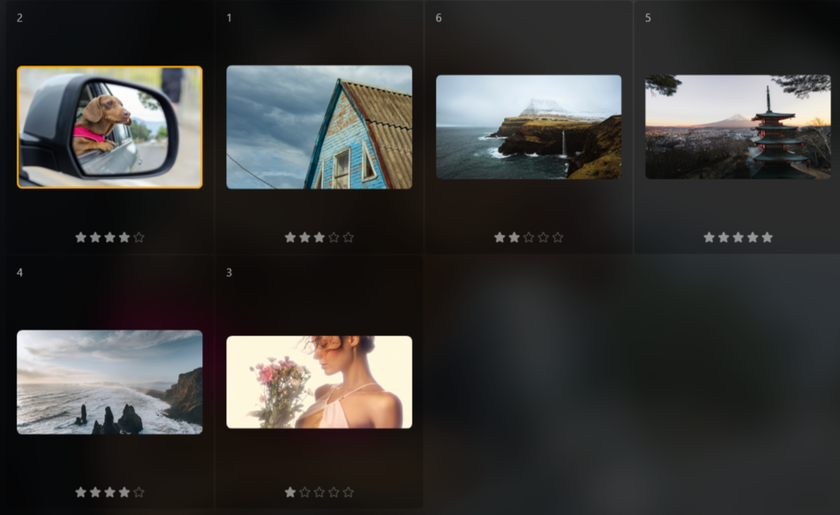
Po przejrzeniu zdjęć w folderze masz kilka opcji organizacji tego, co zobaczysz dalej. U góry okna zdjęcia są początkowo sortowane według Czasu wykonania. Możesz jednak zmienić sortowanie na flagi lub oceny, dzięki czemu skupisz się tylko na ujęciach, które chcesz edytować lub dostarczyć.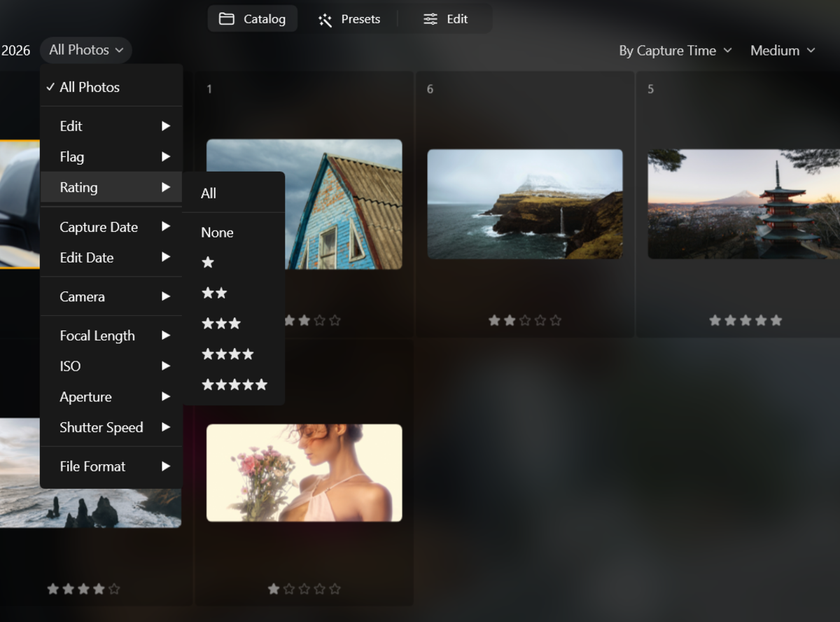
Odrzucone zdjęcia możesz później całkowicie usunąć, wysyłając je do Kosza Luminar i opróżniając go, gdy będziesz gotowy.  To rozwiązanie, które polecam, aby zwolnić miejsce na dysku i utrzymać porządek zarówno w folderach, jak i w katalogu. Jak zawsze, najlepiej robić to dopiero wtedy, gdy masz całkowitą pewność, że te zdjęcia nie będą już potrzebne.
Warto też wspomnieć, co się dzieje, gdy foldery zostaną przeniesione w inne miejsce na komputerze lub na dysku zewnętrznym. Takie przeniesienie zrywa ścieżkę pliku, której Luminar Neo używa do lokalizowania zdjęć. Wtedy zobaczysz ikonę ostrzeżenia przy danych fotografiach, a Luminar Neo poprosi o wskazanie brakujących plików. Wystarczy kliknąć opcję Zlokalizuj folder i wskazać Luminar Neo nową lokalizację folderu. Twoje edycje i poprawki nie zginą, ponieważ są zapisane w katalogu i pojawią się ponownie, gdy ścieżka zostanie przywrócona.
Praca z albumami
Kolejny system, z którego możesz korzystać, to albumy. Są one szczególnie przydatne do wirtualnego grupowania zdjęć — bez wpływania na ścieżki plików i bez przenoszenia obrazów z ich pierwotnych lokalizacji.
Możesz używać albumów do grupowania finalnych zdjęć z sesji, budowania własnych kolekcji lub tworzenia zestawów referencyjnych, do których wrócisz później.
Aby utworzyć album, po prostu zaznacz serię zdjęć w widoku katalogu lub folderu. Następnie przejdź do sekcji Albumy w menu po lewej stronie i kliknij ikonę plus. Nadaj albumowi nazwę, a wszystkie zaznaczone zdjęcia zostaną do niego dodane.
  Możesz też dodawać kolejne zdjęcia później, przeciągając je z widoku katalogu lub folderu bezpośrednio do albumu.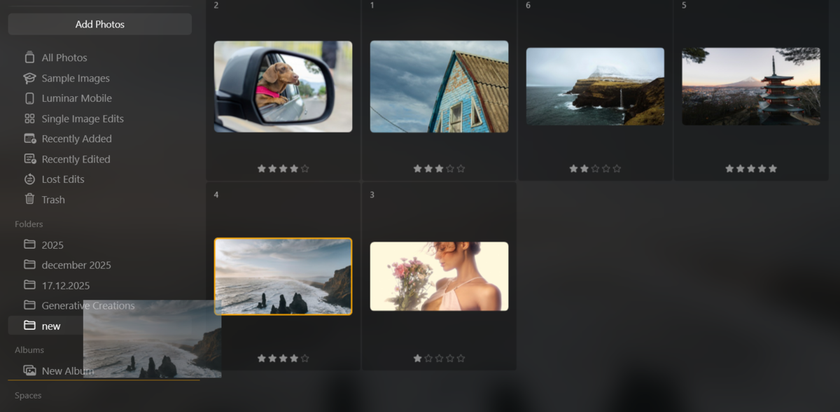
Wszystkie narzędzia organizacyjne dostępne w folderach, takie jak flagowanie, ocenianie i sortowanie, są również dostępne w albumach, co pozwala jeszcze bardziej dopracować i uporządkować Twoje selekcje.
Eksportowanie plików
Gdy jesteś gotowy do eksportu zdjęcia, możesz to zrobić, przechodząc do Plik > Eksportuj, albo używając skrótów klawiaturowych (Ctrl + Shift + E w Windows, Cmd + Shift + E na Mac).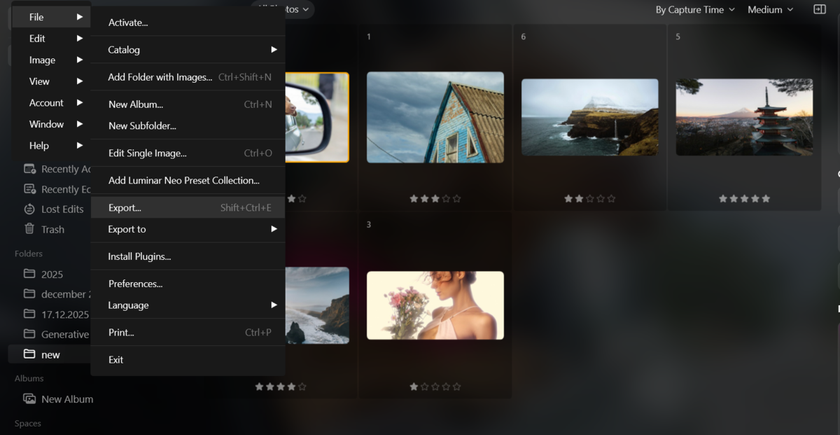
Jak wspomniano wcześniej, Luminar Neo korzysta z nieniszczącego systemu edycji. Oznacza to, że podczas eksportu zdjęcie jest zapisywane jako zupełnie nowy plik, a oryginał pozostaje całkowicie nietknięty. W trakcie eksportu zostaniesz poproszony o wybór typu pliku, jakości oraz lokalizacji, w której chcesz zapisać zdjęcie.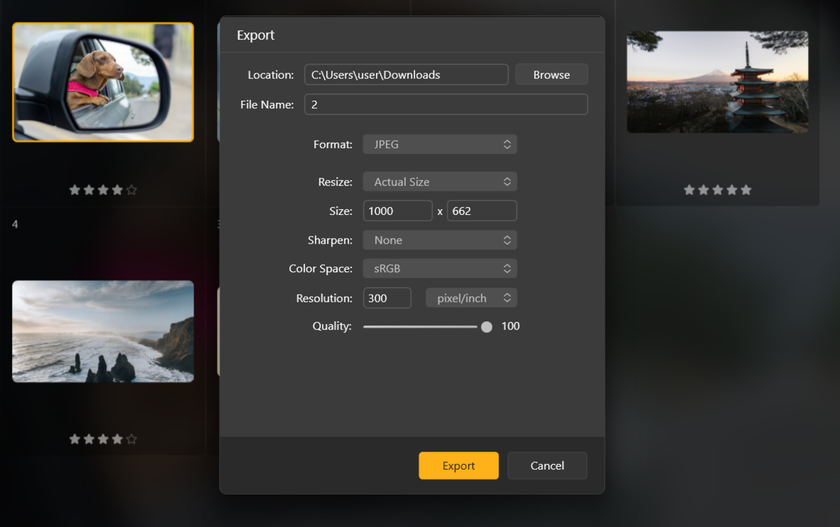
Osobiście lubię trzymać pliki RAW i wyeksportowane zdjęcia w osobnych folderach, żeby wszystko było uporządkowane. Jeśli pracujesz na plikach JPEG i eksportujesz je do tej samej lokalizacji pod tą samą nazwą, istnieje ryzyko nadpisania oryginalnego pliku.
Gdy ustawienia eksportu i wybrana lokalizacja są gotowe, po prostu kliknij Zapisz, a zdjęcie będzie gotowe do użycia.
Podsumowanie
Dzięki systemowi zarządzania plikami w Luminar Neo możesz mieć pełną kontrolę nad organizacją zdjęć, co ułatwia odnajdywanie fotografii nawet po wielu miesiącach, a czasem i latach. Zarządzanie obrazami w Luminar Neo jest proste i intuicyjne.
Okno katalogu daje Ci przegląd wszystkich zdjęć zaimportowanych do programu. Z kolei foldery i albumy pozwalają sortować i grupować sesje, a flagi oraz oceny w gwiazdkach pomagają dopracować selekcję i skupić się na najlepszych ujęciach. Dzięki nieniszczącemu procesowi edycji możesz swobodnie eksperymentować bez ryzyka utraty oryginalnych plików.
Organizacja w fotografii ma ogromne znaczenie, zwłaszcza że podczas jednej sesji tak łatwo zrobić setki zdjęć. Wykorzystując w pełni narzędzia zarządzania plikami Luminar Neo, utrzymasz swoją pracę w porządku, łatwo dostępną i gotową wtedy, gdy jej potrzebujesz.