Luminar Neoのファイル管理オプション完全ガイド
2月 02, 2026

Luminar Neoがどのようにファイル管理を行うのかを、カタログ、フォルダ、アルバム、書き出しまで詳しく解説します。この実用的なガイドを使えば、写真を効率よく整理し、構造化された検索しやすいワークフローを維持できます。
Luminar Neo はその点を理解しており、効率的な編集ワークフローだけでなく、実用的なファイル整理の方法もサポートすることを目指しています。画像を管理・構造化するための複数の方法が用意されているため、古い撮影データも簡単に見つけられ、過去の作業が混乱の中に埋もれてしまうこともありません。
この記事では、作業を整理整頓し、Luminar Neo のファイル管理システムの「内部」で何が起きているのかを理解できるようにお手伝いします。
Luminar Neo がファイルを扱う仕組み
まずは、編集を始めた瞬間から Luminar Neo が画像に対して何をしているのかを理解しましょう。Luminar Neo は非破壊編集のエディターです。つまり、あなたが行うあらゆる調整は元のファイルを上書きしません。代わりに、すべての編集内容は別途保存され、元画像は常に完全に手つかずの状態で保たれます。
これらの調整内容は Luminar Neo のカタログ内に保存されます。ドライブ上に新しい画像ファイルを作成するのではなく、Luminar Neo は編集指示を記録し、カタログ内にレンダリングされた画像を表示しながら、常に元のファイルを参照します。これにより、ソース画像はそのまま、変更されずに保たれます。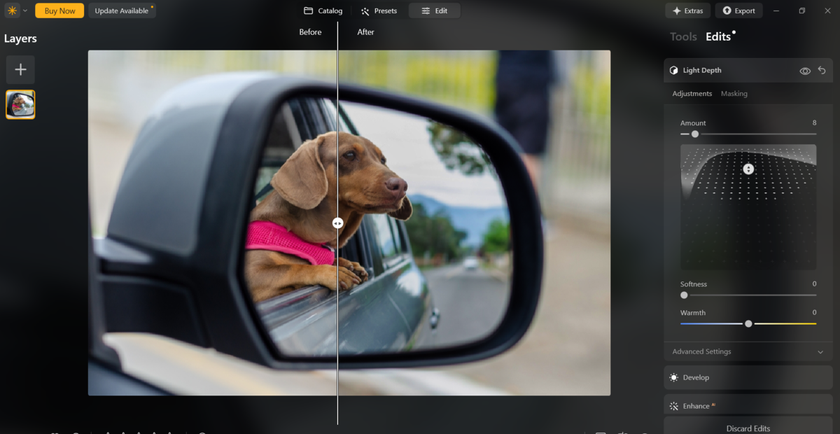
元のファイルを手つかずのままにしておくことはとても重要です。後からその画像に戻ってまったく別のスタイルで編集したくなることもあれば、新しいアイデアで RAW ファイルに立ち返りたくなることもあります。Luminar Neo は非破壊編集なので、元の写真を複製したり傷つけたりすることなく、自由にやり直しができます。
macOS と Windows 向けの AI 写真編集ソフト
今すぐチェック!カタログシステムは、既存のワークフローに合う形で画像を整理できるのも魅力です。Luminar Neo は、すべての画像を1つの場所に保存することを強制しません。代わりに、PC 内や外付けドライブ上の保存場所からファイルを読み込み、編集内容・プレビュー・整理データをカタログ内で管理します。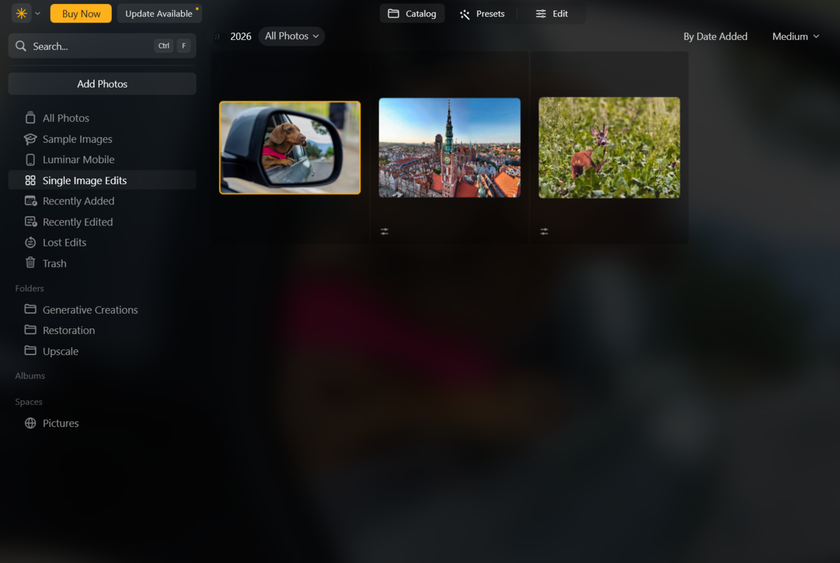
たとえば私は、撮影を「年」→「月・日」の順で整理し、フォルダ名はロケ地やプロジェクト名で付けています。Luminar Neo はこのやり方と相性がよく、ファイルを移動したり複製したりせずに、該当フォルダから画像を読み込んでそのまま編集を始められます。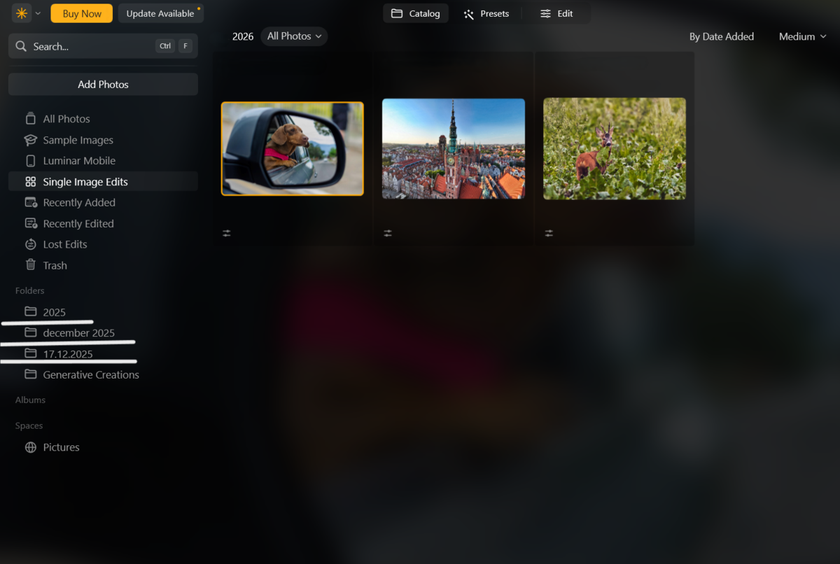
ここまでで、Luminar Neo が舞台裏でファイルをどう扱っているかが分かりました。次は、ソフト内での整理を改善して、ワークフローをさらにスピードアップする方法を見ていきましょう。
カタログとフォルダの違い
Luminar Neo を開いて、より大きなファイル管理の仕組みを確認してみましょう。まずはカタログからです。 ここには Luminar Neo に取り込まれたすべての画像があります。従来の意味でのフォルダではなく、インデックス(参照システム)だと考えると分かりやすいでしょう。カタログ自体はコンピュータ上の1つのファイルとして存在し、画像がどこにあるかという情報に加えて、編集内容、プレビュー、整理データを保存します。
Luminar Neo を使い続けて写真を取り込むほど、カタログは自然と大きくなっていきます。時間が経つと、カタログ全体をただ眺めて探すのは非効率になりがちで、特に古い撮影データを見つけたい時に困ります。そこで役立つのがフォルダです。
ウィンドウ左側のメニューに「フォルダ」セクションがあります。プラスアイコンをクリックすると、PC や外付けドライブにすでに存在するフォルダを Luminar Neo に指定できます。  選択すると、そのフォルダ内の対応画像が Luminar Neo 上で表示され、編集できるようになります。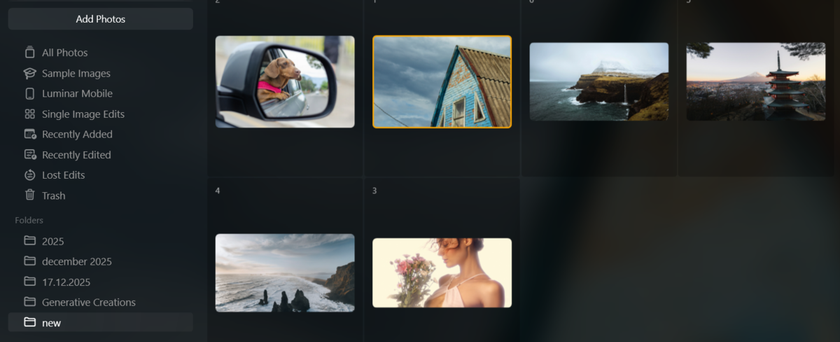
フォルダについて理解しておきたい重要な点があります。フォルダは、ドライブ上の実際の保存場所をそのまま反映します。つまり、Luminar Neo 内でファイルを削除したり複製したりすると、そのフォルダ内の元ファイルに影響します。Luminar Neo でフォルダ内の画像を削除すると、画像は Luminar Neo のゴミ箱に移動し、これはシステムのごみ箱(リサイクルビン/Trash)と連動しています。これにより、誤って削除しても復元できる安全策が用意され、すぐに完全削除されるわけではありません。
フォルダで作業する
撮影で撮った写真すべてが、残したい写真になるとは限りません。そこで役立つのがフラグと評価のシステムです。フォルダ内の写真を確認しながら、P キーでお気に入り(Favourite)としてフラグを付けたり、X キーで却下(Rejected)としてマークしたりできます。  また、1〜5 の数字キーで星評価を付け、品質や用途に応じて写真をランク付けすることもできます。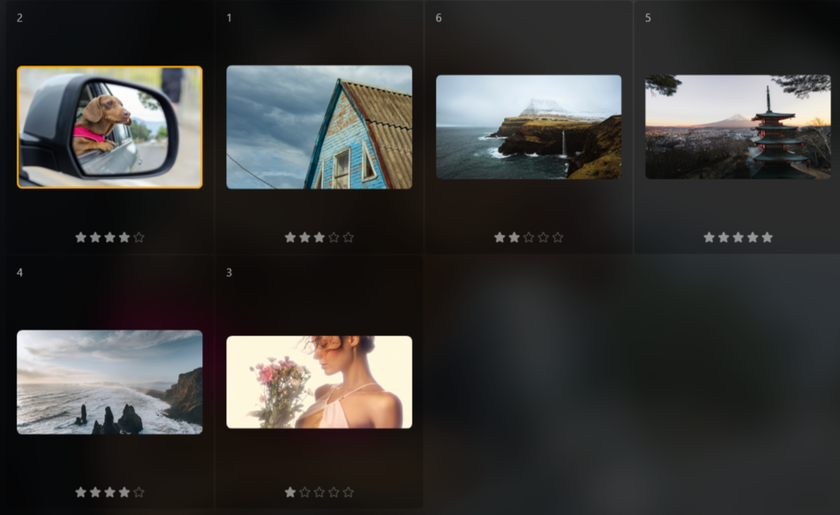
フォルダ内の画像をチェックし終えたら、次に表示する内容を整理する方法がいくつかあります。ウィンドウ上部では、最初は撮影時刻(Capture Time)で並び替えられていますが、フラグや評価で並び替えることもできます。これにより、編集したい、または納品したいカットだけに集中できます。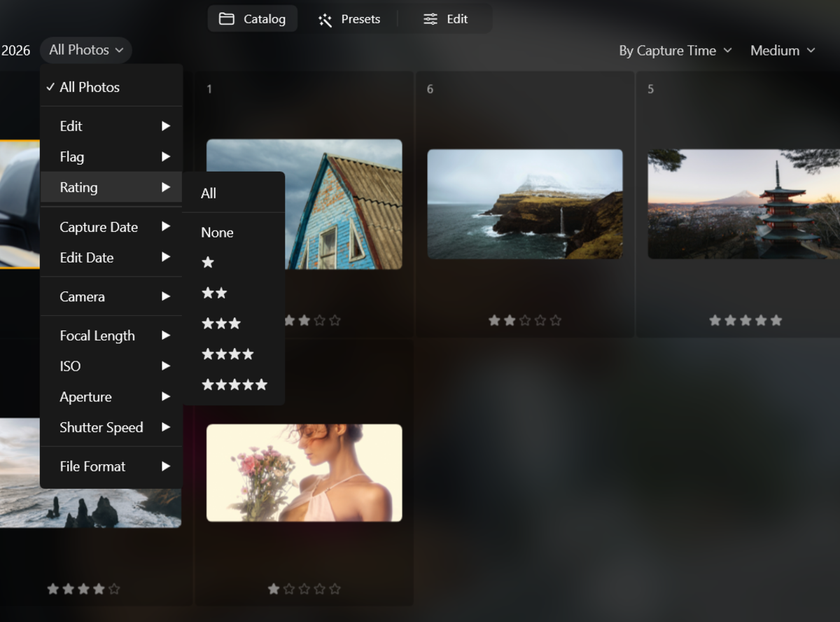
却下した画像は、後から Luminar のゴミ箱へ送って、必要なタイミングで空にすれば完全に削除できます。  これはストレージ容量を確保し、フォルダとカタログの両方を整理された状態に保つためにおすすめです。もちろん、必要ないと確信できた時だけ行うのがベストです。
また、フォルダを PC 内や外付けドライブ上の別の場所へ移動した場合にどうなるかも知っておくと安心です。移動すると、Luminar Neo が画像を探すために使っているファイルパスが途切れます。その場合、該当写真に警告アイコンが表示され、Luminar Neo が見つからないファイルを指定するよう促します。「フォルダを指定(Locate Folder)」をクリックし、フォルダの新しい場所を Luminar Neo に伝えるだけでOKです。編集内容や調整はカタログに保存されているため、ファイルパスが復元されれば、そのまま再表示されます。
アルバムで作業する
次に使えるのがアルバムです。アルバムは、ファイルパスに影響を与えたり、元の場所から画像を移動したりせずに、画像を仮想的にまとめられるので特に便利です。
アルバムを使えば、撮影の最終セレクトをまとめたり、自分のコレクションを作ったり、後で見返すためのリファレンスセットを用意したりできます。
アルバムを作るには、カタログまたはフォルダ表示で写真を複数選択します。次に左側メニューの「アルバム」セクションへ移動し、プラスアイコンをクリックします。 アルバム名を付けると、選択した写真がすべて追加されます。
  さらに写真を追加したい場合は、カタログまたはフォルダ表示からアルバムへ直接ドラッグ&ドロップするだけです。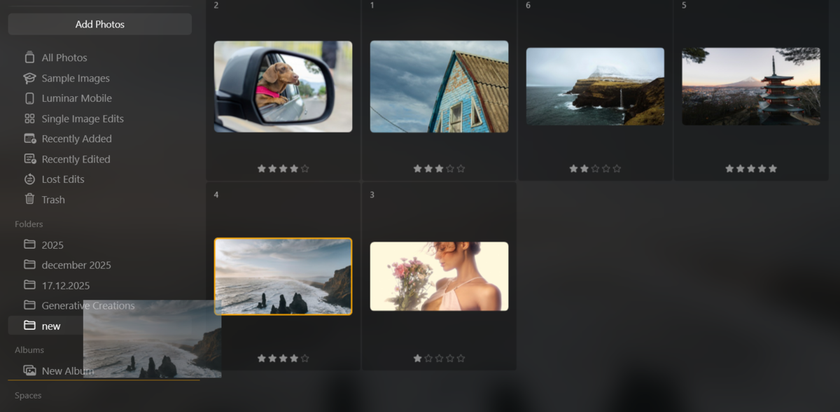
フォルダで使える整理機能(フラグ付け、評価、並び替え)はアルバムでも利用でき、セレクトをさらに絞り込み、整理できます。
ファイルを書き出す
画像を書き出す準備ができたら、ファイル > 書き出し(Export)から実行するか、ショートカットキー(Windows は Ctrl + Shift + E、Mac は Cmd + Shift + E)を使います。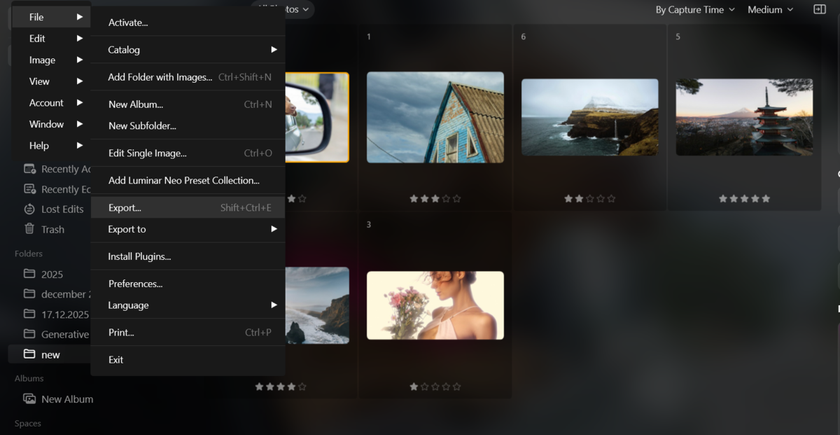
前述のとおり、Luminar Neo は非破壊編集です。つまり、書き出し時にはまったく新しいファイルとして保存され、元のファイルは完全にそのまま残ります。書き出しの際には、ファイル形式、品質、保存先を選択します。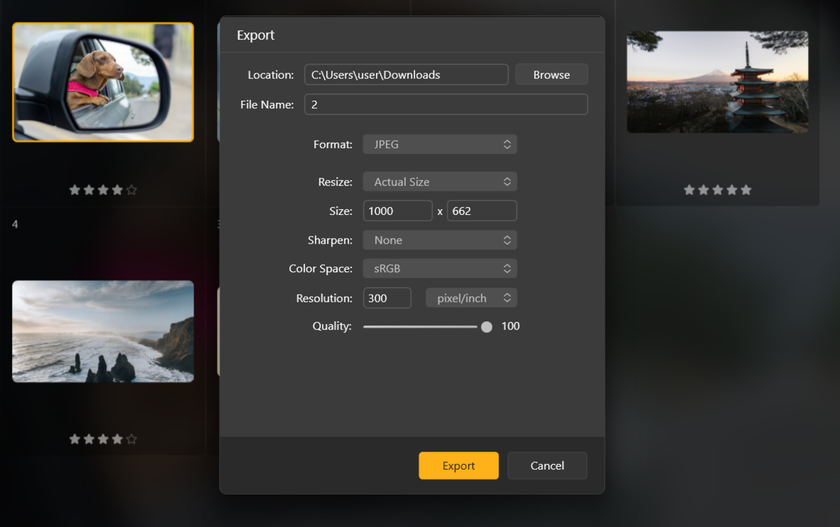
個人的には、RAW ファイルと書き出した画像を別々のフォルダに分けておくのが好きです。すべてが整理されますし、JPEG を同じ場所に同じファイル名で書き出すと、元のファイルを上書きしてしまうリスクがあるからです。
書き出し設定と保存先に問題がなければ、「保存(Save)」をクリックするだけで画像が完成し、すぐに使える状態になります。
まとめ
Luminar Neo のファイル管理システムを使えば、画像の整理をしっかり維持でき、数か月後、場合によっては数年後でも簡単に写真を見つけられます。Luminar Neo 内での画像管理は分かりやすく、直感的です。
カタログウィンドウでは、ソフトに取り込んだすべての画像を一覧できます。そこからフォルダとアルバムを使って撮影ごとに並べ替えたりグループ化したりでき、フラグや星評価でセレクトを絞り込み、ベストショットに集中できます。非破壊編集のおかげで、元ファイルを失う心配なく自由に試せます。
写真では整理整頓が大きな力になります。1回の撮影で何百枚も撮るのが簡単だからこそ、なおさらです。Luminar Neo のファイル管理ツールを最大限に活用すれば、作業は常に整い、アクセスしやすく、必要な時にすぐ取り出せる状態に保てます。