Повний гайд з управління файлами в Luminar Neo
Лютий 02, 2026

Дізнайтеся, як Luminar Neo працює з файлами, включаючи каталоги, папки, альбоми та експорт. Цей зрозумілий і практичний гайд допоможе ефективно організувати фото та підтримувати структурований і зручний workflow.
Luminar Neo це розуміє й прагне підтримувати не лише ефективний робочий процес редагування, а й практичний підхід до організації файлів. Програма пропонує кілька способів керування та структурування зображень, щоб старі зйомки було легко знайти, а минулі роботи ніколи не губилися в потоці.
У цій статті ми допоможемо вам навести лад у роботі та зрозуміти, що відбувається «під капотом» у системі керування файлами Luminar Neo.
Як Luminar Neo працює з файлами
Насамперед розберімося, що Luminar Neo робить із вашими зображеннями щойно ви починаєте редагування. Luminar Neo — це неруйнівний редактор, а це означає, що будь-які внесені вами коригування не перезаписують оригінальний файл. Натомість усі правки зберігаються окремо, а ваше початкове зображення в будь-який момент залишається повністю недоторканим.
Ці коригування зберігаються в Каталозі Luminar Neo. Замість створення нового файлу зображення на диску Luminar Neo записує інструкції редагування й показує відрендерену версію знімка всередині каталогу, водночас завжди посилаючись на оригінальний файл. Це гарантує, що ваше вихідне зображення залишиться цілим і незмінним.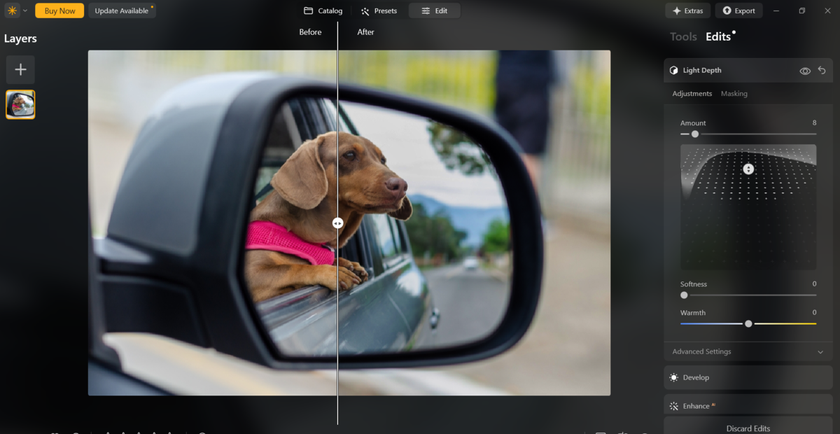
Зберігати оригінальний файл недоторканим — критично важливо, адже згодом ви можете захотіти повернутися до зображення й обробити його в зовсім іншому стилі або знову відкрити RAW-файл зі свіжими ідеями. Оскільки Luminar Neo працює неруйнівно, ви можете робити це без дублювання чи пошкодження оригінальних фото.
Ваш AI-фоторедактор для macOS і Windows
Дізнатися більше!Система каталогу також дає змогу організувати зображення так, як вам зручно у вашому поточному робочому процесі. Luminar Neo не змушує зберігати всі фото в одному місці. Натомість програма читає файли там, де вони вже лежать — на вашому комп’ютері або зовнішніх дисках — і при цьому зберігає правки, прев’ю та організаційні дані всередині каталогу.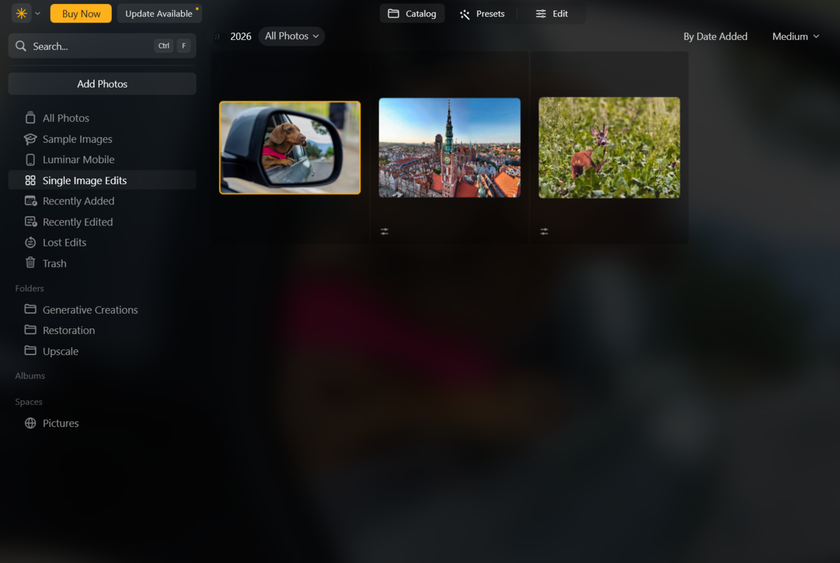
Наприклад, я впорядковую зйомки за роком, потім за місяцем і датою, а папки називаю за локацією або проєктом. Luminar Neo чудово працює з таким підходом: я можу імпортувати зображення з цих папок і починати редагування без потреби переміщувати чи дублювати файли.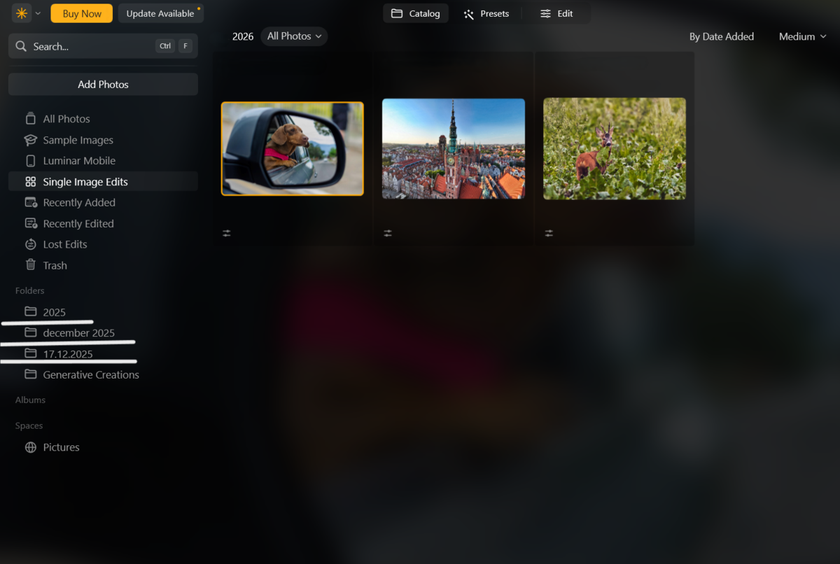
Тепер, коли ми розуміємо, як Luminar Neo працює з файлами за лаштунками, подивімося, як покращити організацію безпосередньо в програмі, щоб ще більше пришвидшити робочий процес.
Каталог vs папки
Відкриймо Luminar Neo й розгляньмо основні системи файлів. Почнемо з каталогу. Тут зберігаються всі зображення, які було імпортовано в Luminar Neo. Це не папка в традиційному розумінні, а індекс, тобто система посилань. Сам каталог існує як файл на вашому комп’ютері й зберігає інформацію про те, де розташовані ваші фото, а також усі правки, прев’ю та організаційні дані, пов’язані з ними.
Чим довше ви користуєтеся Luminar Neo й імпортуєте більше фото, тим більшим стає каталог. З часом просте перегортання всього каталогу може бути неефективним, особливо коли потрібно знайти файли зі старих зйомок. Саме тут папки стають особливо корисними.
У меню ліворуч ви знайдете розділ «Папки». Натиснувши значок плюса, ви можете вказати Luminar Neo папку, яка вже існує на вашому комп’ютері або зовнішньому диску.  Після вибору всі сумісні зображення всередині цієї папки стануть видимими та доступними для редагування в Luminar Neo.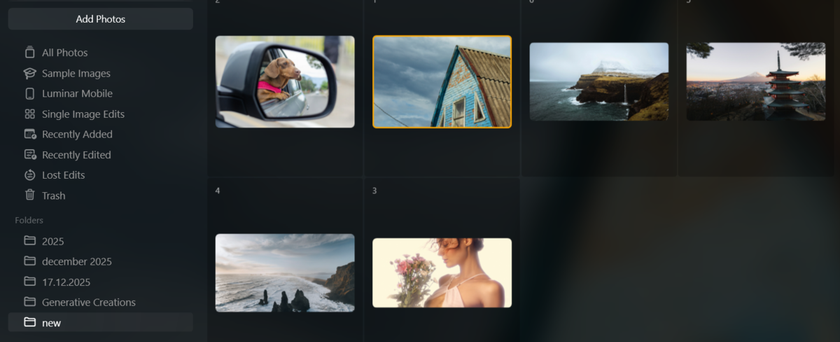
Дуже важливо розуміти, що папки відображають реальне місце розташування файлів на диску. Це означає, що дії на кшталт видалення або дублювання файлів у Luminar Neo впливатимуть на оригінальні файли в цій папці. Якщо ви видалите зображення з папки в Luminar Neo, воно переміститься до «Кошика» Luminar Neo, який відображає системний кошик/папку «trash». Це дає вам «страховку» і дозволяє відновити файли, якщо щось було видалено помилково, замість того щоб одразу видаляти їх назавжди.
Робота з папками
Не кожне фото, яке ви зробите під час зйомки, буде тим, яке захочеться залишити. Тут у гру вступає система позначок і рейтингів. Переглядаючи фото в папці, ви можете позначити зображення як Улюблене, натиснувши клавішу P, або як Відхилене, натиснувши клавішу X.  Також можна використовувати зірковий рейтинг: натискайте цифри від 1 до 5, щоб оцінити знімки за якістю або корисністю.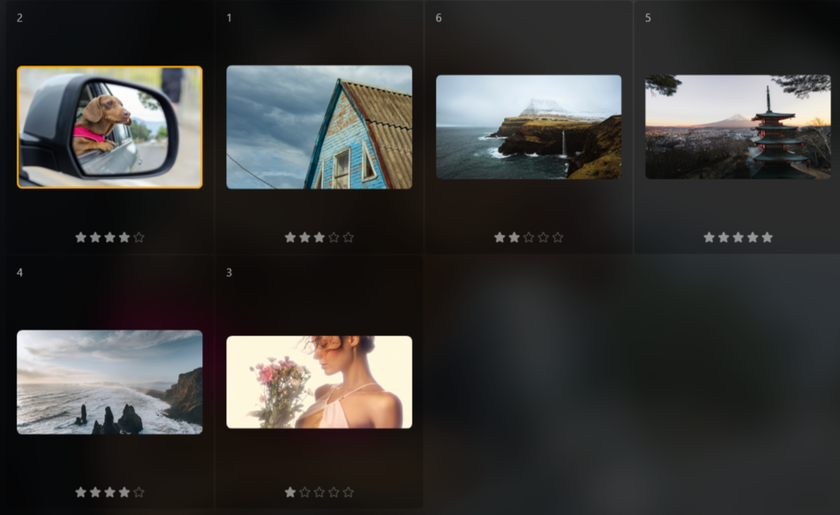
Після того як ви переглянули зображення в папці, є кілька варіантів того, як організувати подальший перегляд. У верхній частині вікна фото спочатку відсортовані за Часом зйомки (Capture Time). Однак ви можете змінити сортування на позначки або рейтинг, щоб зосередитися лише на кадрах, які хочете редагувати або віддавати клієнту.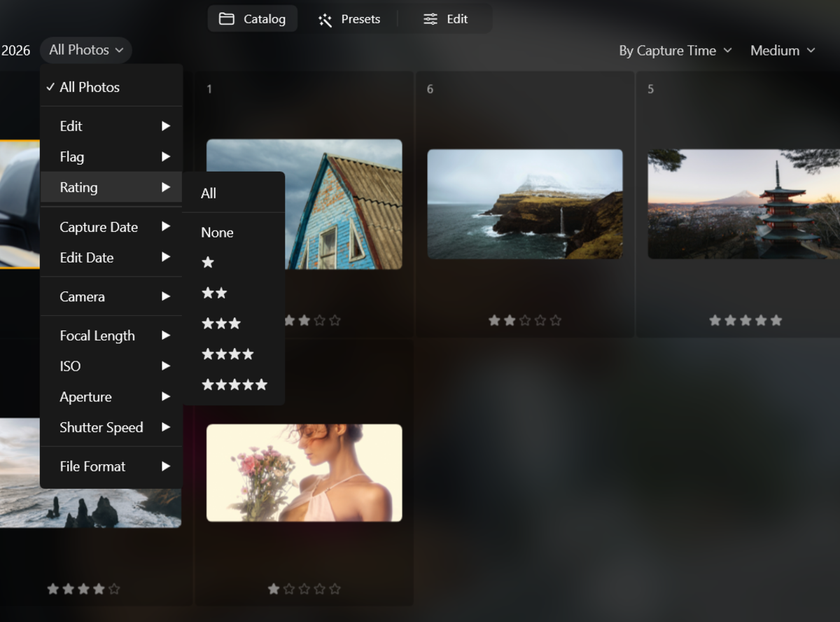
Відхилені зображення можна повністю прибрати пізніше, надіславши їх до Luminar Trash і очистивши його, коли будете готові.  Я рекомендую робити це, щоб звільнити місце на диску та підтримувати порядок і в папках, і в каталозі. Як завжди, краще робити це лише тоді, коли ви повністю впевнені, що ці знімки вам більше не знадобляться.
Також варто згадати, що станеться, якщо папки перемістити в інше місце на комп’ютері або зовнішньому диску. Це зламає шлях до файлів, який Luminar Neo використовує, щоб знаходити ваші зображення. У такому разі ви побачите значок попередження на відповідних фото, а Luminar Neo запропонує знайти відсутні файли. Просто натисніть опцію Locate Folder і вкажіть Luminar Neo нове розташування папки. Ваші правки та коригування не зникнуть, адже вони зберігаються в каталозі й з’являться знову, щойно шлях до файлів буде відновлено.
Робота з альбомами
Наступна система, з якою ви можете працювати, — це альбоми. Вони особливо корисні для віртуального групування зображень без зміни шляхів до файлів і без переміщення фото з їхніх початкових місць.
Альбоми можна використовувати, щоб зібрати фінальні кадри зі зйомки, створювати власні колекції або формувати добірки-референси, до яких ви повернетеся пізніше.
Щоб створити альбом, просто виберіть серію фото у вікні каталогу або в режимі перегляду папок. Далі перейдіть до розділу «Альбоми» в меню ліворуч і натисніть значок плюса. Дайте альбому назву — і всі вибрані фото будуть додані до нього.
  Пізніше ви можете додати більше зображень, перетягнувши їх із каталогу або перегляду папок прямо в альбом.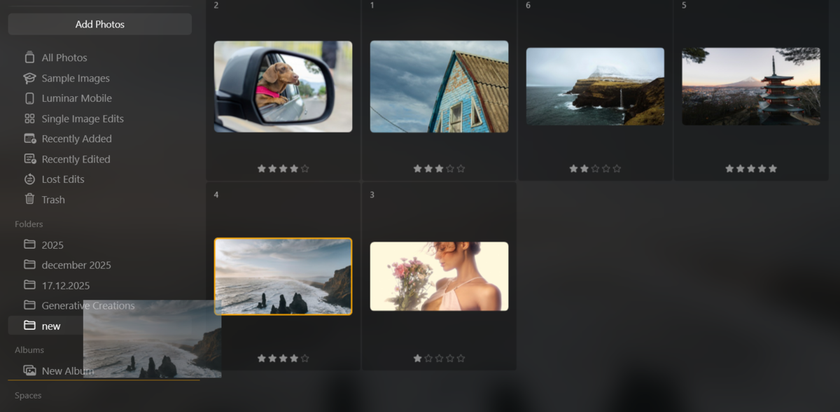
Усі інструменти організації, доступні в папках — позначки, рейтинги та сортування — також доступні в альбомах, тож ви можете ще точніше відбирати та впорядковувати свої добірки.
Експорт файлів
Коли ви готові експортувати зображення, зробіть це через File > Export або скористайтеся гарячими клавішами (Ctrl + Shift + E у Windows, Cmd + Shift + E на Mac).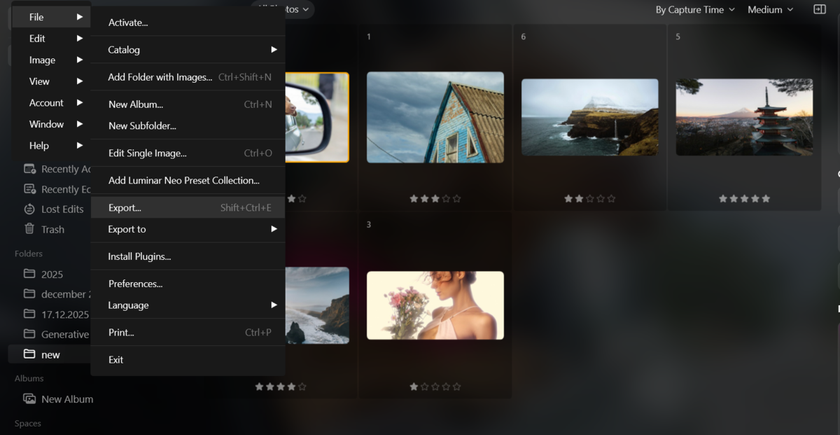
Як уже згадувалося, Luminar Neo використовує неруйнівну систему редагування. Це означає, що під час експорту зображення зберігається як абсолютно новий файл, а оригінал залишається повністю недоторканим. Під час експорту вам потрібно буде вибрати тип файлу, якість і місце, куди зберегти зображення.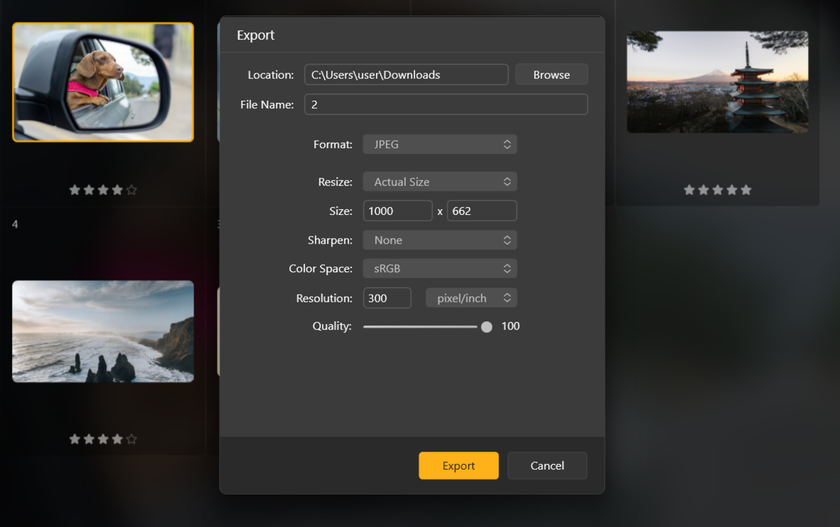
Особисто я люблю зберігати RAW-файли й експортовані зображення в окремих папках — так легше підтримувати порядок. Якщо ви працюєте з JPEG і експортуєте їх у те саме місце з тією самою назвою файлу, є ризик перезаписати оригінал.
Коли вас влаштовують налаштування експорту та вибране місце збереження, просто натисніть Save — і зображення буде готове до використання.
Підсумок
Завдяки системі керування файлами Luminar Neo ви можете тримати організацію зображень під контролем — і легко знаходити фото навіть через місяці або роки. Керувати знімками в Luminar Neo просто й інтуїтивно.
Вікно каталогу дає огляд усіх зображень, які ви імпортували в програму. Далі папки й альбоми допомагають сортувати та групувати зйомки, а позначки й зіркові рейтинги — уточнювати відбір і фокусуватися на найкращих кадрах. Завдяки неруйнівному процесу редагування ви можете сміливо експериментувати без ризику втратити оригінальні файли.
Організація в фотографії має велике значення, особливо коли так легко зробити сотні кадрів за одну зйомку. Використовуючи інструменти керування файлами Luminar Neo на повну, ви збережете порядок у роботі, швидкий доступ до матеріалів і готовність до будь-яких задач у потрібний момент.