Volledige gids voor bestandsbeheeropties in Luminar Neo
Februari 02, 2026

Ontdek hoe Luminar Neo omgaat met bestandsbeheer, waaronder catalogi, mappen, albums en exports. Deze duidelijke, praktische gids helpt je foto’s efficiënt te organiseren en je workflow overzichtelijk en goed doorzoekbaar te houden.
Luminar Neo begrijpt dit en is erop gericht niet alleen een efficiënte bewerkingsworkflow te ondersteunen, maar ook een praktische aanpak voor bestandsorganisatie. Het biedt verschillende manieren om je beelden te beheren en te structureren, zodat oude shoots makkelijk terug te vinden zijn en eerder werk nooit verloren gaat in de chaos.
In dit artikel helpen we je om je werk op orde te brengen en te begrijpen wat er achter de schermen gebeurt in het bestandsbeheersysteem van Luminar Neo.
Hoe Luminar Neo bestanden verwerkt
Laten we eerst begrijpen wat Luminar Neo met je beelden doet zodra je begint met bewerken. Luminar Neo is een niet-destructieve editor, wat betekent dat aanpassingen die je maakt het originele bestand niet overschrijven. In plaats daarvan worden alle bewerkingen apart opgeslagen en blijft je originele afbeelding op elk moment volledig onaangeroerd.
Deze aanpassingen worden opgeslagen in de Luminar Neo Catalogus. In plaats van een nieuw afbeeldingsbestand op je schijf aan te maken, registreert Luminar Neo de bewerkingsinstructies en toont het een gerenderde versie van je afbeelding in de catalogus, terwijl het altijd naar het originele bestand verwijst. Zo blijft je bronbestand intact en ongewijzigd.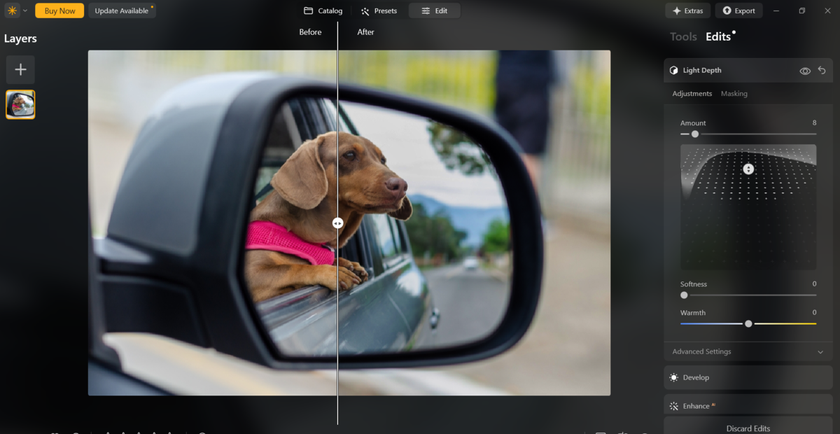
Het originele bestand onaangeroerd houden is essentieel, omdat je later misschien terug wilt naar de afbeelding om hem in een compleet andere stijl te bewerken, of opnieuw naar het RAW-bestand wilt gaan met frisse ideeën. Omdat Luminar Neo niet-destructief is, kun je dit doen zonder je originele foto’s te dupliceren of te beschadigen.
Je AI-aangedreven foto-editor voor macOS en Windows
Ontdek nu!Het catalogussysteem stelt je ook in staat om je beelden te organiseren op een manier die aansluit bij je bestaande workflow. Luminar Neo dwingt je niet om al je afbeeldingen op één plek op te slaan. In plaats daarvan leest het bestanden waar ze ook opgeslagen zijn op je computer of externe schijven, terwijl het bewerkingen, previews en organisatiedata binnen de catalogus bijhoudt.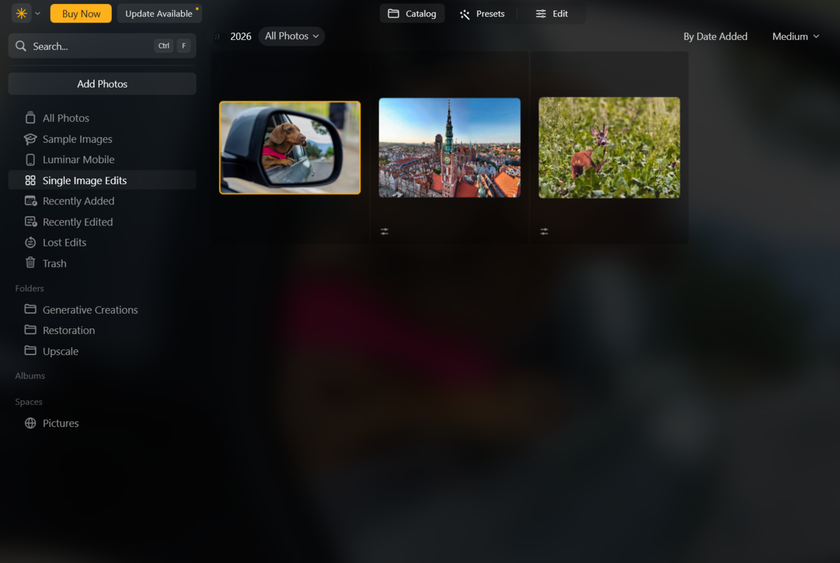
Ik organiseer shoots bijvoorbeeld per jaar, daarna per maand en datum, en ik geef mappen namen op basis van de locatie of het project. Luminar Neo werkt naadloos met deze aanpak: ik kan beelden uit die mappen importeren en meteen beginnen met bewerken, zonder bestanden te hoeven verplaatsen of dupliceren.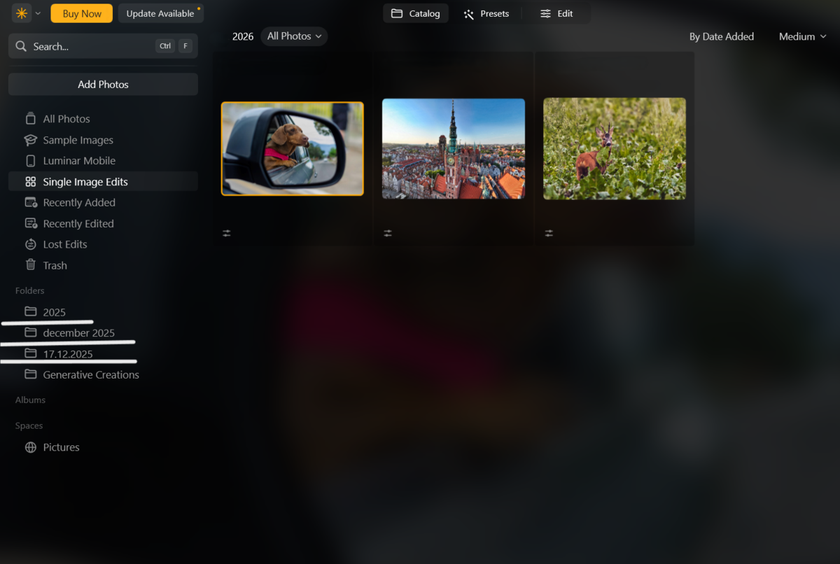
Nu we begrijpen hoe Luminar Neo bestanden achter de schermen verwerkt, gaan we kijken hoe je de organisatie binnen de software zelf kunt verbeteren om je workflow nog verder te versnellen.
Catalogus vs. mappen
Laten we Luminar Neo openen en naar de grotere bestandssystemen kijken. We beginnen met de catalogus. Dit is de thuisbasis van elke afbeelding die in Luminar Neo is geïmporteerd. Het is geen map in de traditionele zin, maar eerder een index, wat betekent dat het als een verwijssysteem fungeert. De catalogus zelf bestaat als een bestand op je computer en slaat informatie op over waar je beelden zich bevinden, samen met alle bewerkingen, previews en organisatiedata die eraan gekoppeld zijn.
Als je Luminar Neo blijft gebruiken en meer foto’s importeert, wordt de catalogus vanzelf groter. Na verloop van tijd kan het inefficiënt worden om simpelweg door alles in de catalogus te bladeren, vooral wanneer je bestanden uit oudere shoots wilt terugvinden. Dit is waar mappen bijzonder handig worden.
In het menu aan de linkerkant van het venster vind je de sectie Mappen. Door op het plus-icoon te klikken, kun je Luminar Neo naar een map laten verwijzen die al op je computer of een externe schijf bestaat.  Zodra je die selecteert, worden alle compatibele beelden in die map zichtbaar en bewerkbaar in Luminar Neo.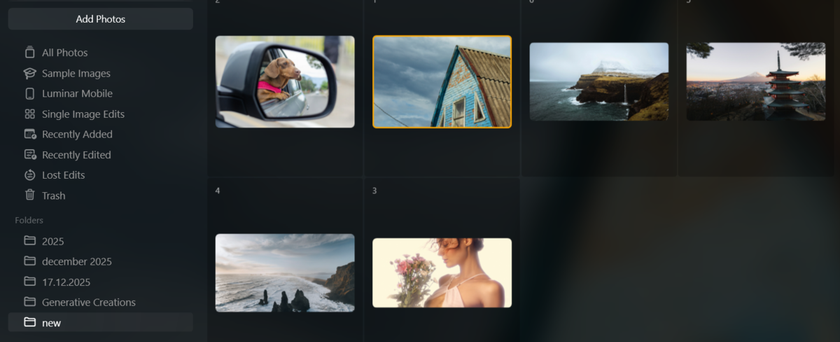
Een heel belangrijk punt over mappen is dat ze de echte locatie van je bestanden op je schijf weerspiegelen. Dit betekent dat acties zoals het verwijderen of dupliceren van bestanden vanuit Luminar Neo invloed hebben op de originele bestanden in die map. Als je een afbeelding uit een map in Luminar Neo verwijdert, wordt deze verplaatst naar de Prullenbak van Luminar Neo, die je systeemprullenbak weerspiegelt. Dit geeft je een vangnet en maakt het mogelijk om bestanden te herstellen als er per ongeluk iets wordt verwijderd, in plaats van ze meteen definitief te wissen.
Werken met mappen
Niet elke foto die je tijdens een shoot maakt, is er één die je wilt bewaren. Daar komt het vlag- en waarderingssysteem van pas. Terwijl je door de foto’s in een map gaat, kun je een afbeelding als Favoriet markeren door op de P-toets te drukken, of als Afgewezen markeren door op de X-toets te drukken.  Je kunt ook het sterrensysteem gebruiken door op de cijfertoetsen 1 tot en met 5 te drukken om beelden te beoordelen op kwaliteit of bruikbaarheid.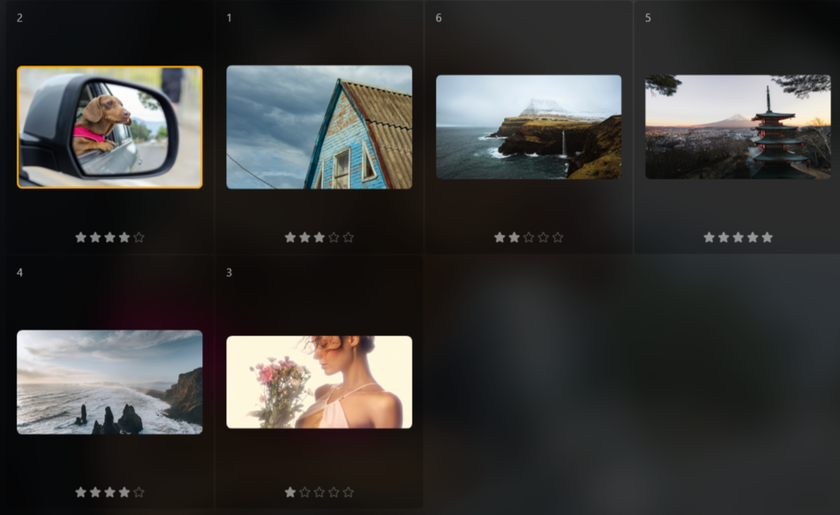
Zodra je de beelden in een map hebt beoordeeld, heb je een paar opties om te organiseren wat je daarna ziet. Bovenaan het venster worden beelden in eerste instantie gesorteerd op Opnametijd. Je kunt dit echter wijzigen naar sorteren op vlag of waardering, zodat je je alleen richt op de shots die je wilt bewerken of opleveren.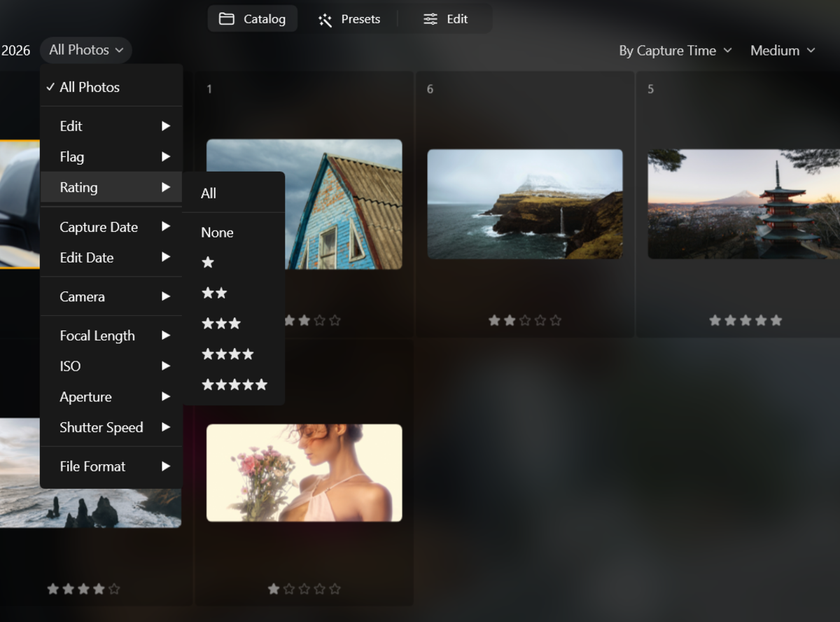
Afgewezen beelden kun je later volledig verwijderen door ze naar de Luminar-prullenbak te sturen en die te legen wanneer je er klaar voor bent.  Ik raad aan dit te doen om opslagruimte vrij te maken en zowel je mappen als je catalogus netjes te houden. Zoals altijd is het het beste om dit pas te doen wanneer je er volledig zeker van bent dat je die beelden niet meer nodig hebt.
Het is ook goed om te weten wat er gebeurt als mappen naar een andere locatie op je computer of een externe schijf worden verplaatst. Hierdoor wordt het bestandspad verbroken dat Luminar Neo gebruikt om je beelden te vinden. In dat geval zie je een waarschuwingsicoon op de getroffen foto’s en vraagt Luminar Neo je om de ontbrekende bestanden te lokaliseren. Klik simpelweg op de optie Map lokaliseren en wijs Luminar Neo naar de nieuwe locatie van de map. Je bewerkingen en aanpassingen gaan niet verloren, omdat ze in de catalogus worden opgeslagen en weer verschijnen zodra het bestandspad is hersteld.
Werken met albums
Het volgende systeem waarmee je kunt werken, zijn albums. Die zijn vooral handig om beelden virtueel te groeperen, zonder bestandspaden te beïnvloeden of beelden van hun oorspronkelijke locaties te verplaatsen.
Je kunt albums gebruiken om de definitieve beelden van een shoot te groeperen, je eigen collecties op te bouwen of referentiesets te maken om later op terug te komen.
Om een album te maken, selecteer je simpelweg een reeks foto’s in de catalogus- of mapweergave. Ga vervolgens naar de sectie Albums in het linkermenu en klik op het plus-icoon. Geef je album een naam en alle geselecteerde foto’s worden eraan toegevoegd.
  Later kun je meer beelden toevoegen door ze vanuit de catalogus- of mapweergave rechtstreeks naar het album te slepen.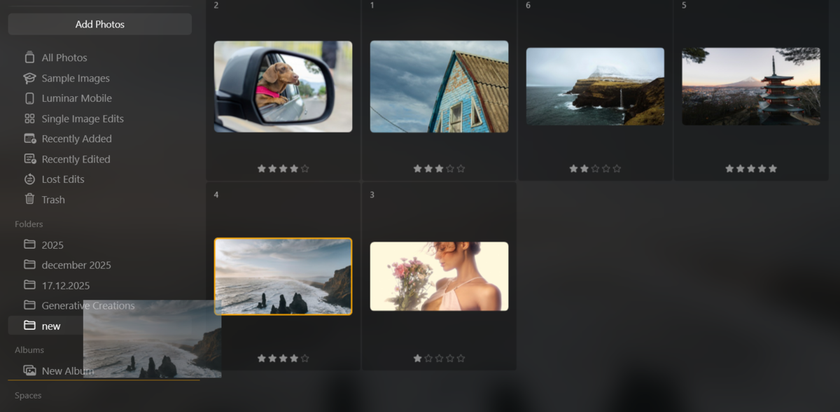
Alle organisatietools die beschikbaar zijn in mappen, zoals vlaggen, waarderen en sorteren, zijn ook beschikbaar binnen albums, zodat je je selecties nog verder kunt verfijnen en organiseren.
Bestanden exporteren
Wanneer je klaar bent om een afbeelding te exporteren, kun je dat doen via Bestand > Exporteren, of met de sneltoetsen (Ctrl + Shift + E op Windows, Cmd + Shift + E op Mac).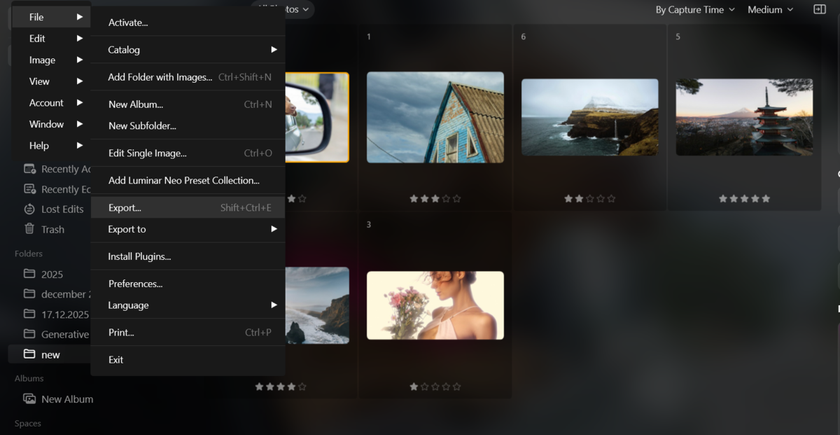
Zoals eerder genoemd, gebruikt Luminar Neo een niet-destructief bewerkingssysteem. Dit betekent dat wanneer je een afbeelding exporteert, deze als een volledig nieuw bestand wordt opgeslagen, terwijl het origineel volledig intact blijft. Tijdens het exporteren wordt je gevraagd het bestandstype, de kwaliteit en de locatie te kiezen waar je de afbeelding wilt opslaan.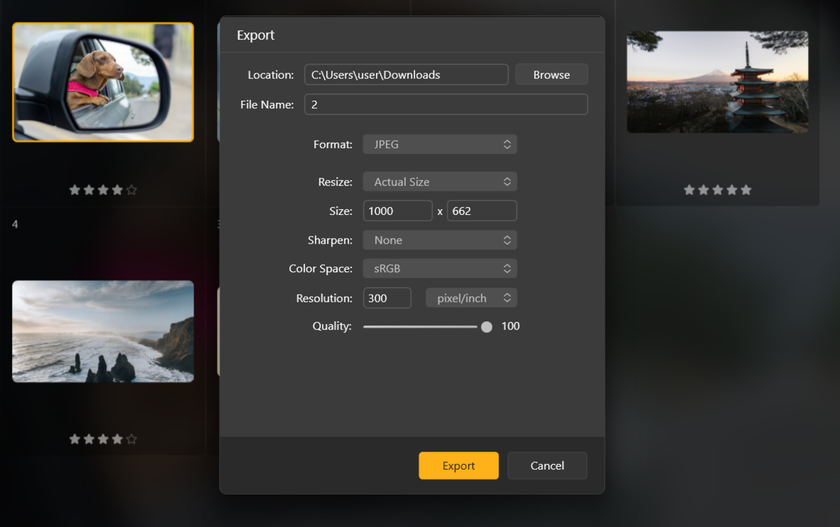
Persoonlijk houd ik mijn RAW-bestanden en geëxporteerde beelden graag in aparte mappen om alles georganiseerd te houden. Als je met JPEG-bestanden werkt en ze naar dezelfde locatie exporteert met dezelfde bestandsnaam, bestaat het risico dat het originele bestand wordt overschreven.
Zodra je tevreden bent met je exportinstellingen en de gekozen locatie, klik je eenvoudig op Opslaan en is je afbeelding klaar voor gebruik.
De kern
Met het bestandsbeheersysteem van Luminar Neo houd je grip op de organisatie van je beelden, waardoor je foto’s maanden of zelfs jaren later eenvoudig terugvindt. Je beelden beheren in Luminar Neo is eenvoudig en intuïtief.
Het catalogusvenster geeft je een overzicht van elke afbeelding die je in de software hebt geïmporteerd. Van daaruit kun je met mappen en albums je shoots sorteren en groeperen, terwijl vlaggen en sterrenwaarderingen je helpen selecties te verfijnen en je te focussen op je beste werk. Dankzij het niet-destructieve bewerkingsproces kun je vrij experimenteren zonder het risico je originele bestanden kwijt te raken.
Organisatie maakt een wereld van verschil in fotografie, zeker omdat het zo makkelijk is om tijdens één shoot honderden beelden te maken. Door optimaal gebruik te maken van de bestandsbeheertools van Luminar Neo houd je je werk netjes, toegankelijk en klaar wanneer je het nodig hebt.