提升影像解析度:6 個實用技巧
12月 04, 2025

在數位攝影時代,高解析度影像的需求日益增加,因此學會提升影像解析度已成為所有攝影愛好者與專業人士的必要技能。
以下文章說明相片解析度的意義及其在攝影中的角色。我們將探索標準與高解析度的圖片,並提供五種實用方法來提升圖片解析度。文中還提供使用強大的 AI 編輯工具 Luminar Neo 修復圖片解析度的逐步指南。
什麼是影像解析度?
影像解析度是以數值參數呈現的相片品質。具體而言,它代表相片中可見細節的多寡。解析度越高,影像越細緻。通常以單位面積內的像素數來衡量。
請記住,高解析度圖片不一定必然優於標準解析度。解析度的選擇取決於相片的類型,以及你作為攝影者的目標。
72 DPI(每英吋點數)的解析度足以輸出標準尺寸相片。大多數數位相機(包含智慧型手機相機)皆以此解析度拍攝影像。常見的相片尺寸,如 10 × 15 cm、15 × 20 cm、20 × 30 cm 與 30 × 45 cm,皆可在此解析度下列印。這些標準最適合網頁與社群媒體;若你不是專業人士、僅為個人用途拍照,這是理想選擇。
相對地,高解析度圖片可提供出色的細節與清晰度。解析度為 300 DPI 的影像被視為高品質。許多專業攝影師建議印刷品至少使用 150 DPI。這是出版業最常見的選項:如布條、期刊、海報、摺頁等。150 DPI 與 300 DPI 的抉擇,取決於觀賞距離與視覺內容。你無須為了文字可讀性而犧牲影像品質,反之亦然。
了解相片解析度之後,接下來看看如何取得更高解析度的影像。
如何提升影像解析度:6 種有效方法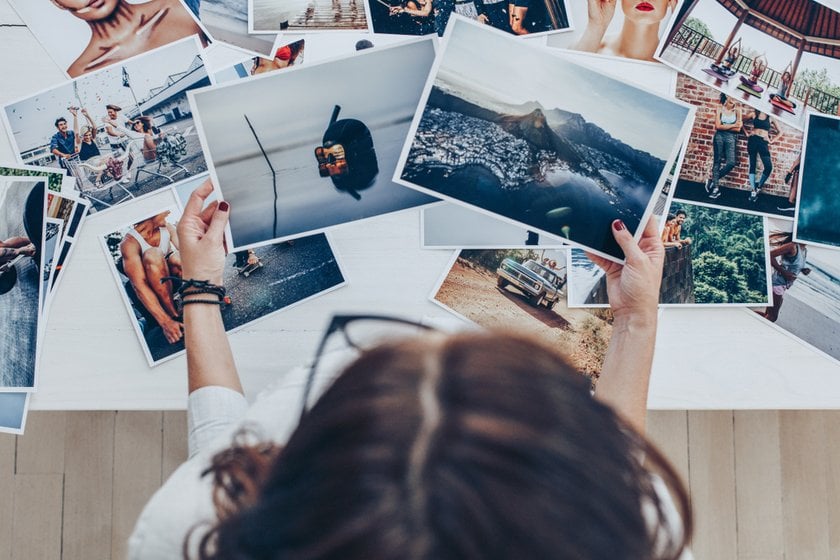
即使對解析度一無所知,當我們想看清影像細節時,第一個動作通常是放大那些區域;換言之,就是改變圖片尺寸。若解析度不足,相片會變得粗糙(像素化),品質下降。不過,仍有有效方法能在保留原始畫質的同時修復圖片解析度。至於你是否在想:「能否提升用手機或在低光環境拍攝的影像解析度?」答案是:可以!
Luminar Neo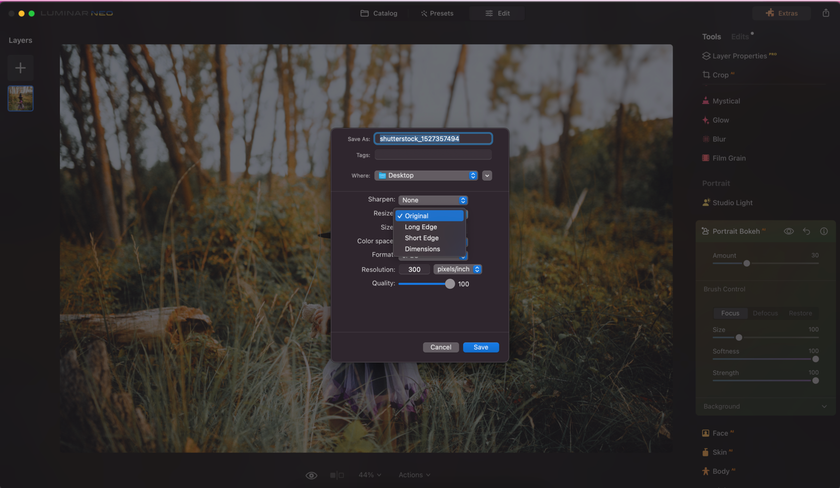
由 AI 驅動的相片編輯器 Luminar Neo 適合新手與專業人士,能簡化提升解析度的流程。其工作流程類似 Photoshop(甚至可作為外掛整合進 Photoshop),但學習曲線更平緩、介面更直覺——對剛踏入影像編輯軟體世界的使用者尤為重要。
使用 Luminar Neo 調整影像尺寸
將影像拖放至工作區。
在「檔案」選單點選「匯出」。
選擇「調整大小」與「長邊」。
以像素為單位調整尺寸。
選取所需格式。
按一下「儲存」。
Luminar Neo 7 天免費試用——無需綁約
立即體驗Luminar Neo 的 AI Upscaler:將影像轉為 HD
Luminar Neo 的 AI Upscaler 不只放大圖片——更讓它們變得更好!無論是一張舊相片,或是細節未能充分捕捉的影像,AI Upscaler 都能為它注入新生命。
此工具運用先進演算法,將像素化或模糊的相片轉換為更清晰的高畫質版本。與其丟棄或避免使用低解析度影像,不如透過線上 Upscaler 讓它們再次可用且吸睛。
AI Upscaler 的適用情境
強化低解析度的舊相片。
改善自網路下載、可能被像素化的圖片。
校正以入門機種或在艱困環境拍攝、清晰度受限的相片。
為大尺寸輸出做準備,需要更高解析度時。
如何使用 AI Upscaler:簡短指南
開啟 Luminar Neo:啟動應用程式並載入欲放大的影像。
選取 Upscale AI:在介面中找到並選擇「Upscale AI」工具,即開始放大流程。
依喜好微調:AI 本身表現優異,你仍可進一步調整。利用提供的拉桿或設定來微調清晰度、銳利度等。
預覽變更:調整期間可即時預覽,方便將放大後影像與原始影像比較。
儲存優化影像:滿意後按一下「分享至」按鈕;即可依所需格式或平台進行儲存、分享或匯出。
如你所見,只需幾個點擊,就能讓相片重獲新生、更加出色,確保隨時呈現最佳形象!
幾次點擊,即得更高解析度
在 Luminar Neo 中探索Photoshop
作為功能多元的影像編輯工具,Adobe Photoshop 在不犧牲畫質的前提下調整影像大小方面不可或缺。解析度調整的關鍵在於重取樣,也就是新增或刪除像素。你可以選擇不同的插值法來達成理想效果。
主要插值方法
自動:軟體會依影像類型自動選擇重取樣方式。
雙三次(銳利):適合縮小尺寸時使用,能提升小尺寸下的清晰觀感。
保留細節:提供手動控制的降噪,適用進階編輯。
最鄰近像素:適合插畫等需要避免邊緣被平滑處理的素材。
雙線性:計算周圍像素的平均色,成像觀感較偏像素化。
雙三次:較前兩種方法產生更柔順的色調過渡。
雙三次(平滑):放大影像時可獲得更平滑的結果。
Photoshop 調整影像尺寸:步驟指南
你也可以在不改變像素數的情況下調整影像尺寸,請按以下步驟進行:
啟動 Photoshop 並開啟圖片。
前往「影像」選單並選擇「影像大小」。
取消勾選「重取樣」,以保留目前的寬度與高度。
將寬度與高度調整為所需數值。
行動應用程式
多款行動 App 提供影像編輯與尺寸調整功能,包括 Pixlr、PicsArt、Snapseed、Adobe Photoshop Express、Instasize Photo Editor、Mendr 與 Image Size 等。
5 種讓模糊照片變清晰的方式
瞭解更多這些 App 容易上手,非常適合在外快速優化。多數為免費且安裝方便,臨時需要修圖時也能立即使用。若你只是偶爾、以興趣為主地編輯,而非日常工作的一部分,它們同樣是很好的選擇。
相機設定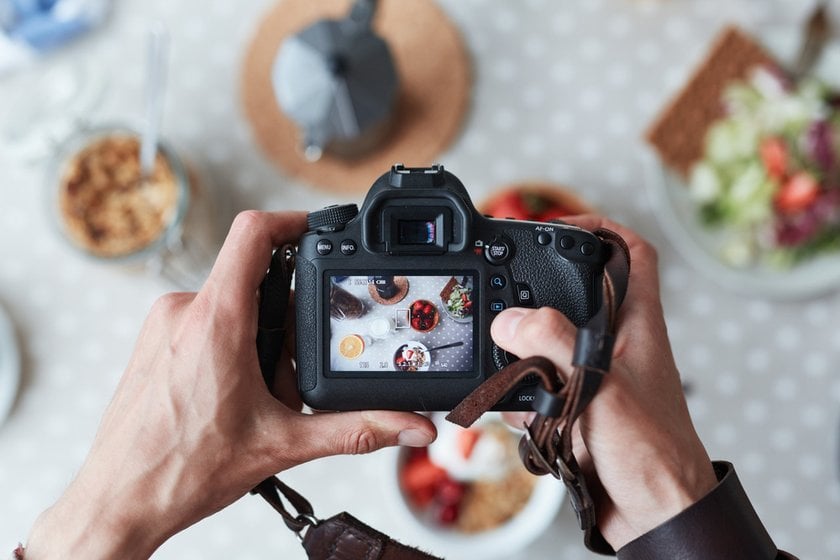
部分智慧型手機允許在相機設定中調整影像解析度。雖然這些設定不如專業編輯 App 那樣可細緻控制,但作為快速調整的便捷選項依然相當好用。
線上影像尺寸調整工具
像 Image Resizer 這類線上平台,提供無需在手機或電腦安裝額外軟體即可提升解析度的便利途徑。你可以依需求多次提升解析度,並在需要時同時編輯多張圖片。上傳相片、調整尺寸,然後下載調整後的影像即可。這類線上工具非常適合快速的一次性編輯。
結語
現在你已經了解如何獲得更高解析度的影像。本文介紹的方法是你攝影工具箱中多功能的利器,能隨需求調整並優化影像。無論你追求專業發展、記錄珍貴回憶,或單純發揮創意,掌控並提升解析度的能力都極其重要。
因此,無論你用智慧型手機捕捉完美瞬間、使用 Photoshop 等進階軟體,或採用 Luminar Neo 等創新的 AI 解決方案,你的影像都將以極致的清晰度與衝擊力傳達訊息。