Die Auflösung eines Bildes verbessern: 6 Tipps
Dezember 04, 2025

Im digitalen Fotozeitalter steigt die Nachfrage nach hochauflösenden Bildern jeden Tag. Daher ist das Wissen, wie man die Bildauflösung verbessert, für alle Fotoenthusiasten – Profis wie Hobbyfotografen – unverzichtbar.
Der folgende Artikel erklärt die Bedeutung der Fotoauflösung und ihre Rolle in der Fotografie. Wir erkunden Standard- und Hochauflösungsbilder und stellen Ihnen fünf praktische Wege vor, wie Sie die Bildauflösung erhöhen können. Insbesondere bietet der Artikel eine Schritt-für-Schritt-Anleitung, wie Sie die Bildauflösung beheben mithilfe eines leistungsstarken, KI-basierten Bildbearbeitungstools namens Luminar Neo.
Was ist Bildauflösung?
Die Bildauflösung ist die Qualität Ihres Fotos, dargestellt als numerischer Parameter. Konkret gibt sie an, wie viele Details im Foto erkennbar sind. Je höher die Auflösung, desto detailreicher ist das Bild. Üblicherweise wird sie in Pixeln pro Flächeneinheit gemessen.
Sie sollten bedenken, dass hochauflösende Bilder nicht zwangsläufig besser sind als Standardbilder. Die Wahl der Auflösung hängt von der Art Ihres Fotos und Ihren Zielen als Fotograf:in ab.
Eine Auflösung von 72 DPI (dots per inch) reicht aus, um Fotos in Standardgröße zu erstellen. Die meisten Digitalkameras, einschließlich Smartphone-Kameras, nehmen Bilder in dieser Auflösung auf. Gängige Fotomaße wie 10 × 15 cm, 15 × 20 cm, 20 × 30 cm und 30 × 45 cm können in dieser Auflösung gedruckt werden. Diese Standards eignen sich am besten für Webseiten und soziale Netzwerke – also die richtige Wahl, wenn Sie nicht professionell arbeiten und Bilder zu privaten Zwecken aufnehmen.
Hochauflösende Bilder hingegen bieten bemerkenswerte Detailtreue und Klarheit. Ein Bild mit 300 DPI gilt als besonders hochwertig. Viele Profifotograf:innen empfehlen für Drucksachen eine Mindestauflösung von 150 DPI. Diese Option wird in der Verlagsbranche am häufigsten verwendet: Banner, Magazine, Poster, Broschüren usw. Ihre Wahl zwischen 150 DPI und 300 DPI hängt vom Betrachtungsabstand und vom visuellen Inhalt ab. Sie müssen nicht die Bildqualität opfern, damit Text lesbar bleibt – oder umgekehrt.
Nachdem wir geklärt haben, was Fotoauflösung ist, schauen wir uns im folgenden Abschnitt an, wie Sie ein Bild mit höherer Auflösung erhalten.
Bildauflösung verbessern: 6 effektive Methoden
Selbst ohne Vorwissen zur Bildauflösung vergrößern wir häufig zuerst bestimmte Bereiche, um Details besser zu erkennen. Anders gesagt: Wir ändern die Bildgröße. Reicht die Auflösung nicht aus, wird das Foto körnig (pixelig) und die Qualität nimmt ab. Es gibt jedoch wirksame Methoden, die Bildauflösung zu optimieren, sodass die ursprüngliche Qualität erhalten bleibt. Und falls Sie sich fragen: „Gibt es eine Möglichkeit, die Auflösung eines mit der Handykamera oder bei schlechter Beleuchtung aufgenommenen Bildes zu erhöhen?“ – Die Antwort lautet: Ja!
Luminar Neo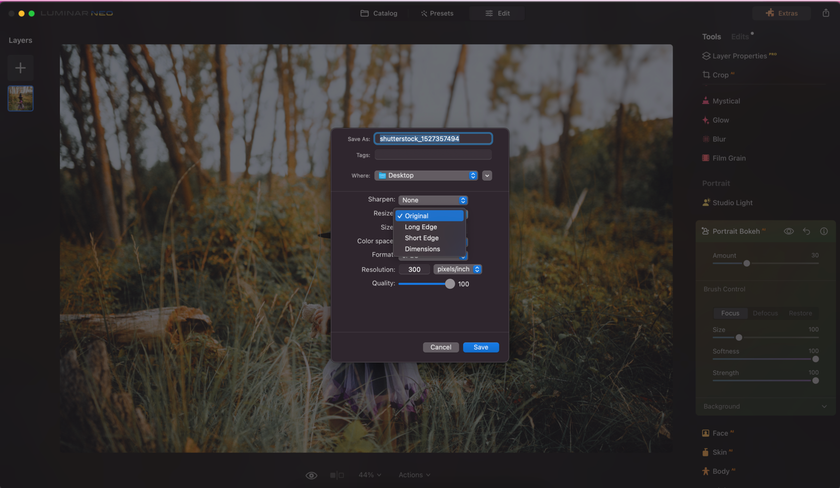
Luminar Neo, ein KI-gestützter Fotoeditor, richtet sich an Einsteiger:innen und Profis gleichermaßen und vereinfacht den Prozess der Auflösungsverbesserung. Der Workflow ähnelt dem in Photoshop (und Luminar Neo lässt sich sogar als Plugin in Photoshop integrieren). Dennoch ist die Lernkurve deutlich flacher und die Oberfläche wesentlich intuitiver – besonders wichtig für alle, die gerade erst in die Welt der Bildbearbeitung einsteigen.
So ändern Sie die Bildgröße mit Luminar Neo
Ziehen Sie Ihr Bild per Drag & Drop in den Arbeitsbereich.
Klicken Sie im Menü „Datei“ auf „Exportieren“.
Wählen Sie „Größe ändern“ und „Lange Kante“.
Passen Sie die Abmessungen in Pixeln an.
Wählen Sie das gewünschte Format.
Klicken Sie auf „Speichern“.
7 Tage Luminar Neo kostenlos testen – ohne Verpflichtung
Jetzt testenDer KI-Upscaler von Luminar Neo: Bilder in HD verwandeln
Der KI-Upscaler von Luminar Neo vergrößert Bilder nicht nur – er macht sie besser! Ob ein altes Foto oder ein Bild, das Details nicht ganz eingefangen hat: Der KI-Upscaler ist darauf ausgelegt, neues Leben einzuhauchen.
Dieses Tool nutzt fortschrittliche Algorithmen, um pixelige oder unscharfe Fotos in klarere, hochauflösende Versionen zu verwandeln. Statt niedrig aufgelöste Bilder zu verwerfen oder zu vermeiden, kann der Online-Upscaler sie wieder nutzbar und beeindruckend machen.
Wann der KI-Upscaler besonders hilfreich ist
Verbesserung älterer Fotos mit niedriger Auflösung.
Optimierung aus dem Internet heruntergeladener, möglicherweise pixeliger Bilder.
Korrektur von Fotos, die mit einfachen Kameras oder unter schwierigen Bedingungen aufgenommen wurden, bei denen die Schärfe leidet.
Vorbereitung von Bildern für größere Drucke, die eine höhere Auflösung erfordern.
So verwenden Sie den KI-Upscaler: Kurzguide
Luminar Neo öffnen: Starten Sie die Anwendung und laden Sie das Bild, das Sie hochskalieren möchten.
Upscale AI auswählen: Suchen und wählen Sie in der Oberfläche das Tool „Upscale AI“. Dadurch wird der Hochskalierungsprozess gestartet.
Nach Wunsch anpassen: Die KI erzielt bereits sehr gute Ergebnisse, dennoch können Sie nachjustieren. Verwenden Sie die bereitgestellten Regler oder Einstellungen, um Klarheit, Schärfe oder andere Aspekte zu verfeinern.
Änderungen prüfen: Während der Anpassungen sehen Sie eine Live-Vorschau und können das hochskalierte Bild mit dem Original vergleichen.
Verbessertes Bild speichern: Sobald Sie zufrieden sind, klicken Sie auf „Teilen“. So können Sie das optimierte Foto im gewünschten Format oder für die gewünschte Plattform speichern, teilen oder exportieren.
Wie Sie sehen: Mit nur wenigen Klicks lassen sich Fotos auffrischen und verbessern – damit Sie immer den besten Eindruck hinterlassen!
Höhere Auflösung in wenigen Klicks
In Luminar Neo entdeckenPhotoshop
Adobe Photoshop, ein vielseitiges Bildbearbeitungstool, ist unverzichtbar, um Bilder ohne Qualitätsverlust zu skalieren. Der Schlüssel zur Auflösungsanpassung ist das Resampling – dabei werden Pixel hinzugefügt oder entfernt. Über verschiedene Interpolationsmethoden erreichen Sie das gewünschte Ergebnis.
Die wichtigsten Interpolationsmethoden
Automatisch. In diesem Fall wählt die Software je nach Bildtyp die passende Methode zum Resampling.
Bikubisch scharf. Option für Verkleinerungen, wenn Sie die Bildauflösung durch kleinere Abmessungen effektiv verbessern möchten.
Details erhalten. Erweiterte Bearbeitung mit manuell gesteuerter Rauschreduzierung.
Benachbarte Pixel. Ideal für illustrative Materialien, bei denen Kanten nicht geglättet werden sollen.
Bilinear. Berechnet die mittlere Farbe der umliegenden Pixel – das Ergebnis wirkt tendenziell pixeliger.
Bikubisch. Nutzt weichere Tonwertverläufe als die beiden zuvor genannten Methoden.
Bikubisch glatter. Liefert bei Vergrößerungen ein glattes Resultat.
Schritt-für-Schritt: Bildgröße in Photoshop ändern
Sie können die Größe Ihres Bildes anpassen, ohne die Pixelanzahl zu verändern. Gehen Sie wie folgt vor:
Starten Sie Photoshop und öffnen Sie das Bild.
Öffnen Sie das Menü „Bild“ und wählen Sie „Bildgröße“.
Deaktivieren Sie „Neu berechnen“, um die aktuelle Breite und Höhe beizubehalten.
Passen Sie Breite und Höhe auf die gewünschten Werte an.
Mobile Apps
Mehrere mobile Apps bieten Bildbearbeitung und Größenänderung, darunter Pixlr, PicsArt, Snapseed, Adobe Photoshop Express, Instasize Photo Editor, Mendr und Image Size.
5 Wege, Um Unscharfe Bilder Klar Und Scharfzumachen
Erfahre mehrDiese Apps sind benutzerfreundlich und ideal für schnelle Verbesserungen unterwegs. Die meisten sind kostenlos und lassen sich leicht installieren, wenn Sie ein Foto kurzfristig bearbeiten müssen. Außerdem sind sie eine gute Option, wenn Sie nur gelegentlich oder hobbymäßig bearbeiten und Bildoptimierung nicht zu Ihrem Arbeitsalltag gehört.
Kameraeinstellungen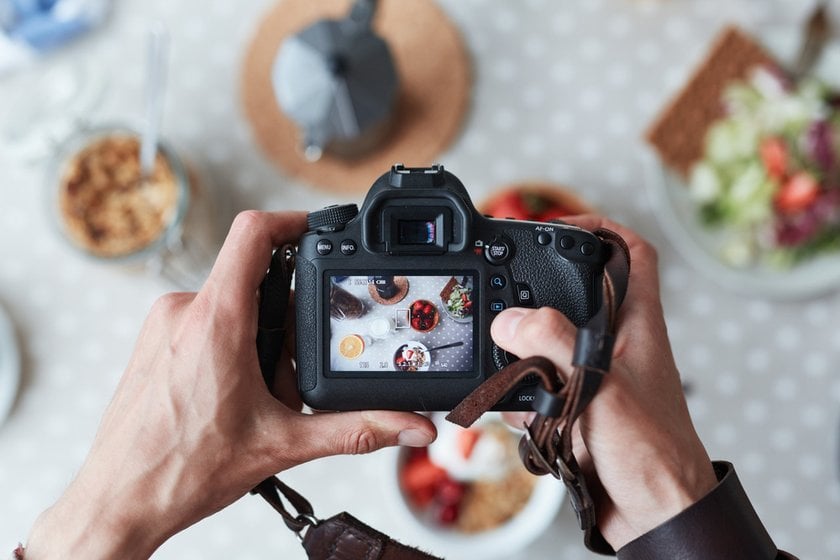
Einige Smartphones ermöglichen in den Kameraeinstellungen die Anpassung der Bildauflösung. Auch wenn diese Einstellungen nicht die gleiche Kontrolle bieten wie spezialisierte Bildbearbeitungs-Apps, sind sie eine praktische Option für schnelle Anpassungen.
Online-Tools zur Größenänderung
Online-Plattformen wie Image Resizer bieten eine bequeme Möglichkeit, die Auflösung zu erhöhen, ohne zusätzliche Software auf Smartphone oder PC zu installieren. Dort können Sie die Auflösung Ihrer Bilder beliebig oft erhöhen und bei Bedarf mehrere Fotos gleichzeitig bearbeiten. Laden Sie Ihr Foto hoch, passen Sie die Abmessungen an und laden Sie das neue Bild herunter. Diese Online-Tools eignen sich perfekt für schnelle, einmalige Bearbeitungen.
Fazit
Jetzt wissen Sie, wie Sie Bilder mit höherer Auflösung erhalten. Die hier vorgestellten Methoden sind vielseitige Werkzeuge in Ihrem fotografischen Repertoire und helfen Ihnen, Ihre Aufnahmen nach Bedarf anzupassen und zu verbessern. Ob Sie eine berufliche Laufbahn in der Fotografie anstreben, kostbare Erinnerungen festhalten oder Ihrer Kreativität freien Lauf lassen – die Fähigkeit, die Bildauflösung zu steuern und zu optimieren, ist von unschätzbarem Wert.
Ganz gleich, ob Sie den perfekten Moment mit dem Smartphone einfangen, anspruchsvolle Software wie Photoshop nutzen oder innovative KI-Lösungen wie Luminar Neo einsetzen – Ihre Bilder transportieren Ihre Botschaft künftig mit größtmöglicher Klarheit und Wirkung.