Cómo Mejorar la Resolución de una Imagen: 6 Consejos
Diciembre 04, 2025

En la era de la fotografía digital, la demanda de imágenes de alta resolución crece cada día. Por eso, saber cómo mejorar la resolución de una imagen se vuelve esencial para cualquier aficionado o profesional.
El siguiente artículo explica el significado de la resolución de fotos y su papel en la fotografía. Exploraremos imágenes estándar y de alta resolución y le presentaremos cinco formas prácticas de aumentar la resolución de una imagen. En particular, el artículo ofrece una guía paso a paso sobre cómo corregir la resolución de una imagen con la ayuda de una potente herramienta de edición basada en IA llamada Luminar Neo.
¿Qué es la resolución de imagen?
La resolución de imagen es la calidad de su foto expresada como un parámetro numérico. En concreto, representa la cantidad de detalles que pueden apreciarse en la foto. Cuanto mayor sea la resolución, más detallada será la imagen. Suele medirse en píxeles por unidad de área.
Conviene recordar que las imágenes de alta resolución no son necesariamente mejores que las estándar. La elección de la resolución está determinada por el tipo de foto y por sus objetivos como fotógrafo/a.
Una resolución de 72 DPI (puntos por pulgada) basta para producir fotos de tamaño estándar. La mayoría de cámaras digitales, incluidas las de los smartphones, capturan imágenes a esta resolución. Dimensiones habituales como 10 × 15 cm, 15 × 20 cm, 20 × 30 cm y 30 × 45 cm pueden imprimirse a esta resolución. Estos estándares son ideales para páginas web y redes sociales, por lo que es la opción adecuada si no es profesional y toma fotos para uso personal.
Las imágenes de alta resolución, por su parte, ofrecen un nivel de detalle y nitidez sobresaliente. Una imagen con 300 DPI se considera de calidad superior. Muchos fotógrafos profesionales recomiendan una resolución mínima de 150 DPI para impresos. Es la opción más usada en el sector editorial: pancartas, revistas, pósteres, folletos, etc. Su elección entre 150 DPI y 300 DPI depende de la distancia de visionado y del contenido visual. No tiene por qué sacrificar la calidad de la imagen para que el texto sea legible, ni al revés.
Ahora que sabemos qué es la resolución de foto, veamos a continuación cómo obtener una imagen con mayor resolución.
Cómo mejorar la resolución de una imagen: 6 métodos eficaces
Aun sin saber nada sobre resolución, lo primero que solemos hacer para ver mejor ciertos detalles es ampliar esas zonas. En otras palabras, cambiamos el tamaño de la imagen. Si la resolución es insuficiente, la foto se vuelve granulada (pixelada) y la calidad disminuye. Sin embargo, existen métodos eficaces para corregir la resolución y mantener la calidad original. Y si se pregunta: «¿Se puede aumentar la resolución de una imagen tomada con la cámara del móvil o con poca luz?» La respuesta es ¡sí!
Luminar Neo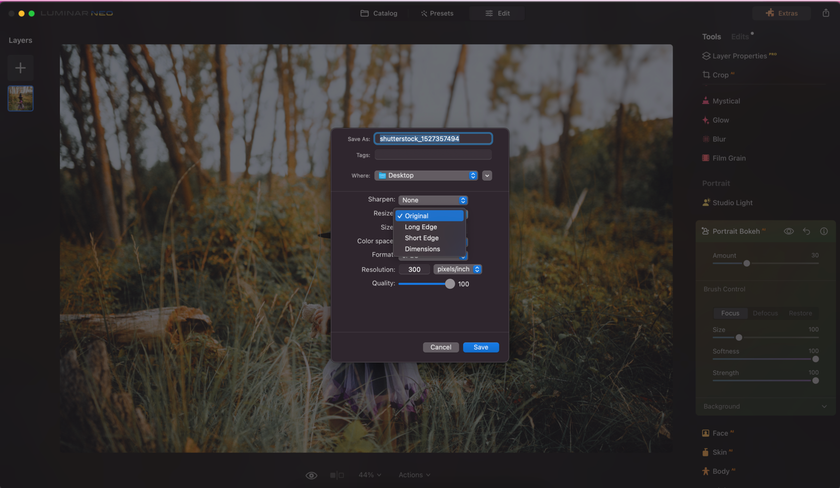
Luminar Neo, un editor de fotos potenciado por IA, está pensado tanto para principiantes como para profesionales y simplifica el proceso de mejora de resolución. Su flujo de trabajo es similar al de Photoshop (e incluso puede integrarse en Photoshop como plugin). Aun así, la curva de aprendizaje es mucho más suave y la interfaz, más intuitiva, algo especialmente importante para quienes se están iniciando en el mundo del software de edición.
Cómo cambiar el tamaño de una imagen con Luminar Neo
Arrastre y suelte su imagen en el área de trabajo.
Haga clic en «Exportar» en el menú «Archivo».
Elija «Cambiar tamaño» y «Borde largo».
Modifique las dimensiones en píxeles.
Seleccione el formato deseado.
Pulse «Guardar».
Prueba gratuita de 7 días de Luminar Neo sin compromiso
¡Consígalo ahora!El AI Upscaler de Luminar Neo: convierta imágenes a HD
El AI Upscaler de Luminar Neo no solo hace las imágenes más grandes; ¡las hace mejores! Tanto si se trata de una foto antigua como de una imagen que no captó bien los detalles, AI Upscaler está diseñado para darle nueva vida.
Esta herramienta emplea algoritmos avanzados para transformar fotos pixeladas o borrosas en versiones más nítidas y de alta definición. En lugar de descartar o evitar las imágenes de baja resolución, el Upscaler online puede volver a hacerlas utilizables e impresionantes.
Cuándo es especialmente útil AI Upscaler
Mejorar fotos antiguas con baja resolución.
Optimizar imágenes descargadas de internet que puedan estar pixeladas.
Corregir fotos capturadas con cámaras básicas o en condiciones difíciles donde se compromete la nitidez.
Preparar imágenes para impresiones más grandes, donde se requiere mayor resolución.
Cómo usar AI Upscaler: guía breve
Abra Luminar Neo: inicie la aplicación y cargue la imagen que desea ampliar.
Seleccione la opción Upscale AI: dentro de la interfaz, localice y elija la herramienta «Upscale AI». Esto iniciará el proceso.
Ajuste a su gusto: aunque la IA hace un gran trabajo por sí sola, puede afinar el resultado. Utilice los deslizadores o ajustes disponibles para refinar claridad, nitidez u otros aspectos.
Previsualice los cambios: mientras realiza ajustes, el software ofrece una vista previa en tiempo real para comparar la imagen ampliada con la original.
Guarde su imagen mejorada: cuando esté conforme, haga clic en el botón «Compartir en». Podrá guardar, compartir o exportar la foto en el formato o plataforma deseados.
Como puede ver, con solo unos clics es posible rejuvenecer y mejorar sus fotos, asegurando que siempre muestren su mejor versión.
Logre una resolución superior en pocos clics
Explorarlo en Luminar NeoPhotoshop
Adobe Photoshop, una versátil herramienta de edición, es imprescindible para redimensionar imágenes sin comprometer la calidad. La clave del ajuste de resolución es el remuestreo, una técnica que implica añadir o eliminar píxeles. Puede elegir métodos de interpolación para lograr el resultado deseado.
Principales métodos de interpolación
Automático. En este caso, el software elige cómo remuestrear la imagen según su tipo.
Bicúbica nítida. Opción para reducciones cuando desea mejorar la apariencia al hacer la imagen más pequeña.
Conservar detalles. Edición avanzada con reducción de ruido controlada manualmente.
Píxeles adyacentes. Perfecto para material ilustrativo en el que conviene evitar el suavizado de bordes.
Bilineal. Calcula el color medio de los píxeles circundantes, dando como resultado una imagen más pixelada.
Bicúbica. Emplea gradaciones tonales más suaves que los dos métodos anteriores.
Bicúbica suavizada. Ofrece un resultado más uniforme cuando desea ampliar la imagen.
Guía paso a paso para cambiar el tamaño de una imagen en Photoshop
Es posible redimensionar su imagen sin cambiar la configuración de píxeles. Siga estos pasos:
Abra Photoshop y cargue la imagen.
Vaya al menú «Imagen» y seleccione «Tamaño de imagen».
Desmarque «Remuestrear» para conservar el ancho y alto actuales.
Ajuste el ancho y el alto a los valores deseados.
Aplicaciones móviles
Varias apps móviles ofrecen edición y cambio de tamaño, entre ellas Pixlr, PicsArt, Snapseed, Adobe Photoshop Express, Instasize Photo Editor, Mendr e Image Size.
5 Maneras de Hacer Que las Imágenes Borrosas Sean Claras y Nítidas
詳しく見るEstas aplicaciones son fáciles de usar e ideales para mejoras rápidas sobre la marcha. La mayoría son gratuitas y se instalan en un momento si necesita editar una foto con urgencia. También son una de las mejores opciones si edita de forma ocasional o como afición y la mejora de imágenes no forma parte de su rutina diaria.
Ajustes de cámara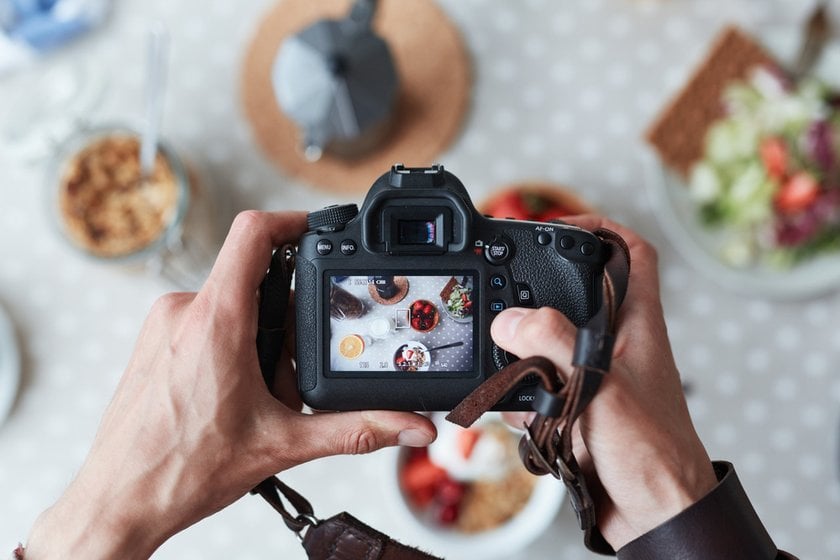
Algunos smartphones permiten ajustar la resolución en los ajustes de la cámara. Aunque estas opciones no ofrecen el mismo grado de control que las apps de edición especializadas, son una alternativa práctica para realizar cambios rápidos.
Herramientas online para cambiar tamaño
Plataformas online como Image Resizer ofrecen una vía cómoda para mejorar la resolución sin descargar software adicional en su móvil o PC. En estas plataformas puede aumentar la resolución tantas veces como desee y editar varias imágenes a la vez si lo necesita. Cargue su foto, ajuste las dimensiones y descargue la imagen redimensionada. Estas herramientas online son perfectas para ediciones rápidas y puntuales.
Conclusión
Ahora ya sabe cómo obtener una imagen de mayor resolución. Los métodos que hemos visto son recursos versátiles en su arsenal fotográfico y le permiten adaptar y mejorar sus imágenes cuando lo necesite. Ya sea que persiga una carrera profesional, capture recuerdos valiosos o simplemente dé rienda suelta a su creatividad, la capacidad de controlar y mejorar la resolución es invaluable.
Así que, tanto si captura la toma perfecta con su smartphone, utiliza software avanzado como Photoshop o recurre a soluciones innovadoras basadas en IA como Luminar Neo, sus imágenes transmitirán su mensaje con la máxima claridad e impacto.