画像解像度を向上させる方法:6つのヒント
12月 04, 2025

デジタル写真時代の今、高解像度画像への需要は日々高まっています。そのため解像度を向上させる知識は、プロでも初心者でも欠かせないスキルとなっています。
本記事では、写真の解像度の意味と写真撮影における役割を解説します。標準解像度と高解像度の画像を取り上げ、画像の解像度を上げる実用的な方法を5つご紹介します。とりわけ、強力なAIベースの編集ツールであるLuminar Neoを使って 画像の解像度を修正する方法を、ステップごとにご案内します。
画像解像度とは?
画像解像度は、写真の品質を数値で表したものです。具体的には、写真の中で確認できる細部の量を示します。解像度が高いほど、画像はより精細になります。通常、単位面積あたりのピクセル数で測定されます。
高解像度の画像が、必ずしも標準解像度の画像より優れているとは限らない点に注意してください。適切な解像度は、写真の種類や撮影者としての目的によって決まります。
72 DPI(dots per inch/1インチあたりのドット数)の解像度は、標準サイズの写真を作成するのに十分です。多くのデジタルカメラやスマートフォンのカメラは、この解像度で画像を撮影します。10 × 15 cm、15 × 20 cm、20 × 30 cm、30 × 45 cmといった一般的な写真サイズは、この解像度で印刷できます。これらの標準はWebページやSNSに最適で、プロではなく個人用途で写真を撮る場合に向いています。
一方で高解像度の画像は、卓越したディテールと鮮明さを提供します。解像度が300 DPIの画像は高品質と見なされます。多くのプロ写真家は、印刷物には最低でも150 DPIを推奨します。バナー、雑誌、ポスター、パンフレットなど、出版業界で最も一般的な選択肢です。150 DPIと300 DPIのどちらを選ぶかは、閲覧距離とビジュアル内容によって決まります。文字を読みやすくするために画質を犠牲にする必要も、その逆も必要ありません。
写真の解像度がわかったところで、次のセクションでは高解像度の画像を得る方法を学びましょう。
画像の解像度を上げるには:効果的な6つの方法
解像度について何も知らなくても、細部をはっきり見たいときにまず行うのは、該当箇所を拡大することではないでしょうか。つまり、画像サイズを変更します。解像度が足りないと、写真はザラつき(ピクセル化)品質が低下します。ただし、元の画質を保ったまま解像度を改善する有効な方法があります。「スマホのカメラで撮った画像や、暗所で撮影した画像の解像度を上げることはできる?」という疑問にも、答えは「はい」です!
Luminar Neo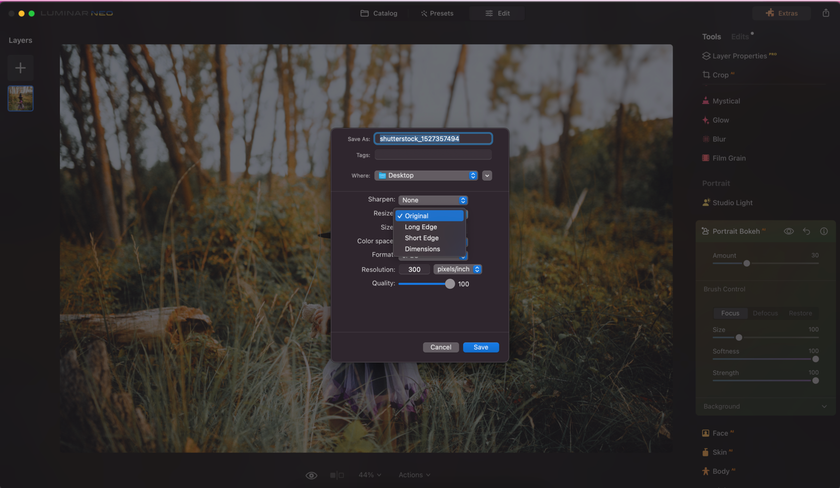
AI搭載の写真編集ソフトLuminar Neoは、初心者からプロまで幅広いユーザーに対応し、解像度向上のプロセスをシンプルにします。ワークフローはPhotoshopに似ており(プラグインとしてPhotoshopに統合することも可能)、それでいて学習コストは低く、インターフェイスは直感的です。画像編集ソフトの世界にこれから入る方に特に重要なポイントです。
Luminar Neoで画像サイズを変更する方法
画像をワークスペースへドラッグ&ドロップします。
「ファイル」メニューの「書き出し」をクリックします。
「サイズ変更」と「長辺」を選択します。
ピクセル単位で寸法を調整します。
希望の形式を選択します。
「保存」をクリックします。
Luminar Neoを7日間無料体験—契約不要
今すぐ入手Luminar NeoのAIアップスケーラー:画像をHDに変換
Luminar NeoのAIアップスケーラーは、ただ拡大するだけではありません。より良くします!古い写真や、細部を十分に捉えられなかった画像でも、AIアップスケーラーは新たな命を吹き込みます。
このツールは高度なアルゴリズムを用いて、ピクセル化やぼやけのある写真を、より鮮明で高精細なバージョンへと変換します。低解像度の画像を捨てたり使用を避けたりする代わりに、オンラインのAIアップスケーラーによって再び使える、印象的な仕上がりにできます。
AIアップスケーラーが役立つシーン
低解像度の古い写真を改善したいとき。
インターネットからダウンロードしたピクセル化した画像を整えたいとき。
低性能なカメラや厳しい条件で撮影し、鮮明さが損なわれた写真を補正したいとき。
大きな印刷に備えて、より高い解像度が必要なとき。
AIアップスケーラーの使い方:簡易ガイド
Luminar Neoを開く:アプリを起動し、アップスケールしたい画像を読み込みます。
Upscale AIを選択:インターフェイスで「Upscale AI」ツールを見つけて選択します。処理が開始されます。
好みに合わせて調整:AIだけでも優れた結果が得られますが、さらに微調整も可能です。用意されたスライダーや設定で、明瞭度、シャープネスなどを調整します。
変更をプレビュー:調整中はリアルタイムのプレビューが表示され、元画像との比較ができます。
強化した画像を保存:仕上がりに満足したら「共有」ボタンをクリックします。目的の形式やプラットフォームで保存・共有・書き出しができます。
ご覧のとおり、数回のクリックで写真を蘇らせ、常にベストな印象を与えられるようにできます!
わずか数クリックで高解像度へ
Luminar Neoで詳しく見るPhotoshop
多機能な写真編集ツールであるAdobe Photoshopは、画質を損なわずに画像をリサイズするのに不可欠です。解像度調整の鍵はリサンプリングで、ピクセルの追加・削除を行う手法です。目的に合った結果を得るため、各種補間方式を選択できます。
主な補間方式
自動:画像タイプに応じて、ソフトが最適なリサンプリング方法を自動選択します。
バイキュービック(シャープ):縮小時に、見た目の解像感を高めたい場合の選択肢です。
ディテールを保持:手動でノイズ低減量を制御できる高度な編集方式です。
近傍(隣接ピクセル):縁の平滑化を避けたいイラスト的な素材に最適です。
バイリニア:周囲のピクセルの平均色を計算し、結果的にややピクセル感のある見た目になります。
バイキュービック:上記2方式よりも滑らかな階調変化を使います。
バイキュービック(滑らか):拡大時に滑らかな結果を得たい場合に適しています。
Photoshopで画像サイズを変更する手順
ピクセル数を変えずに画像サイズを調整することも可能です。次の手順に従ってください。
Photoshopを起動し、画像を開きます。
「イメージ」メニューから「画像解像度(サイズ)」を選択します。
幅と高さを維持するため、「再サンプル」のチェックを外します。
希望の値に幅と高さを調整します。
モバイルアプリ
Pixlr、PicsArt、Snapseed、Adobe Photoshop Express、Instasize Photo Editor、Mendr、Image Sizeなど、画像編集やリサイズに対応したモバイルアプリが多数あります。
ぼやけた画像を鮮明にする5つの方法
詳しく見るこれらのアプリは使いやすく、外出先での素早い調整に最適です。多くは無料で、緊急で写真を編集したい場合でもすぐに導入できます。趣味でときどき編集する程度で、日常的な業務ではない方にも適した選択肢です。
カメラ設定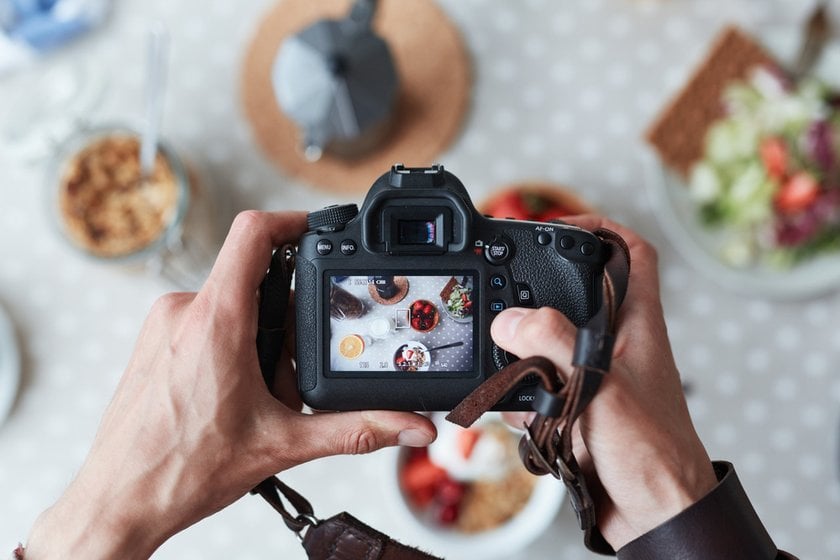
スマートフォンの中には、カメラ設定で画像の解像度を調整できるものもあります。専用の写真編集アプリほど細かく制御はできないものの、手早く調整する手段として便利です。
オンラインの画像リサイズツール
Image Resizerのようなオンラインプラットフォームを使えば、スマートフォンやPCに追加ソフトをインストールせずに解像度を向上できます。必要に応じて、解像度を何度でも上げられ、複数の画像を同時に編集することも可能です。写真をアップロードし、寸法を調整して、リサイズされた画像をダウンロードするだけ。迅速な単発編集に最適なツールです。
まとめ
これで、高解像度の画像を得る方法がわかりました。ここで紹介した方法は、写真表現の幅を広げ、必要に応じて画像を調整・改善するための多用途な手段です。プロとしてのキャリアを目指す方、かけがえのない思い出を残したい方、創作意欲を存分に発揮したい方にとっても、解像度をコントロールし高める力は非常に価値があります。
スマートフォンで理想の一枚を捉える場合でも、Photoshopのような高度なソフトを使う場合でも、あるいはLuminar Neoのような革新的なAIベースのソリューションを活用する場合でも、これからは画像が最大限の明瞭さとインパクトでメッセージを伝えてくれるはずです。