Як покращити роздільну здатність зображення: 6 порад
Грудень 04, 2025

У сучасну цифрову епоху попит на високоякісні зображення постійно зростає, тому знання того, як підвищити роздільну здатність фото, стає необхідним для кожного фотографа — професіонала чи любителя.
У цій статті пояснюється значення роздільної здатності фото та її роль у фотографії. Ми розглянемо зображення стандартної та високої роздільної здатності й запропонуємо п’ять практичних способів підвищити роздільну здатність. Зокрема, стаття містить покрокову інструкцію, як виправити роздільну здатність зображення за допомогою потужного інструмента на основі ШІ — Luminar Neo.
Що таке роздільна здатність зображення?

Роздільна здатність — це якість вашого фото, виражена числовим параметром. Вона показує, скільки деталей видно на знімку. Чим вища роздільна здатність — тим детальніше зображення. Зазвичай її вимірюють у пікселях на одиницю площі.
Варто пам’ятати, що високоякісні (високої роздільної здатності) зображення не завжди кращі за стандартні. Вибір роздільної здатності визначається типом фото та вашими цілями як фотографа.
Роздільної здатності 72 DPI (точок на дюйм) достатньо для друку фото стандартного розміру. Більшість цифрових камер, зокрема смартфонів, знімають саме в такій якості. Поширені формати 10 × 15 см, 15 × 20 см, 20 × 30 см та 30 × 45 см можна друкувати при цьому значенні. Такі стандарти найкраще підходять для вебсторінок і соцмереж, тож якщо ви не професіонал і знімаєте для особистих потреб — це ваш варіант.
Зображення високої роздільної здатності, своєю чергою, вирізняються чудовою деталізацією та чіткістю. Фото з роздільною здатністю 300 DPI вважається високоякісним. Багато професійних фотографів радять для друкованої продукції щонайменше 150 DPI. Це найпоширеніший вибір у видавничій галузі: банери, журнали, постери, буклети тощо. Вибір між 150 DPI і 300 DPI залежить від відстані перегляду та візуального наповнення. Не потрібно жертвувати якістю зображення заради читабельності тексту — і навпаки.
З’ясувавши, що таке роздільна здатність, перейдемо до того, як отримати зображення з вищою роздільною здатністю.
Як підвищити роздільну здатність зображення: 6 ефективних методів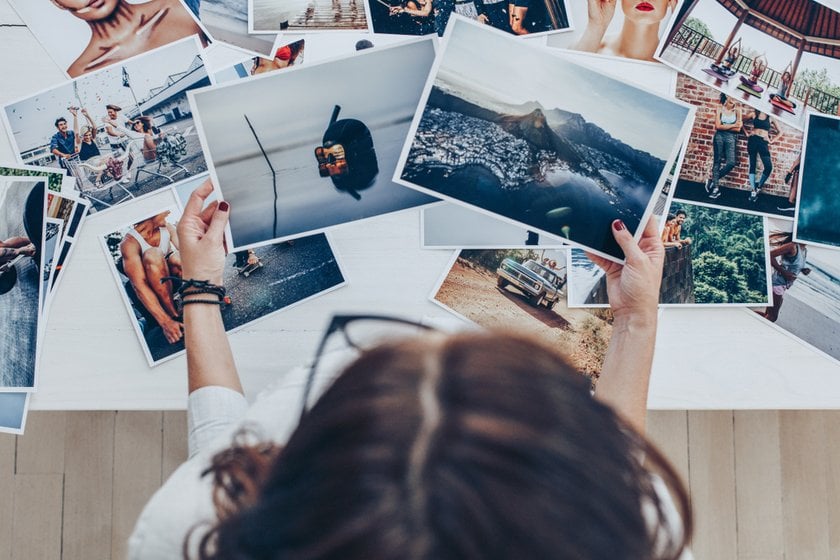
Навіть якщо ми нічого не знаємо про роздільну здатність, перше, що зазвичай робимо, аби краще роздивитися деталі, — збільшуємо потрібну ділянку. Іншими словами, змінюємо розмір зображення. Якщо роздільна здатність недостатня, фото стає «крихким» (пікселізованим), а якість падає. Втім, існують дієві способи виправити роздільну здатність так, щоб зберегти якість оригіналу. І якщо ви питаєте: «Чи можна підвищити роздільну здатність знімка, зробленого на телефон або при слабкому освітленні?» — відповідь: так!
Luminar Neo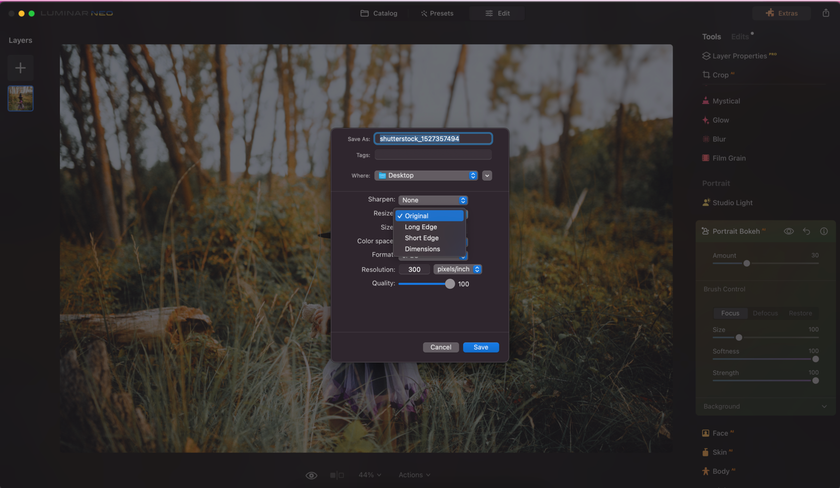
Luminar Neo — фоторедактор на базі ШІ — підходить і новачкам, і професіоналам, спрощуючи процес підвищення роздільної здатності. Його робочий процес подібний до Photoshop (і навіть може інтегруватися в нього як плагін). Водночас крива навчання значно пологіша, а інтерфейс інтуїтивніший — що особливо важливо для тих, хто лише входить у світ програм для редагування фото.
Як змінити розмір зображення в Luminar Neo
Перетягніть зображення у робочу область.
У меню «Файл» натисніть «Експорт».
Виберіть «Змінити розмір» і «Довга сторона».
Задайте розміри в пікселях.
Обирайте потрібний формат.
Натисніть «Зберегти».
7-денна безкоштовна пробна версія Luminar Neo без зобов’язань
Спробувати заразAI Upscaler у Luminar Neo: перетворення зображень у HD
AI Upscaler у Luminar Neo не просто збільшує зображення — він робить їх кращими! Чи це старе фото, чи знімок, що не передав усіх деталей, — інструмент покликаний «оживити» його.
Цей інструмент застосовує передові алгоритми, щоб перетворювати пікселізовані або розмиті фото на чіткіші, високоякісні версії. Замість того, щоб відмовлятися від низькоякісних зображень, онлайн-Upscaler знову зробить їх придатними та вражаючими.
Коли AI Upscaler стане у пригоді
Покращення старих знімків із низькою роздільною здатністю.
Оптимізація зображень, завантажених з інтернету, які можуть бути пікселізованими.
Виправлення фото, зроблених на прості камери або за складних умов, де страждає різкість.
Підготовка зображень до великих друків, що потребують вищої роздільної здатності.
Як користуватися AI Upscaler: короткий гід
Відкрийте Luminar Neo: запустіть застосунок і завантажте зображення, яке бажаєте збільшити.
Обирайте опцію Upscale AI: у інтерфейсі знайдіть та виберіть інструмент «Upscale AI». Почнеться процес масштабування.
Налаштуйте під себе: ШІ вже дає чудовий результат, але ви можете його відточити. Скористайтеся повзунками та параметрами, щоб підкоригувати чіткість, різкість та інші аспекти.
Перегляньте зміни: під час налаштувань доступний попередній перегляд у реальному часі, щоб порівняти збільшене зображення з оригіналом.
Збережіть покращене фото: коли будете задоволені результатом, натисніть кнопку «Надіслати до». Так можна зберегти, поділитися або експортувати зображення у потрібному форматі чи на потрібну платформу.
Бачите — лише кілька кліків, і ваші фото оживають та стають кращими, щоб завжди справляти найкраще враження!
Отримайте вищу роздільну здатність за кілька кліків
Дізнатися в Luminar NeoPhotoshop
Багатофункціональний інструмент редагування Adobe Photoshop незамінний для зміни розміру зображень без втрати якості. Ключ до налаштування роздільної здатності — ресемплінг, тобто додавання або видалення пікселів. Для досягнення бажаного результату можна обрати різні методи інтерполяції.
Основні методи інтерполяції
Автоматично. У цьому випадку програма сама обирає спосіб ресемплінгу відповідно до типу зображення.
Бікубічна (різка). Опція для зменшення, коли потрібно візуально покращити роздільну здатність, зробивши зображення меншим.
Збереження деталей. Розширене редагування з ручним керуванням шумозаглушенням.
Суміжні пікселі. Ідеально для ілюстративних матеріалів, де небажане згладжування країв.
Білінійна. Обчислює середній колір сусідніх пікселів, тому підсумкове зображення може виглядати більш пікселізовано.
Бікубічна. Застосовує м’якші тональні переходи, ніж два методи вище.
Бікубічна (гладка). Дає плавний результат під час збільшення зображення.
Покроково: як змінити розмір зображення у Photoshop
Можна змінити розмір, не змінюючи кількість пікселів. Дотримуйтесь інструкції:
Запустіть Photoshop і відкрийте зображення.
Перейдіть до меню «Зображення» та виберіть «Розмір зображення».
Зніміть прапорець «Ресемплінг», щоб зберегти поточну ширину та висоту.
Встановіть потрібні значення ширини та висоти.
Мобільні застосунки
Багато мобільних застосунків пропонують редагування та зміну розміру зображень, зокрема Pixlr, PicsArt, Snapseed, Adobe Photoshop Express, Instasize Photo Editor, Mendr та Image Size.
Ці застосунки зручні у використанні та ідеальні для швидких покращень «на ходу». Більшість із них безкоштовні й легко встановлюються, якщо потрібно терміново відредагувати фото. Це також чудовий вибір, якщо ви редагуєте час від часу, як хобі, і покращення зображень не є частиною вашої щоденної роботи.
Налаштування камери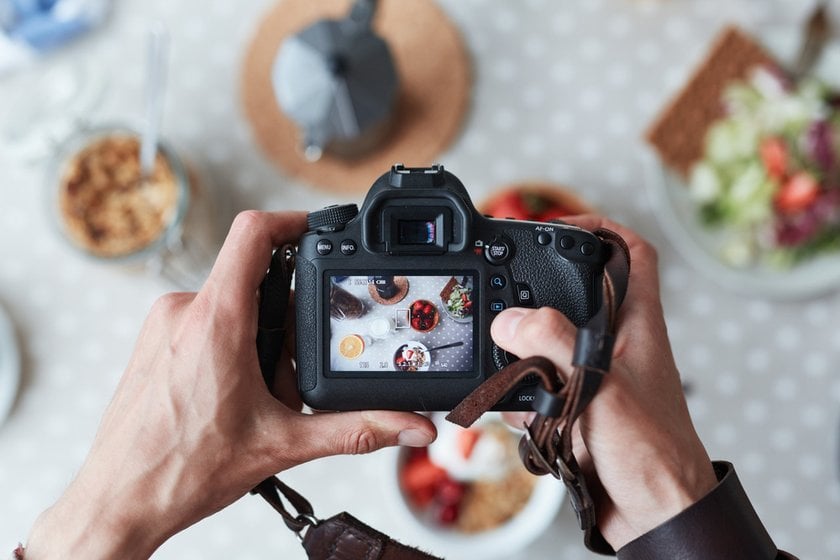
Деякі смартфони дозволяють змінювати роздільну здатність у налаштуваннях камери. Хоч такі параметри й не дають рівня контролю, як спеціалізовані програми редагування, це зручний варіант для швидких коригувань.
Онлайн-інструменти для зміни розміру
Онлайн-платформи, як-от Image Resizer, пропонують зручний спосіб підвищити роздільну здатність без встановлення додаткового ПЗ на смартфон чи ПК. На таких ресурсах можна збільшувати роздільну здатність стільки разів, скільки потрібно, і за потреби редагувати кілька зображень одночасно. Завантажте фото, відкоригуйте розміри й завантажте змінений файл. Такі онлайн-інструменти ідеальні для швидких одноразових правок.
Підсумок
Тепер ви знаєте, як отримати зображення з вищою роздільною здатністю. Описані тут методи — це універсальні інструменти вашого фотографічного арсеналу, які допоможуть за потреби адаптувати та вдосконалювати знімки. Чи прагнете ви професійної кар’єри, чи зберігаєте дорогі спогади, чи просто втілюєте творчу ідею — уміння контролювати й підвищувати роздільну здатність безцінне.
Тож незалежно від того, чи знімаєте ви ідеальний кадр на смартфон, користуєтеся просунутим ПЗ на кшталт Photoshop або впроваджуєте інноваційні рішення на основі ШІ, як Luminar Neo, — ваші зображення передаватимуть меседж із максимальною чіткістю та ефектом.