Améliorer la Résolution d’une Image : 6 Conseils
Décembre 04, 2025

À l’ère de la photographie numérique, la demande d’images haute résolution ne cesse d’augmenter. Savoir améliorer la résolution devient alors indispensable pour tous les passionnés, amateurs comme professionnels.
Le présent article explique ce qu’est la résolution d’une photo et son rôle en photographie. Nous allons explorer les images en résolution standard et en haute résolution et vous présenter cinq façons pratiques d’augmenter la résolution d’une image. En particulier, l’article propose un guide étape par étape sur comment corriger la résolution d’une image à l’aide d’un puissant outil de retouche basé sur l’IA appelé Luminar Neo.
Qu’est-ce que la résolution d’image ?
La résolution d’image correspond à la qualité de votre photo exprimée par un paramètre numérique. Plus précisément, elle représente la quantité de détails visibles sur la photo. Plus la résolution est élevée, plus l’image est détaillée. Elle se mesure généralement en pixels par unité de surface.
Sachez que les images en haute résolution ne sont pas forcément meilleures que les images standard. Le choix de la résolution dépend du type de photo et de vos objectifs en tant que photographe.
Une résolution de 72 DPI (points par pouce) suffit pour produire des photos de taille standard. La plupart des appareils photo numériques, y compris les smartphones, capturent des images à cette résolution. Des dimensions courantes comme 10 × 15 cm, 15 × 20 cm, 20 × 30 cm et 30 × 45 cm peuvent être imprimées à cette résolution. Ces standards conviennent parfaitement aux pages web et aux réseaux sociaux : c’est donc l’option à privilégier si vous n’êtes pas un·e pro et prenez des photos à titre personnel.
Les images en haute résolution, en revanche, offrent un niveau de détail et une netteté remarquables. Une image de 300 DPI est considérée comme de qualité supérieure. De nombreux photographes professionnels recommandent une résolution minimale de 150 DPI pour les impressions. C’est l’option la plus courante dans l’édition : bannières, magazines, affiches, brochures, etc. Le choix entre 150 DPI et 300 DPI dépend de la distance de vision et du contenu visuel. Inutile de sacrifier la qualité de l’image pour rendre le texte lisible, et inversement.
Maintenant que nous avons défini la résolution photo, voyons ci-dessous comment obtenir une image à plus haute résolution.
Comment améliorer la résolution d’une image : 6 méthodes efficaces
Même sans rien connaître à la résolution, le premier réflexe pour mieux voir certains détails est souvent de zoomer sur ces zones. Autrement dit, on modifie la taille de l’image. Si la résolution est insuffisante, la photo devient granuleuse (pixellisée) et la qualité diminue. Il existe cependant des méthodes efficaces pour corriger la résolution tout en préservant la qualité d’origine. Et si vous vous demandez : « Peut-on augmenter la résolution d’une image prise avec l’appareil d’un téléphone ou en faible luminosité ? » La réponse est oui !
Luminar Neo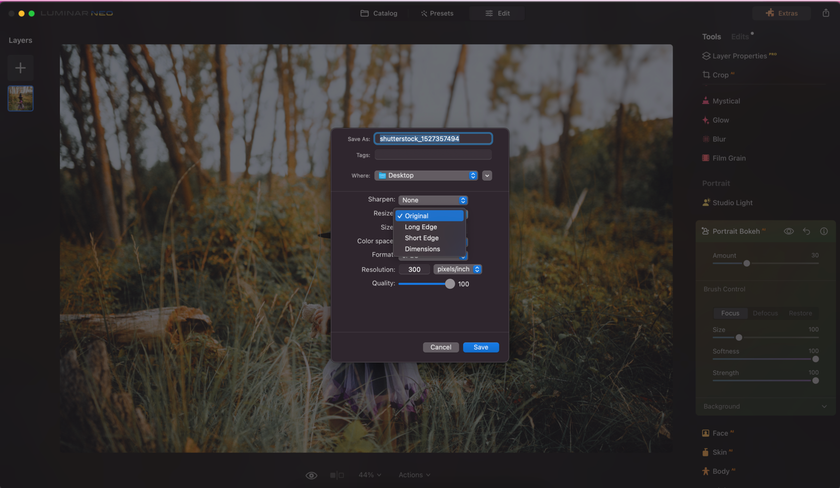
Luminar Neo, un éditeur photo propulsé par l’IA, s’adresse aussi bien aux débutants qu’aux professionnels et simplifie l’amélioration de la résolution. Son flux de travail est similaire à celui de Photoshop (et il peut même s’y intégrer comme plugin). La courbe d’apprentissage est toutefois bien plus douce et l’interface beaucoup plus intuitive, ce qui est particulièrement important pour celles et ceux qui découvrent les logiciels de retouche.
Comment redimensionner une image avec Luminar Neo
Glissez-déposez votre image dans l’espace de travail.
Cliquez sur « Exporter » dans le menu « Fichier ».
Choisissez « Redimensionner » puis « Grand côté ».
Modifiez les dimensions en pixels.
Sélectionnez le format souhaité.
Cliquez sur « Enregistrer ».
Essai gratuit de 7 jours de Luminar Neo, sans engagement
Obtenez-le maintenantLe AI Upscaler de Luminar Neo : transformer les images en HD
Le AI Upscaler de Luminar Neo ne se contente pas d’agrandir les images : il les améliore ! Qu’il s’agisse d’une vieille photo ou d’un cliché qui n’a pas bien capturé les détails, l’outil est conçu pour lui redonner vie.
Cet outil utilise des algorithmes avancés pour transformer des photos pixellisées ou floues en versions plus nettes et en haute définition. Plutôt que de jeter ou d’éviter les images basse résolution, l’upscaler en ligne permet de les rendre à nouveau utilisables et convaincantes.
Quand utiliser le AI Upscaler
Améliorer d’anciennes photos à faible résolution.
Optimiser des images téléchargées sur internet susceptibles d’être pixellisées.
Corriger des photos prises avec des appareils d’entrée de gamme ou dans des conditions difficiles où la netteté est compromise.
Préparer des images pour des tirages plus grands nécessitant une résolution plus élevée.
Comment utiliser le AI Upscaler : guide rapide
Ouvrir Luminar Neo : lancez l’application et chargez l’image à suréchantillonner.
Sélectionner l’option Upscale AI : dans l’interface, localisez puis choisissez l’outil « Upscale AI ». Le processus démarre.
Ajuster selon vos préférences : l’IA fait déjà un excellent travail, mais vous pouvez affiner le rendu. Utilisez les curseurs ou réglages fournis pour améliorer clarté, netteté ou autres aspects.
Prévisualiser les modifications : au fil des ajustements, le logiciel affiche un aperçu en temps réel pour comparer l’image améliorée à l’originale.
Enregistrer votre image optimisée : une fois satisfait·e, cliquez sur le bouton « Partager vers ». Vous pourrez enregistrer, partager ou exporter la photo au format ou sur la plateforme souhaités.
Vous le voyez : en quelques clics, il est possible de rajeunir et d’améliorer vos photos afin d’offrir toujours le meilleur rendu !
Obtenez une résolution supérieure en quelques clics
Découvrir dans Luminar NeoPhotoshop
Adobe Photoshop, un outil de retouche polyvalent, est indispensable pour redimensionner des images sans compromettre la qualité. La clé de l’ajustement de la résolution est le rééchantillonnage, une technique qui consiste à ajouter ou supprimer des pixels. Vous pouvez choisir différentes méthodes d’interpolation pour obtenir le résultat souhaité.
Principales méthodes d’interpolation
Automatique. Dans ce cas, le logiciel choisit comment rééchantillonner l’image selon son type.
Bicubique net. Option pour les réductions lorsque vous souhaitez améliorer le rendu en diminuant la taille.
Conserver les détails. Retouche avancée avec réduction du bruit contrôlée manuellement.
Pixels voisins. Parfait pour les visuels illustratifs où il faut éviter le lissage des contours.
Bilinéaire. Calcule la couleur moyenne des pixels environnants, ce qui donne un rendu plus pixellisé.
Bicubique. Utilise des dégradés tonals plus doux que les deux méthodes précédentes.
Bicubique plus lisse. Offre un rendu lisse lors des agrandissements.
Guide pas à pas : redimensionner une image dans Photoshop
Vous pouvez redimensionner votre image sans modifier le nombre de pixels. Procédez ainsi :
Lancez Photoshop et ouvrez l’image.
Allez dans le menu « Image » et sélectionnez « Taille de l’image ».
Décochez « Rééchantillonnage » pour conserver la largeur et la hauteur actuelles.
Ajustez la largeur et la hauteur aux valeurs souhaitées.
Applications mobiles
Plusieurs applications mobiles permettent d’éditer et de redimensionner les images, notamment Pixlr, PicsArt, Snapseed, Adobe Photoshop Express, Instasize Photo Editor, Mendr et Image Size.
5 Façons de Rendre les Images Floues Claires et Nettes
Pour en savoir plusCes applications sont conviviales et idéales pour des améliorations rapides en déplacement. La plupart sont gratuites et s’installent en un instant si vous devez retoucher une photo en urgence. C’est aussi une excellente option si vous retouchez ponctuellement, en amateur, et que l’optimisation d’images ne fait pas partie de votre routine quotidienne.
Réglages de l’appareil photo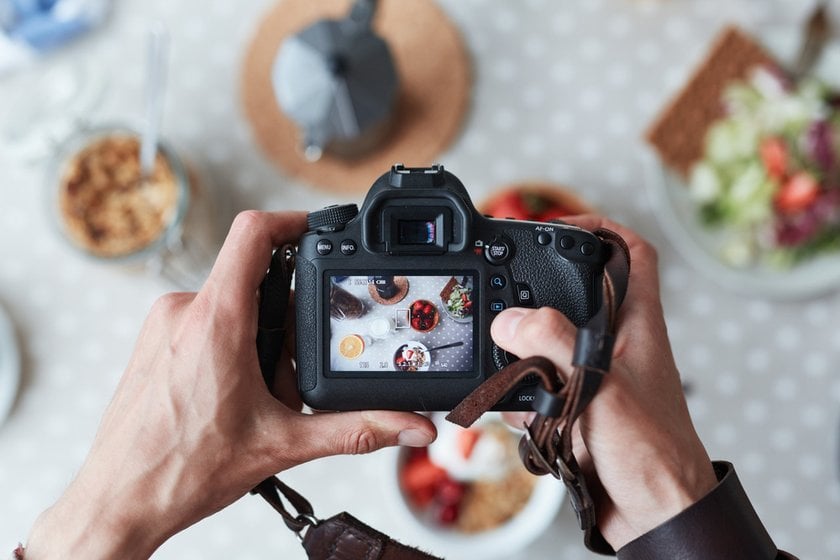
Certains smartphones permettent d’ajuster la résolution d’image dans les réglages de l’appareil photo. Même si ces réglages n’offrent pas le même niveau de contrôle que des applications dédiées, ils constituent une option pratique pour des ajustements rapides.
Outils en ligne de redimensionnement
Des plateformes en ligne comme Image Resizer offrent un moyen pratique d’augmenter la résolution sans installer de logiciel supplémentaire sur votre smartphone ou votre PC. Vous pouvez y augmenter la résolution autant de fois que vous le souhaitez et retoucher plusieurs images simultanément si nécessaire. Téléversez votre photo, ajustez les dimensions, puis téléchargez l’image redimensionnée. Ces outils en ligne sont parfaits pour des retouches rapides et ponctuelles.
Conclusion
Vous savez désormais comment obtenir des images à plus haute résolution. Les méthodes présentées ici constituent des outils polyvalents dans votre arsenal photographique et vous permettent d’adapter et d’améliorer vos images selon vos besoins. Que vous envisagiez une carrière professionnelle, que vous immortalisiez des souvenirs précieux ou que vous laissiez libre cours à votre créativité, la capacité à contrôler et optimiser la résolution est inestimable.
Ainsi, que vous capturiez la photo parfaite avec votre smartphone, utilisiez un logiciel avancé comme Photoshop ou optiez pour des solutions innovantes basées sur l’IA telles que Luminar Neo, vos images véhiculeront désormais votre message avec la plus grande clarté et le meilleur impact.

![Liste de voyage : Que mettre dans sa valise [Essentiels + Conseils]](http://media.macphun.com/img/uploads/macphun/blog/3760/image.jpg?q=75&w=1348&h=715&resize=cover)