De Resolutie van een Afbeelding Verbeteren: 6 Tips
December 04, 2025

In het digitale tijdperk groeit de vraag naar afbeeldingen met hoge resolutie elke dag. Daarom is kennis over het verbeteren van afbeeldingsresolutie essentieel voor zowel hobbyisten als professionals.
In het volgende artikel wordt uitgelegd wat fotoresolutie betekent en welke rol het speelt in de fotografie. We verkennen standaard- en hoge-resolutiebeelden en presenteren u vijf praktische manieren om de resolutie van een afbeelding te verhogen. In het bijzonder biedt het artikel een stapsgewijze handleiding over hoe u de resolutie van een afbeelding kunt herstellen met behulp van een krachtig, AI-gestuurd bewerkingstool genaamd Luminar Neo.
Wat is beeldresolutie?
Beeldresolutie is de kwaliteit van uw foto uitgedrukt als een numerieke parameter. Concreet geeft het aan hoeveel details in de foto zichtbaar zijn. Hoe hoger de resolutie, hoe gedetailleerder het beeld. Dit wordt doorgaans gemeten in pixels per oppervlakte-eenheid.
Houd er rekening mee dat beelden met een hoge resolutie niet per se beter zijn dan standaardbeelden. De keuze voor een resolutie wordt bepaald door het type foto en uw doelen als fotograaf.
Een resolutie van 72 DPI (dots per inch) is voldoende om foto’s in standaardformaat te produceren. De meeste digitale camera’s, waaronder smartphonecamera’s, leggen beelden vast op deze resolutie. Veelvoorkomende fotomaten zoals 10 × 15 cm, 15 × 20 cm, 20 × 30 cm en 30 × 45 cm kunnen op deze resolutie worden afgedrukt. Deze standaarden zijn ideaal voor webpagina’s en sociale media; dus de juiste keuze als u niet professioneel werkt en foto’s voor persoonlijke doeleinden maakt.
Beelden met een hoge resolutie bieden daarentegen een opmerkelijk detailniveau en helderheid. Een afbeelding met een resolutie van 300 DPI wordt beschouwd als van superieure kwaliteit. Veel professionele fotografen raden voor drukwerk een minimale resolutie van 150 DPI aan. Dit is de meest gebruikte optie in de uitgeverij: banners, tijdschriften, posters, brochures, enz. Uw keuze tussen 150 DPI en 300 DPI hangt af van de kijkafstand en de visuele inhoud. U hoeft de beeldkwaliteit niet op te offeren om tekst leesbaar te houden, of andersom.
Nu we hebben vastgesteld wat fotoresolutie is, bekijken we hieronder hoe u een afbeelding met een hogere resolutie krijgt.
Hoe de resolutie van een afbeelding te verbeteren: 6 effectieve methoden
Zelfs zonder iets van resolutie te weten, zoomen we vaak eerst in op bepaalde delen wanneer we details beter willen zien. Met andere woorden: we veranderen het afbeeldingsformaat. Als de resolutie niet toereikend is, wordt de foto korrelig (gepixeliseerd) en neemt de kwaliteit af. Er bestaan echter effectieve methoden om de resolutie te corrigeren, zodat de oorspronkelijke kwaliteit behouden blijft. Vraagt u zich af: “Is er een manier om de resolutie te verhogen van een beeld dat met een telefooncamera of bij weinig licht is genomen?” Het antwoord is: ja!
Luminar Neo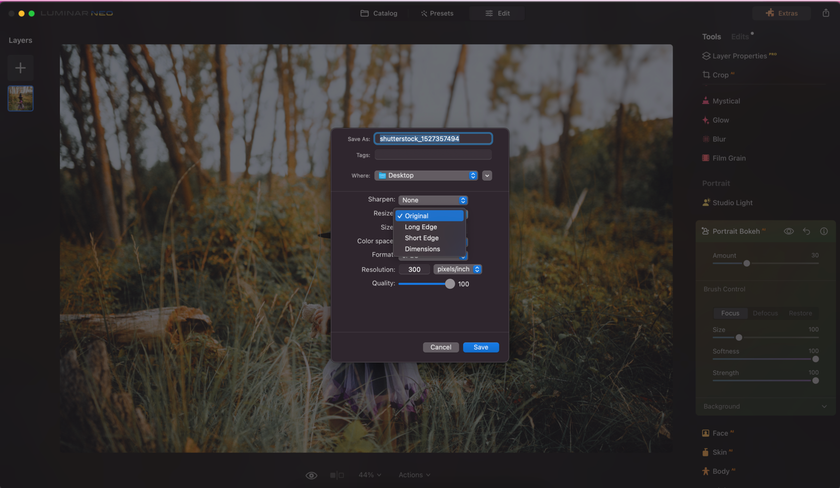
Luminar Neo, een door AI aangestuurde foto-editor, is bedoeld voor zowel beginners als professionals en vereenvoudigt het proces van resolutieverbetering. De workflow lijkt op die van Photoshop (en het kan zelfs als plugin in Photoshop worden geïntegreerd). Toch is de leercurve veel milder en is de interface veel intuïtiever—zeker belangrijk voor wie net instapt in de wereld van fotobewerkingssoftware.
Een afbeelding herschalen met Luminar Neo
Sleep uw afbeelding naar de werkruimte.
Klik op “Exporteren” in het menu “Bestand”.
Kies “Formaat wijzigen” en “Lange zijde”.
Pas de afmetingen in pixels aan.
Selecteer het gewenste formaat.
Klik op “Opslaan”.
7 dagen gratis Luminar Neo—zonder verplichtingen
Nu proberenDe AI-Upscaler van Luminar Neo: afbeeldingen omzetten naar HD
De AI-Upscaler van Luminar Neo vergroot afbeeldingen niet alleen—hij verbetert ze! Of het nu gaat om een oude foto of een beeld dat de details niet helemaal heeft vastgelegd, de AI-Upscaler blaast er nieuw leven in.
Deze tool gebruikt geavanceerde algoritmen om gepixelde of wazige foto’s om te zetten in scherpere, high-definition versies. In plaats van laag-resolutiebeelden weg te gooien of te vermijden, kan de online Upscaler ze weer bruikbaar en indrukwekkend maken.
Wanneer de AI-Upscaler van pas komt
Verbeteren van oudere foto’s met lage resolutie.
Opknappen van afbeeldingen die van internet zijn gedownload en mogelijk gepixeld zijn.
Corrigeren van foto’s die met eenvoudige camera’s of onder lastige omstandigheden zijn gemaakt, waarbij de scherpte te lijden heeft.
Voorbereiden van beelden voor grotere afdrukken waarvoor een hogere resolutie nodig is.
AI-Upscaler gebruiken: korte handleiding
Luminar Neo openen: start de app en laad de afbeelding die u wilt opschalen.
Upscale AI selecteren: zoek in de interface het gereedschap “Upscale AI” en selecteer het. Het opschaalproces begint.
Naar wens aanpassen: de AI levert al uitstekende resultaten, maar u kunt het verfijnen. Gebruik de schuifregelaars of instellingen om helderheid, scherpte of andere aspecten bij te stellen.
Wijzigingen bekijken: tijdens het aanpassen ziet u een live-voorbeeld en kunt u het opgeschaalde beeld met het origineel vergelijken.
Verbeterde afbeelding opslaan: bent u tevreden, klik dan op de knop “Delen”. U kunt de foto opslaan, delen of exporteren in het gewenste formaat of naar het gewenste platform.
U ziet het: met slechts enkele klikken kunt u foto’s nieuw leven inblazen en verbeteren, zodat u altijd het beste resultaat laat zien!
Hogere resolutie in een paar klikken
Ontdek in Luminar NeoPhotoshop
Adobe Photoshop, een veelzijdig bewerkingstool, is onmisbaar om afbeeldingen te schalen zonder kwaliteitsverlies. De sleutel tot resolutie-aanpassing is resampling: een techniek waarbij pixels worden toegevoegd of verwijderd. U kunt verschillende interpolatiemethoden kiezen om het gewenste resultaat te bereiken.
De belangrijkste interpolatiemethoden
Automatisch. In dit geval kiest de software op basis van het beeldtype hoe er wordt geresampled.
Bikubisch scherp. Optie voor verkleinen wanneer u de resolutie-indruk wilt verbeteren door het beeld kleiner te maken.
Details behouden. Geavanceerde bewerking met handmatig regelbare ruisonderdrukking.
Aangrenzende pixels. Perfect voor illustratief materiaal waarbij het gladstrijken van randen moet worden vermeden.
Bilineair. Berekent de gemiddelde kleur van omliggende pixels, wat resulteert in een meer gepixelde uitstraling.
Bikubisch. Gebruikt zachtere toonverlopen dan de twee bovenstaande methoden.
Bikubisch vloeiend. Geeft een glad resultaat wanneer u het beeld wilt vergroten.
Stapsgewijs: een afbeelding schalen in Photoshop
U kunt het formaat van uw afbeelding aanpassen zonder het aantal pixels te wijzigen. Volg deze stappen:
Start Photoshop en open de afbeelding.
Ga naar het menu “Afbeelding” en kies “Afbeeldingsgrootte”.
Schakel “Herschalen” uit om de huidige breedte en hoogte te behouden.
Pas breedte en hoogte aan naar de gewenste waarden.
Mobiele apps
Verschillende mobiele apps bieden bewerking en formaatwijziging, waaronder Pixlr, PicsArt, Snapseed, Adobe Photoshop Express, Instasize Photo Editor, Mendr en Image Size.
5 Manieren om Wazige Afbeeldingen Helder en Scherp te Maken
Leer meerDeze apps zijn gebruiksvriendelijk en ideaal voor snelle verbeteringen onderweg. De meeste zijn gratis en in een mum van tijd te installeren als u dringend een foto moet bewerken. Ze zijn ook een prima keuze als u af en toe of hobbymatig bewerkt en beeldoptimalisatie geen onderdeel is van uw dagelijkse werkroutine.
Camerainstellingen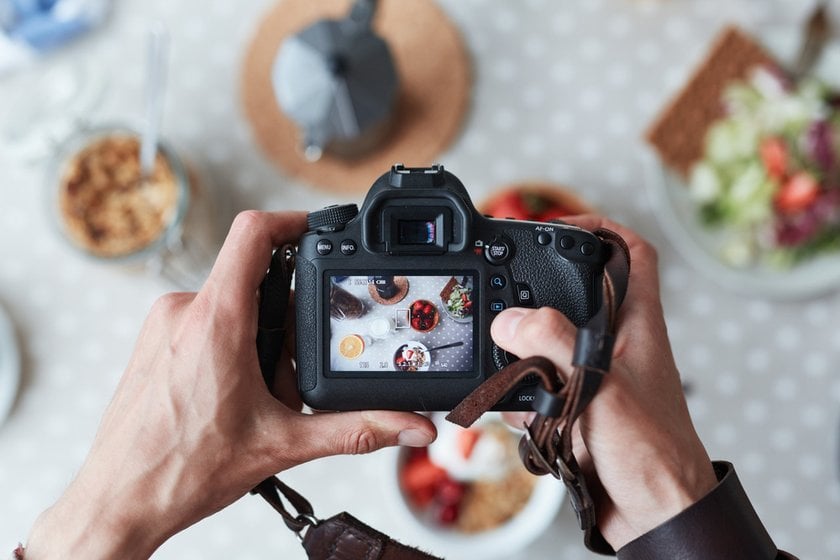
Sommige smartphones laten toe de beeldresolutie aan te passen in de camerainstellingen. Hoewel deze opties niet hetzelfde detailniveau bieden als gespecialiseerde bewerkingsapps, zijn ze handig voor snelle aanpassingen.
Online tools voor formaatwijziging
Online platforms zoals Image Resizer bieden een handige manier om de resolutie te verhogen zonder extra software op uw smartphone of pc te installeren. U kunt er de resolutie zo vaak als nodig verhogen en desgewenst meerdere afbeeldingen tegelijk bewerken. Upload uw foto, pas de afmetingen aan en download de herschaalde afbeelding. Deze online tools zijn ideaal voor snelle, eenmalige bewerkingen.
Conclusie
U weet nu hoe u beelden met een hogere resolutie verkrijgt. De hier besproken methoden zijn veelzijdige hulpmiddelen in uw fotografische arsenaal en stellen u in staat uw beelden aan te passen en te verbeteren wanneer dat nodig is. Of u nu een professionele carrière nastreeft, dierbare herinneringen vastlegt of simpelweg uw creativiteit de vrije loop laat, de mogelijkheid om de resolutie te beheersen en te verbeteren is van onschatbare waarde.
Of u nu de perfecte opname met uw smartphone maakt, geavanceerde software zoals Photoshop gebruikt of innovatieve AI-oplossingen zoals Luminar Neo inzet—uw beelden brengen uw boodschap voortaan over met maximale helderheid en impact.