Migliorare la Risoluzione di un’Immagine: 6 Consigli
Dicembre 04, 2025

Nell’era della fotografia digitale, la richiesta di immagini ad alta risoluzione cresce ogni giorno. Per questo conoscere come migliorare la risoluzione diventa fondamentale per ogni appassionato, professionista o amatore.
Il seguente articolo spiega il significato della risoluzione fotografica e il suo ruolo nella fotografia. Esploreremo immagini a risoluzione standard e alta e le presenteremo cinque modi pratici per aumentare la risoluzione di un’immagine. In particolare, l’articolo offre una guida passo-passo su come correggere la risoluzione di un’immagine con l’aiuto di un potente strumento di editing basato sull’IA chiamato Luminar Neo.
Che cos’è la risoluzione dell’immagine?
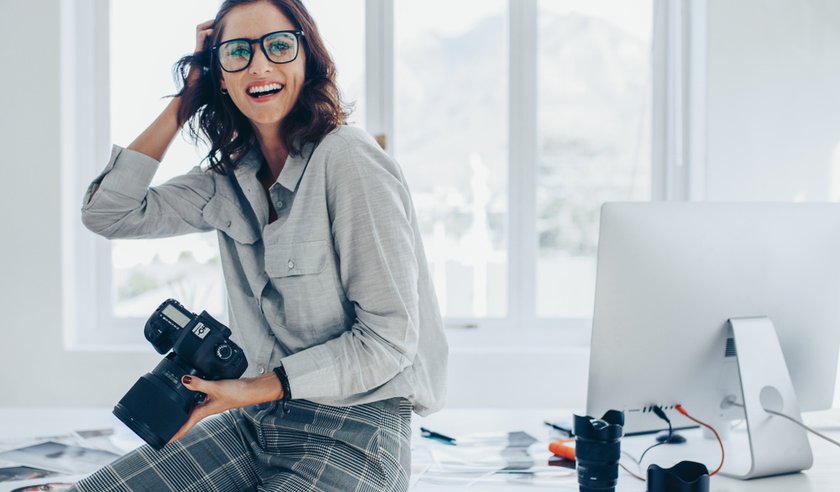
La risoluzione dell’immagine è la qualità della foto espressa come parametro numerico. In particolare, rappresenta la quantità di dettagli visibili nella foto. Più alta è la risoluzione, più dettagliata è l’immagine. Di solito si misura in pixel per unità di area.
È bene ricordare che le immagini ad alta risoluzione non sono necessariamente migliori di quelle standard. La scelta della risoluzione dipende dal tipo di foto e dai suoi obiettivi come fotografo/a.
Una risoluzione di 72 DPI (punti per pollice) è sufficiente per produrre foto di dimensioni standard. La maggior parte delle fotocamere digitali, incluse quelle degli smartphone, acquisisce immagini a questa risoluzione. Formati comuni come 10 × 15 cm, 15 × 20 cm, 20 × 30 cm e 30 × 45 cm possono essere stampati a questa risoluzione. Questi standard sono ideali per pagine web e social network, quindi sono la scelta giusta se non lavora in modo professionale e scatta foto per uso personale.
Le immagini ad alta risoluzione, invece, offrono notevoli dettagli e nitidezza. Un’immagine con risoluzione di 300 DPI è considerata di qualità superiore. Molti fotografi professionisti raccomandano una risoluzione minima di 150 DPI per i prodotti stampati. È l’opzione più utilizzata nell’editoria: banner, riviste, poster, opuscoli, ecc. La scelta tra 150 DPI e 300 DPI dipende dalla distanza di visione e dal contenuto visivo. Non è necessario sacrificare la qualità dell’immagine per rendere leggibile il testo o viceversa.
Chiarito che cos’è la risoluzione di una foto, vediamo nel prossimo paragrafo come ottenere un’immagine a risoluzione più alta.
Come migliorare la risoluzione di un’immagine: 6 metodi efficaci
Anche senza conoscere la risoluzione, la prima cosa che di solito facciamo per vedere meglio alcuni dettagli è ingrandire quelle aree. In altre parole, cambiamo la dimensione dell’immagine. Se la risoluzione è insufficiente, la foto diventa granulosa (pixelata) e la qualità diminuisce. Tuttavia, esistono metodi efficaci per correggere la risoluzione mantenendo la qualità originale. E se si chiede: «È possibile aumentare la risoluzione di un’immagine scattata con la fotocamera del telefono o in condizioni di scarsa illuminazione?» La risposta è sì!
Luminar Neo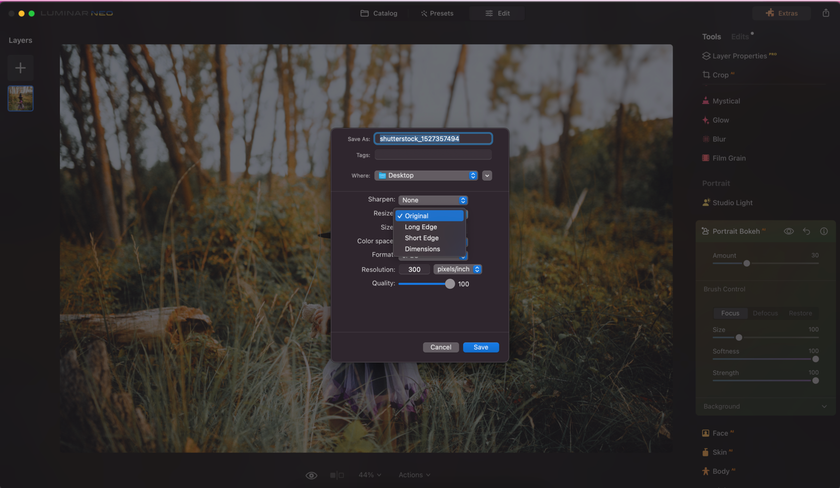
Luminar Neo, un editor fotografico con tecnologia IA, si rivolge sia ai principianti sia ai professionisti e semplifica il processo di miglioramento della risoluzione. Il flusso di lavoro è simile a quello di Photoshop (e può perfino integrarsi in Photoshop come plugin). Tuttavia, la curva di apprendimento è molto più morbida e l’interfaccia decisamente più intuitiva, caratteristica particolarmente importante per chi sta iniziando a usare software di fotoritocco.
Come ridimensionare un’immagine con Luminar Neo
Trascini e rilasci l’immagine nell’area di lavoro.
Faccia clic su «Esporta» nel menu «File».
Scelga «Ridimensiona» e «Lato lungo».
Modifichi le dimensioni in pixel.
Selezioni il formato desiderato.
Clicchi su «Salva».
Prova gratuita di 7 giorni di Luminar Neo senza impegno
Ottienilo oraAI Upscaler di Luminar Neo: trasforma le immagini in HD
L’AI Upscaler di Luminar Neo non si limita a ingrandire le immagini: le rende migliori! Che si tratti di una foto vecchia o di uno scatto che non ha catturato bene i dettagli, l’AI Upscaler è progettato per restituirle nuova vita.
Questo strumento utilizza algoritmi avanzati per trasformare foto pixelate o sfocate in versioni più nitide e ad alta definizione. Invece di scartare o evitare immagini a bassa risoluzione, l’upscaler online può renderle di nuovo utilizzabili e d’impatto.
Quando l’AI Upscaler torna utile
Migliorare foto datate con bassa risoluzione.
Ottimizzare immagini scaricate da internet che potrebbero essere pixelate.
Correggere foto scattate con fotocamere di base o in condizioni difficili in cui la nitidezza è compromessa.
Preparare immagini per stampe di grandi dimensioni che richiedono risoluzione più alta.
Come usare l’AI Upscaler: guida rapida
Aprire Luminar Neo: avvii l’applicazione e carichi l’immagine che desidera ingrandire.
Selezionare l’opzione Upscale AI: all’interno dell’interfaccia, individui e scelga lo strumento «Upscale AI». Questo avvierà il processo.
Regolare a piacere: sebbene l’IA faccia già un ottimo lavoro, può rifinire il risultato. Usi i cursori o le impostazioni disponibili per migliorare chiarezza, nitidezza o altri aspetti.
Anteprima delle modifiche: mentre apporta le regolazioni, il software fornirà un’anteprima in tempo reale, consentendo di confrontare l’immagine ingrandita con l’originale.
Salvare l’immagine migliorata: quando è soddisfatto/a, faccia clic sul pulsante «Condividi su». Potrà salvare, condividere o esportare la foto nel formato o sulla piattaforma desiderata.
Come vede, con pochi clic è possibile ravvivare e migliorare le sue foto, assicurando che offrano sempre la loro versione migliore!
Risoluzione superiore in pochi clic
Scoprilo in Luminar NeoPhotoshop
Adobe Photoshop, un versatile strumento di fotoritocco, è indispensabile per ridimensionare le immagini senza comprometterne la qualità. La chiave per regolare la risoluzione è il resampling, una tecnica che aggiunge o rimuove pixel. È possibile scegliere metodi di interpolazione per ottenere il risultato desiderato.
I principali metodi di interpolazione
Automatico. In questo caso, il software sceglie come eseguire il resampling dell’immagine in base al suo tipo.
Bicubica nitida. Opzione per le riduzioni, utile quando si vuole migliorare l’aspetto rendendo l’immagine più piccola.
Conserva dettagli. Modifica avanzata con riduzione del rumore controllata manualmente.
Pixel adiacenti. Perfetto per materiale illustrativo in cui è necessario evitare la sfocatura dei bordi.
Bilineare. Calcola il colore medio dei pixel circostanti, producendo un risultato più «pixelato».
Bicubica. Utilizza gradienti tonali più morbidi rispetto ai due metodi precedenti.
Bicubica più morbida. Fornisce un risultato uniforme quando si desidera ingrandire l’immagine.
Guida passo-passo: come ridimensionare un’immagine in Photoshop
È possibile modificare le dimensioni dell’immagine senza cambiare il numero di pixel. Proceda così:
Avvii Photoshop e apra l’immagine.
Vada al menu «Immagine» e selezioni «Dimensione immagine».
Deselezioni «Ricampiona» per mantenere larghezza e altezza correnti.
Imposti larghezza e altezza sui valori desiderati.
App mobili
Diverse app mobili offrono funzioni di editing e ridimensionamento, tra cui Pixlr, PicsArt, Snapseed, Adobe Photoshop Express, Instasize Photo Editor, Mendr e Image Size.
5 Modi per Rendere Chiare e Nitide le Immagini Sfocate
Scopri di piùQueste app sono facili da usare e ideali per miglioramenti rapidi in mobilità. La maggior parte è gratuita e si installa in pochi istanti se deve modificare urgentemente una foto. Sono anche un’ottima opzione se modifica sporadicamente o per hobby e il miglioramento delle immagini non fa parte della routine lavorativa quotidiana.
Impostazioni della fotocamera
Alcuni smartphone consentono di regolare la risoluzione nelle impostazioni della fotocamera. Sebbene queste opzioni non offrano lo stesso livello di controllo delle app di editing dedicate, rappresentano una soluzione pratica per regolazioni rapide.
Strumenti online per il ridimensionamento
Piattaforme online come Image Resizer offrono un modo comodo per aumentare la risoluzione senza installare software aggiuntivo su smartphone o PC. Su queste piattaforme può aumentare la risoluzione quante volte desidera e modificare più immagini contemporaneamente, se necessario. Carichi la foto, regoli le dimensioni e scarichi l’immagine ridimensionata. Questi strumenti online sono perfetti per modifiche veloci e una tantum.
Conclusioni
Ora sa come ottenere immagini a risoluzione più elevata. I metodi presentati sono strumenti versatili nel suo arsenale fotografico e le consentono di adattare e migliorare le immagini quando necessario. Che voglia intraprendere una carriera professionale, conservare ricordi preziosi o semplicemente dare spazio alla creatività, la capacità di controllare e potenziare la risoluzione è inestimabile.
Che stia catturando lo scatto perfetto con lo smartphone, usando software avanzati come Photoshop o soluzioni innovative basate sull’IA come Luminar Neo, le sue immagini trasmetteranno il messaggio con la massima chiarezza e impatto.