Jak Poprawić Rozdzielczość Obrazu: 6 Wskazówek
Grudzień 04, 2025

W erze fotografii cyfrowej rośnie zapotrzebowanie na zdjęcia o wysokiej rozdzielczości. Dlatego umiejętność poprawy rozdzielczości staje się niezbędna zarówno dla pasjonatów, jak i profesjonalistów.
Poniższy artykuł wyjaśnia, czym jest rozdzielczość zdjęcia i jaką pełni rolę w fotografii. Przyjrzymy się obrazom w standardowej i wysokiej rozdzielczości oraz przedstawimy pięć praktycznych sposobów na zwiększenie rozdzielczości obrazu. W szczególności znajdziesz tu instrukcję krok po kroku, jak naprawić rozdzielczość zdjęcia z pomocą zaawansowanego edytora opartego na AI — Luminar Neo.
Czym jest rozdzielczość obrazu?
Rozdzielczość obrazu to jakość zdjęcia wyrażona liczbowo. Konkretnie oznacza ilość detali widocznych na fotografii. Im wyższa rozdzielczość, tym bardziej szczegółowy obraz. Najczęściej mierzy się ją w pikselach na jednostkę powierzchni.
Warto pamiętać, że zdjęcia w wysokiej rozdzielczości nie zawsze są lepsze od tych standardowych. Wybór rozdzielczości zależy od rodzaju fotografii i Twoich celów jako fotografa/fotografki.
Rozdzielczość 72 DPI (punkty na cal) wystarcza do tworzenia zdjęć w standardowych rozmiarach. Większość aparatów cyfrowych, w tym smartfonów, zapisuje obrazy właśnie w takiej rozdzielczości. Popularne formaty, takie jak 10 × 15 cm, 15 × 20 cm, 20 × 30 cm czy 30 × 45 cm, można drukować w tej jakości. To najlepszy wybór do stron internetowych i mediów społecznościowych — idealny, gdy nie działasz zawodowo i robisz zdjęcia na własny użytek.
Zdjęcia w wysokiej rozdzielczości zapewniają natomiast wyjątkową szczegółowość i klarowność. Obraz o rozdzielczości 300 DPI uznaje się za wysokiej jakości. Wielu profesjonalistów poleca minimum 150 DPI do materiałów drukowanych. To najczęściej wybierana opcja w branży wydawniczej: banery, magazyny, plakaty, broszury itd. Decyzja między 150 DPI a 300 DPI zależy od odległości oglądania i treści wizualnych. Nie musisz poświęcać jakości obrazu, aby tekst był czytelny — i odwrotnie.
Skoro wiemy już, czym jest rozdzielczość zdjęcia, w kolejnym rozdziale sprawdźmy, jak uzyskać obraz o wyższej rozdzielczości.
Jak poprawić rozdzielczość obrazu: 6 skutecznych metod
Nawet bez wiedzy o rozdzielczości pierwszym odruchem, aby dostrzec więcej szczegółów, jest powiększenie fragmentu zdjęcia — czyli zmiana rozmiaru obrazu. Jeśli rozdzielczość jest zbyt niska, fotografia staje się ziarnista (spikselowana), a jakość spada. Istnieją jednak skuteczne metody poprawy rozdzielczości przy zachowaniu jakości oryginału. A jeśli zastanawiasz się: „Czy da się zwiększyć rozdzielczość zdjęcia zrobionego telefonem lub w słabym świetle?” — tak, to możliwe!
Luminar Neo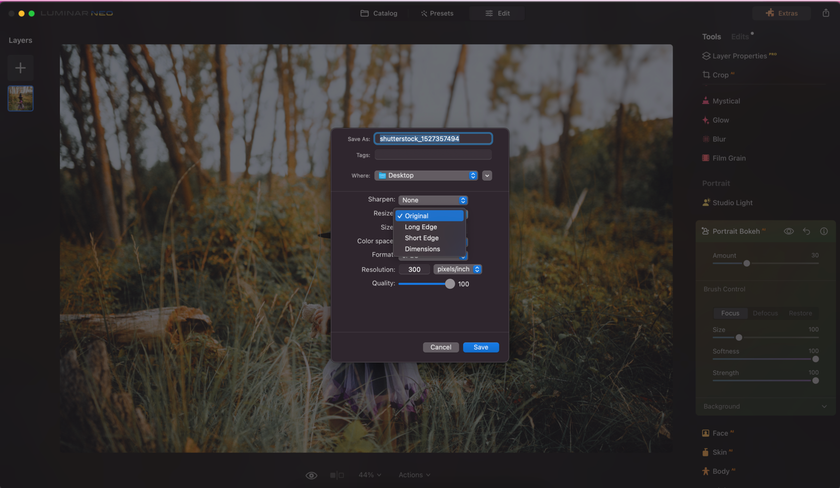
Luminar Neo — edytor zdjęć zasilany AI — jest przeznaczony zarówno dla początkujących, jak i profesjonalistów, a cały proces podnoszenia rozdzielczości czyni prostszym. Jego przepływ pracy przypomina Photoshop (może też działać jako wtyczka do Photoshopa), ale krzywa nauki jest łagodniejsza, a interfejs bardziej intuicyjny — co ma znaczenie szczególnie dla osób rozpoczynających przygodę z oprogramowaniem do edycji zdjęć.
Jak zmienić rozmiar obrazu w Luminar Neo
Przeciągnij i upuść zdjęcie do obszaru roboczego.
W menu „Plik” kliknij „Eksportuj”.
Wybierz „Zmień rozmiar” i „Dłuższy bok”.
Zmień wymiary w pikselach.
Wybierz żądany format.
Kliknij „Zapisz”.
7-dniowa bezpłatna wersja próbna Luminar Neo — bez zobowiązań
Wypróbuj terazAI Upscaler w Luminar Neo: zamień obrazy w HD
AI Upscaler w Luminar Neo nie tylko powiększa obrazy — on je ulepsza! Niezależnie od tego, czy to stare zdjęcie, czy ujęcie, które nie uchwyciło detali, AI Upscaler potrafi tchnąć w nie nowe życie.
Narzędzie wykorzystuje zaawansowane algorytmy, aby przekształcać spikselowane lub rozmyte fotografie w wyraźniejsze, wysokiej jakości wersje. Zamiast odrzucać obrazy o niskiej rozdzielczości lub unikać ich użycia, internetowy Upscaler może znów uczynić je użytecznymi i efektownymi.
Kiedy AI Upscaler szczególnie się przydaje
Ulepszanie starszych zdjęć o niskiej rozdzielczości.
Poprawa obrazów pobranych z internetu, które mogą być spikselowane.
Korygowanie zdjęć wykonanych słabszymi aparatami lub w trudnych warunkach, gdy ostrość jest ograniczona.
Przygotowanie plików do większych wydruków wymagających wyższej rozdzielczości.
Jak korzystać z AI Upscaler: krótki przewodnik
Otwórz Luminar Neo: uruchom aplikację i wczytaj obraz, który chcesz powiększyć.
Wybierz Upscale AI: w interfejsie znajdź i zaznacz narzędzie „Upscale AI”. Rozpocznie się proces skalowania.
Dostosuj do swoich preferencji: AI radzi sobie świetnie, ale możesz dopracować efekt. Użyj suwaków i ustawień, aby wyregulować klarowność, ostrość i inne parametry.
Podgląd zmian: podczas modyfikacji zobaczysz podgląd na żywo, co pozwala porównać wynik z oryginałem.
Zapisz poprawiony obraz: gdy efekt Cię satysfakcjonuje, kliknij „Udostępnij do”. Możesz zapisać, udostępnić lub wyeksportować zdjęcie w wybranym formacie bądź na wybraną platformę.
Jak widzisz, zaledwie kilka kliknięć wystarczy, aby odświeżyć i ulepszyć fotografie — tak, by zawsze prezentowały się najlepiej!
Wyższa rozdzielczość w kilka kliknięć
Odkryj w Luminar NeoPhotoshop
Adobe Photoshop — wszechstronne narzędzie do edycji — jest niezastąpiony przy zmianie rozmiaru obrazu bez utraty jakości. Kluczem do regulacji rozdzielczości jest resampling, czyli dodawanie lub usuwanie pikseli. Do uzyskania pożądanego efektu możesz wybrać różne metody interpolacji.
Główne metody interpolacji
Automatyczna. Oprogramowanie samo dobiera sposób resamplingu w zależności od typu obrazu.
Dwusześcienna — wyostrzenie. Opcja do zmniejszania, gdy chcesz poprawić wrażenie rozdzielczości przy mniejszych wymiarach.
Zachowaj szczegóły. Zaawansowana edycja z ręczną kontrolą redukcji szumów.
Najbliższy sąsiad (piksele sąsiednie). Idealne do ilustracji, gdy trzeba uniknąć wygładzania krawędzi.
Dwuliniowa. Oblicza średni kolor sąsiednich pikseli, przez co efekt może być bardziej „pikselowy”.
Dwusześcienna. Zapewnia łagodniejsze przejścia tonalne niż dwie powyższe metody.
Dwusześcienna — wygładzanie. Daje gładki rezultat podczas powiększania.
Krok po kroku: zmiana rozmiaru obrazu w Photoshopie
Możesz zmienić rozmiar zdjęcia bez modyfikowania liczby pikseli. Postępuj tak:
Uruchom Photoshop i otwórz zdjęcie.
Przejdź do menu „Obraz” i wybierz „Rozmiar obrazu”.
Odznacz „Próbkuj ponownie”, aby zachować bieżącą szerokość i wysokość.
Ustaw żądane wartości szerokości i wysokości.
Aplikacje mobilne
Wiele aplikacji mobilnych oferuje edycję i zmianę rozmiaru, m.in. Pixlr, PicsArt, Snapseed, Adobe Photoshop Express, Instasize Photo Editor, Mendr i Image Size.
5 Sposobów na to, by Rozmazane Obrazy Były Wyraźne i Ostre
Dowiedz się więcejAplikacje te są proste w użyciu i świetnie sprawdzają się przy szybkich poprawkach w drodze. Większość jest bezpłatna i można je błyskawicznie zainstalować, gdy trzeba pilnie obrobić zdjęcie. To również dobry wybór, jeśli edytujesz okazjonalnie, hobbystycznie i obróbka nie jest częścią codziennej pracy.
Ustawienia aparatu
Niektóre smartfony pozwalają zmienić rozdzielczość zdjęcia w ustawieniach aparatu. Choć nie dają takiej kontroli jak dedykowane aplikacje do edycji, są wygodną opcją do szybkich korekt.
Narzędzia online do zmiany rozmiaru
Platformy online, takie jak Image Resizer, umożliwiają wygodne podniesienie rozdzielczości bez instalowania dodatkowego oprogramowania na smartfonie czy komputerze. Możesz tam wielokrotnie zwiększać rozdzielczość i — jeśli potrzeba — edytować wiele zdjęć jednocześnie. Wystarczy wgrać fotografię, dopasować wymiary i pobrać przeskalowany plik. To idealne rozwiązanie do szybkich, jednorazowych edycji.
Podsumowanie
Wiesz już, jak uzyskać zdjęcia o wyższej rozdzielczości. Przedstawione tu metody to uniwersalne narzędzia w Twoim fotograficznym arsenale — pozwolą dopasować i ulepszać obrazy zawsze wtedy, gdy zajdzie taka potrzeba. Niezależnie od tego, czy dążysz do kariery zawodowej, chcesz zachować cenne wspomnienia, czy po prostu rozwijać kreatywność, umiejętność kontroli i poprawy rozdzielczości jest bezcenna.
Bez względu na to, czy uchwycisz idealne ujęcie smartfonem, skorzystasz z zaawansowanego oprogramowania jak Photoshop, czy sięgniesz po innowacyjne rozwiązania AI — takie jak Luminar Neo — Twoje zdjęcia przekażą treść z maksymalną klarownością i siłą oddziaływania.