



December 24
15 min. to read
Hoe plaats je meerdere foto’s op Instagram?
Hoewel dit sociale netwerk zijn functies en interface voortdurend vernieuwt en je soms even in de war kunt raken door de mogelijkheden van een programma dat je dacht goed te kennen, is het nog steeds mogelijk om meerdere foto's op Instagram te plaatsen. In dit artikel vind je duidelijke, actuele instructies voor 2025.
Kun je meerdere foto's in Instagram Stories plaatsen?
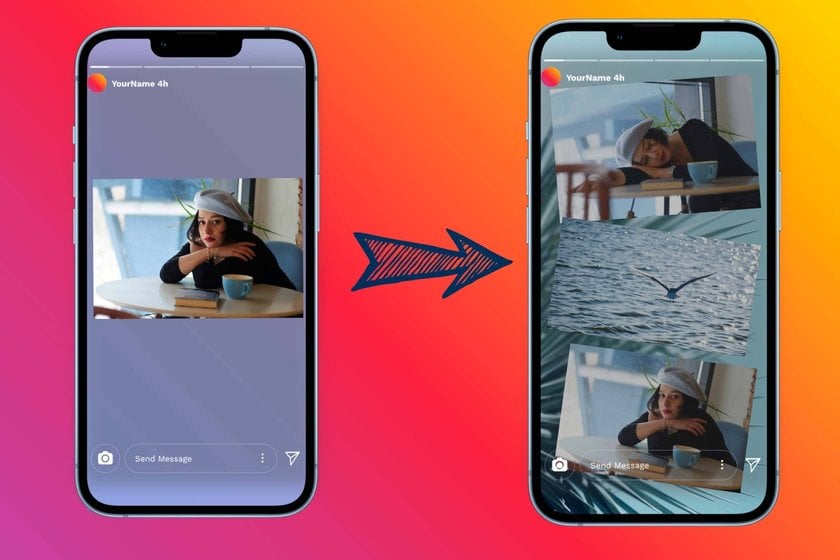
Jazeker! Ik was verbaasd toen sommige vrienden zeiden dat dit niet kon. Daardoor vroeg ik me af hoeveel mensen niet weten dat deze mogelijkheid op Instagram? bestaat. Meestal gebruiken mensen voor één Instagram Story immers maar één foto, en niet meerdere.
Meerdere foto's in Instagram Stories plaatsen kan heel handig zijn:
Ten eerste: fotocollages en video's blijven een visuele trend in design.
Ten tweede kun je er het effect van ‘voor en na’ mee laten zien, verschillende kanten van je product belichten, enzovoort.
Ten derde helpen zulke composities een merk op te vallen, details binnen het grotere geheel uit te lichten en de samenhang van het product te laten zien. Zo kun je met je Stories een bepaald effect bereiken.
Collages met meerdere foto's kunnen ook als achtergrond dienen. Deze ideeën en mogelijkheden zijn natuurlijk niet alleen voor socialmediaspecialisten bedoeld: ook andere Instagram-gebruikers kunnen ze inzetten om hun vrienden en volgers te verrassen met echt leuke posts.
Stories zijn qua populariteit en functionaliteit al lange tijd verder dan de klassieke feed. Ze bieden bovendien meer en interessantere mogelijkheden om meerdere foto's te plaatsen. Maar hoe plaats je meerdere foto's op Instagram? Laten we de opties bekijken.
Met de Lay-outmodus van Instagram kun je 2 tot 6 foto's toevoegen. Met de sticker ‘Foto’ is het aantal foto's dat je toevoegt onbeperkt. Voeg er natuurlijk niet te veel toe, want dan wordt de toch al beperkte ruimte van Stories al snel rommelig.
Met de sticker kun je inmiddels ook een video uploaden en de vorm van de toegevoegde foto kiezen. Na de volgende update zijn er in 2025 bovendien vijf opties beschikbaar om foto's voor je Story vorm te geven: een vierkant, een vierkant met afgeronde hoeken, een cirkel, een ster en een hart.
Snijd foto's automatisch bij en pas de kadrering aan met behulp van AI
Probeer Bijsnijden AIZo plaats je meerdere foto's in je Instagram-feed
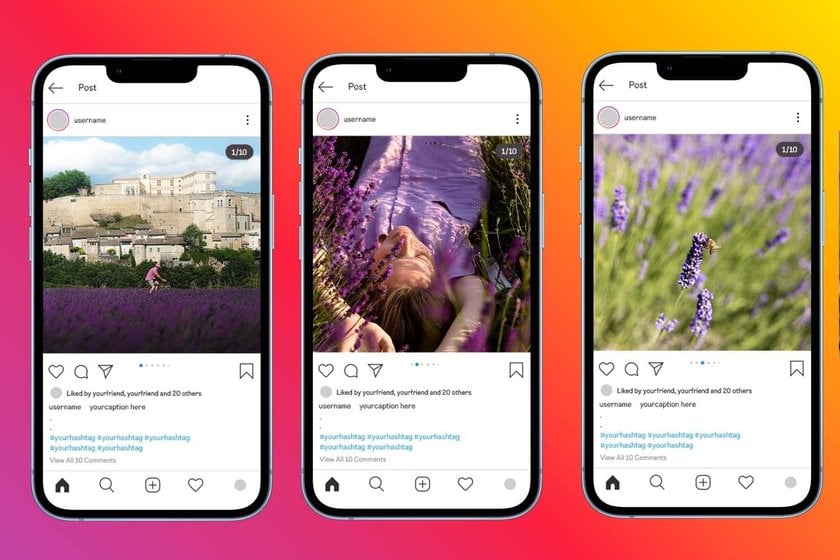
Een populair contentformaat op Instagram is de fotogalerij. Mensen kiezen om verschillende redenen voor een carrousel. Misschien wil je één visueel verhaal vertellen of een reeks handige kaarten publiceren. Of je wilt je volgers niet vervelen met foto's van dezelfde plek of hetzelfde evenement, waardoor ze steeds moeten scrollen, maar je wilt toch meerdere leuke foto's delen. Kiezen is soms lastig, toch? Gelukkig kun je er meerdere in één keer plaatsen.
Zoals gezegd bieden Stories iets meer mogelijkheden om meerdere foto's op Instagram toe te voegen, maar ook de feed is sinds de introductie van de app veranderd. Zo kun je bijvoorbeeld:
de volgorde van foto's in een carrousel wijzigen.
een filter toepassen op één foto in de galerij of op de hele reeks.
tijdens het samenstellen op elk moment een foto uit de toekomstige galerij verwijderen.
Laten we ontdekken hoe je meer dan 10 foto's aan één Instagram-bericht kunt toevoegen!
De stappen zijn hetzelfde, ongeacht welk besturingssysteem je gebruikt.
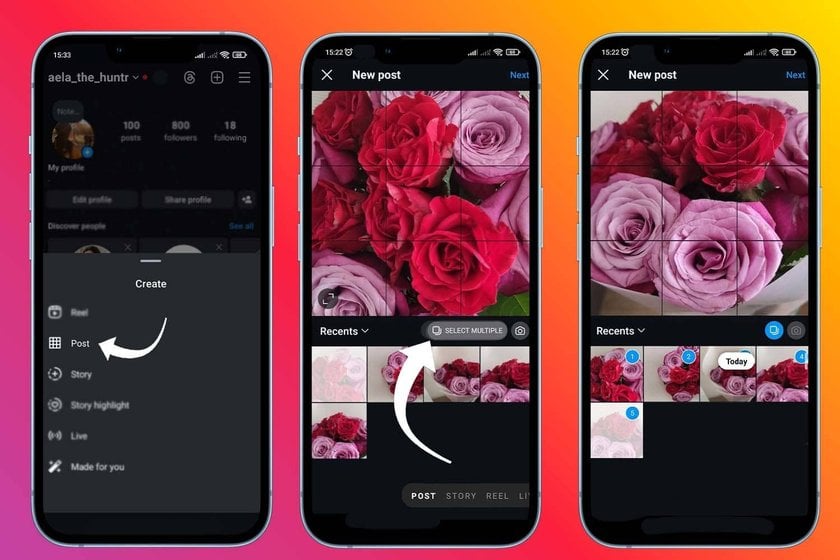
Tik op het plusteken rechtsboven in het scherm om een nieuw bericht te maken en kies het gewenste berichttype.
Zoek vervolgens het pictogram met de twee overlappende vierkantjes. Dat is makkelijk te vinden: het staat onderaan. Naast de foto's op het scherm verschijnen cirkels, waarmee je meerdere foto's in de gewenste volgorde kunt selecteren.
Pas eventueel een filter toe of voeg nog meer foto's aan de galerij toe. Klaar! Je hoeft alleen nog een bijschrift toe te voegen en het bericht te publiceren.
Als je vóór het publiceren een foto in de galerij ingedrukt houdt, verschijnt het prullenbakpictogram. Je kunt een ongewenste foto verwijderen door die naar het pictogram te slepen. Let op: dit werkt niet als de galerij slechts twee foto's bevat.
Geweldig! Je weet nu hoe je meerdere foto's in je Instagram-feed plaatst. Laten we teruggaan naar onze geliefde Stories.
Een paar eenvoudige manieren om meerdere foto's aan één Instagram Story toe te voegen
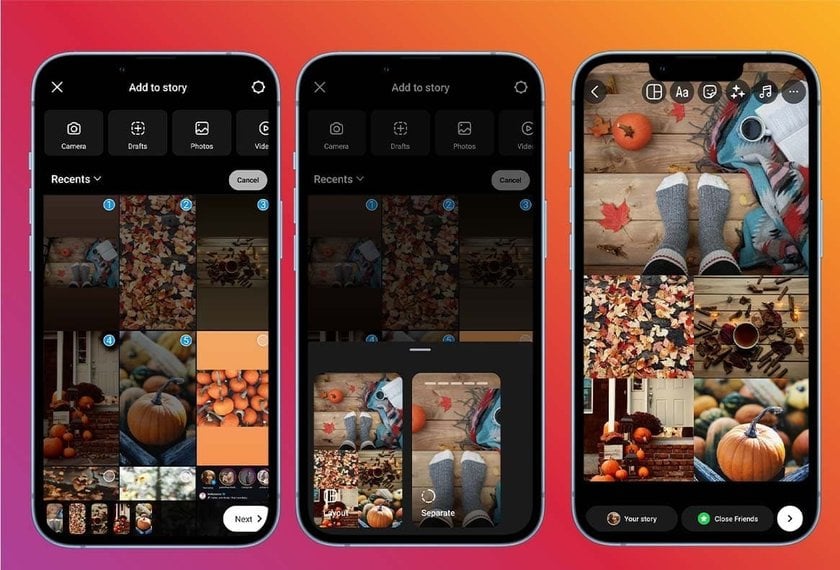
Zoals eerder gezegd kun je meerdere foto's aan Stories toevoegen met de Lay-outfunctie of met de sticker ‘Foto’.
Je vindt de eerste twee functies eenvoudig aan de linkerkant van het scherm wanneer je een Story maakt. Zoek naar het pictogram met meerdere als een waaier gerangschikte fotokaartjes (Fotohokje) en naar het afgeronde vierkant met lijnen erin (Lay-out).
Als je meerdere foto's met een sticker wilt plaatsen, selecteer je eerst de achtergrondfoto uit de galerij van je apparaat. Veeg vervolgens vanaf de onderkant van het scherm omhoog om naar de gewenste sticker te zoeken.
De juiste sticker ziet eruit als het gewone galerijpictogram. Selecteer de foto die je over de achtergrond wilt plaatsen. Tik op de foto om de vorm van het kader te wijzigen (bijvoorbeeld een vierkant of ster). Als je op deze manier meerdere foto's op Instagram wilt plaatsen, kun je ook de stapelvolgorde wijzigen door op de foto te tikken die je vooraan wilt tonen.
Op Instagram kun je foto's toevoegen aan een Story die al is gepubliceerd
Ik wil je ook wijzen op een handige Instagram-functie waarmee je een foto aan een al gepubliceerde Story kunt toevoegen. Dat doe je als volgt:
Open de Instagram-feed.
Open bovenaan, waar je eigen Stories en die van je vrienden staan, je filmrol en tik op de cirkel met je profielfoto. Houd deze even ingedrukt.
Selecteer in het menu dat verschijnt ‘Toevoegen aan verhaal’.
Kies nog een paar foto's en je bent klaar.
Conclusie
Nu weet je hoe je meerdere foto's op Instagram kunt plaatsen! Ik hoop dat deze informatie je helpt om de kwaliteit van je content naar een hoger niveau te tillen. De betrokkenheid van je volgers hangt niet alleen af van het uiterlijk van je berichten, maar ook van de kwaliteit van de inhoud zelf. Instagram biedt enkele basisopties om foto's te bewerken, maar soms is dat niet genoeg. Daarom heb ik nog een tip voor je.
Luminar is uitstekende fotobewerkingssoftware voor zowel professionele fotografen als bloggers die hun volgers steeds weer willen verrassen met originele content. Het programma gebruikt AI om het bewerkingsproces zo veel mogelijk te automatiseren en te vereenvoudigen, zodat je opvallende resultaten krijgt.
Je kunt Luminar Neo gebruiken om oneffenheden te verwijderen of de belichting van een foto te verbeteren. Daarnaast biedt het tal van realistische effecten, zoals mist of zonnestralen.
Nu weet je hoe je meerdere foto's op Instagram plaatst. Probeer het zelf!
Veelgestelde vragen
Je weet nu al hoe je meerdere foto's op Instagram kunt plaatsen. Hieronder beantwoorden we nog enkele veelgestelde vragen over dit onderwerp.
Hoe voeg je meerdere foto's toe aan een Instagram Story?
Gebruik de Lay-outfunctie om een collage te maken en meerdere foto's aan een Instagram Story toe te voegen:
Open Instagram en ga naar de Story-functie.
Tik op het Lay-outpictogram om een collage-indeling te kiezen.
Voeg foto's aan elk vak toe door op de lege plekken te tikken.
Maak je Story persoonlijk met stickers, tekst en filters.
Deel je Story door op ‘Je verhaal’ te tikken.
Hoe plaats je meer dan 10 foto's op Instagram?
Instagram heeft onlangs een nieuwe functie geïntroduceerd: je kunt nu maximaal 20 foto's aan één bericht toevoegen in plaats van 10. Zo doe je dat:
Open Instagram en tik onderaan het scherm op het pictogram ‘+’ om een nieuw bericht te maken.
Tik rechtsonder bij de afbeeldingsvoorvertoning op ‘Meerdere selecteren’ (het pictogram met overlappende vierkantjes).
Selecteer maximaal 20 foto's en/of video's uit je galerij die je in één bericht wilt delen.
Na het selecteren kun je elke foto afzonderlijk bewerken met filters en aanpassingen.
Wanneer je klaar bent met bewerken, kun je vóór het delen een bijschrift, tags en een locatie toevoegen.
Tik op ‘Volgende’ en vervolgens op ‘Delen’ om de foto's of video's in je Instagram-feed te plaatsen.
Hoeveel foto's kun je op Instagram plaatsen?
In een Instagram-carrousel kun je 2 tot 20 afzonderlijke foto's of video's plaatsen. Wil je nog meer beelden in één bericht delen, dan kun je collages met meerdere foto's toevoegen en zo het totale aantal weergegeven beelden mogelijk verdubbelen of verder verhogen.
Als je meerdere foto's aan je Stories wilt toevoegen, hangt het maximumaantal af van de functie die je gebruikt:
van 2 tot 6 in de Lay-outmodus;
onbeperkt als je de sticker ‘Foto's’ gebruikt. Houd er wel rekening mee dat te veel afbeeldingen in één Instagram Story de betrokkenheid van je volgers kunnen verminderen.
Waarom kun je niet meer dan 10 foto's op Instagram plaatsen?
Instagram heeft het maximumaantal foto's in een carrousel onlangs verhoogd tot meer dan 10 per bericht. Misschien is de update nog niet beschikbaar voor jouw account en moet je nog even wachten. We raden ook aan om de Instagram-app bij te werken als je dat nog niet hebt gedaan.
Kunnen gebruikers nieuwe foto's toevoegen aan een bericht dat al is gepubliceerd?
Helaas biedt Instagram die mogelijkheid niet (in tegenstelling tot Stories). Als je foto's aan een oud bericht wilt toevoegen, moet je het verwijderen en opnieuw uploaden. Dat is het enige nadeel van meerdere foto's in één Instagram-bericht plaatsen.
Hoe pas je op elke foto afzonderlijk een filter toe?
Selecteer bij het maken van een nieuw bericht het gewenste aantal afbeeldingen (maximaal 20). Tik vervolgens op de blauwe pijl rechtsboven op je smartphone om naar de fotobewerkingsmodus te gaan. Als je alleen een filter kiest, wordt het op alle foto's toegepast. Tik je eerst op één specifieke foto, dan geldt het filter alleen voor die foto.
Wist je trouwens dat je de intensiteit van een filter kunt aanpassen door twee keer op het voorbeeld ervan te tikken?
Hoe plaats je meerdere foto's op Instagram zonder ze bij te snijden?
Als je meerdere foto's tegelijk plaatst, is het belangrijk dat ze allemaal dezelfde beeldverhouding hebben. Anders kan Instagram sommige foto's tijdens het uploaden bijsnijden. Voor berichten in de feed zijn een vierkant formaat (1080 × 1080 pixels) of een verticale afbeelding (1080 × 1350 pixels) het meest geschikt. Stories gebruiken ook een verticale afbeelding, met een beeldverhouding van 1080 × 1920 pixels.
 >
>

Black Friday Lifetime Deal: Up to 77% OFF + an extra 10% only for blog readers
Your exclusive code — copy it & use it now

