


December 24
1 min. to read
Instagramに複数の写真を投稿する方法
SNSの機能やインターフェースは日々更新され、使い慣れたアプリでも操作に戸惑うことがあります。それでも、Instagramでは今も複数の写真を投稿できます。この記事では、2025年版のわかりやすく実用的な手順をご紹介します。
Instagramのストーリーズに複数の写真を投稿できる?
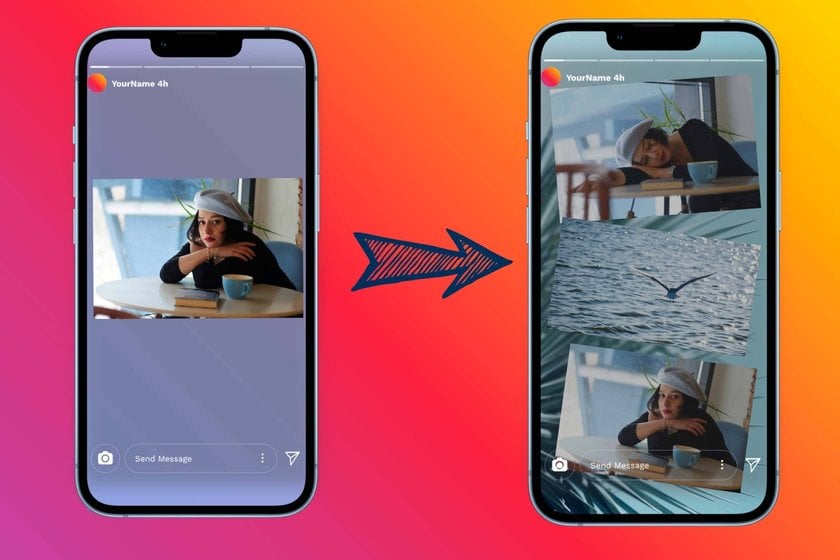
もちろんできます!友人の何人かが「できない」と言っていたので、とても驚きました。そこで、Instagramでこの機能を使えることを知らない人は、どれくらいいるのだろうと思いました。実際、ストーリーズでは複数枚ではなく、写真を1枚だけ投稿する人が多いものです。
Instagramのストーリーズに複数の写真を投稿すると、さまざまな場面で役立ちます。
まず、写真のコラージュや動画は、デザインの分野で今も注目されているビジュアル表現です。
次に、「ビフォー・アフター」を見せたり、商品のさまざまな側面を紹介したりできます。
さらに、こうした構成はブランドを際立たせ、全体像を構成する細部を見せながら、商品の一貫性も伝えられるため、ストーリーズで狙った印象を生み出すのに役立ちます。
複数の写真を組み合わせたコラージュは、背景として使うこともできます。こうしたアイデアや機能を活用するのは、SNS運用のプロだけではありません。友人やフォロワーを素敵なInstagram投稿で驚かせたい一般ユーザーにも役立ちます。
ストーリーズは人気や機能の面で、従来のフィード投稿を長く上回っており、複数の写真をより多彩な方法で掲載できます。それでは、Instagramで複数の写真を投稿する方法を見ていきましょう。
Instagramの「レイアウト」モードでは、2~6枚の写真を配置できます。「写真」スタンプを使えば、追加する写真の枚数に制限はありません。ただし、もともと表示スペースが限られているストーリーズでは、写真を詰め込みすぎないようにしましょう。
さらに、このスタンプでは動画を追加できるほか、写真の形も選べます。2025年の次回アップデート後には、ストーリーズの写真を加工するスタイルとして、正方形、角丸の正方形、円、星、ハートの5種類も利用できます。
AIを使って写真を自動でトリミングし、構図を整える
クロップ AIを試すInstagramのフィードに複数の写真を投稿する方法
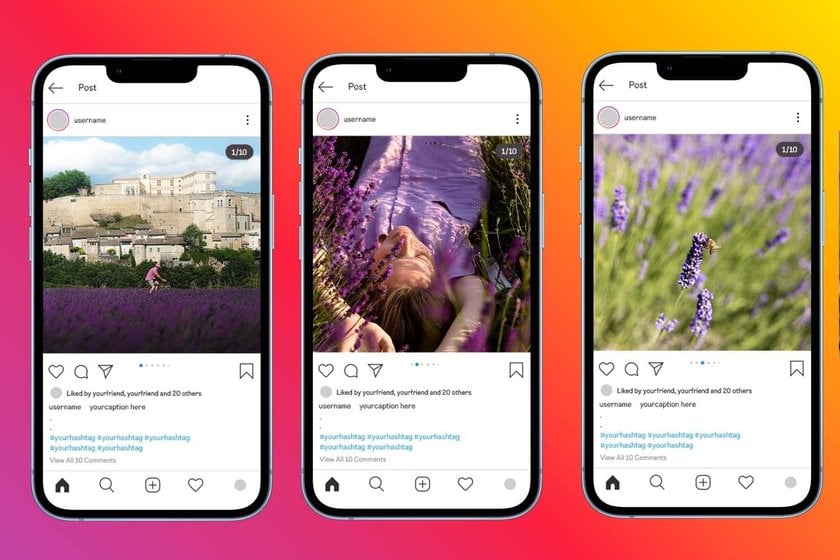
Instagramで人気の投稿形式のひとつが、複数の画像をまとめたカルーセル投稿です。ひとつのビジュアルストーリーを伝えたり、役立つ情報をカード形式で順番に紹介したりするときに便利です。同じ場所やイベントで撮影した写真ばかりでフォロワーを飽きさせたくない一方、どれも魅力的で選びきれないこともありますよね。そんなときは、複数枚をまとめて投稿しましょう。
先ほど説明したように、ストーリーズのほうが複数の写真を追加する機能は少し充実していますが、アプリのリリース以降、フィード投稿にも次のような機能が加わっています。
カルーセルでは、写真の並び順を変更できます。
ギャラリー内の1枚だけにフィルターを適用することも、すべての写真にまとめて適用することもできます。
投稿を作成している途中なら、写真をいつでもギャラリーから削除できます。
Instagramの1つの投稿に10枚を超える写真を追加する方法を見ていきましょう!
使用しているOSにかかわらず、手順は同じです。
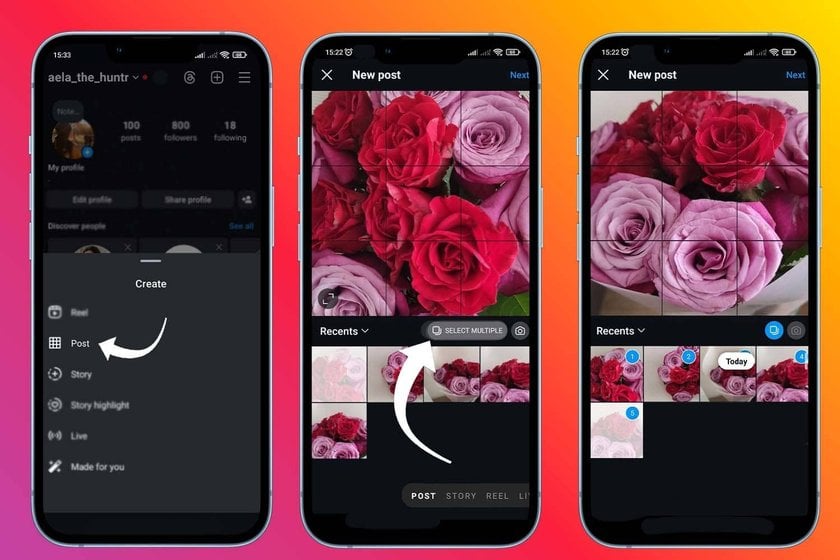
新しい投稿を作成するには、画面右上のプラス記号をタップし、投稿形式を選びます。
次に、四角が2つ重なったアイコンを探します。画面下部にあるので、すぐに見つかるはずです。写真の横に丸い選択マークが表示されるので、投稿したい写真を希望の順番で複数選択します。
必要に応じてフィルターを適用したり、ギャラリーに写真を追加したりしましょう。準備ができたら、キャプションを入力して投稿します。
公開前にギャラリー内の写真を長押しすると、ゴミ箱のアイコンが表示されます。削除したい写真をそのアイコンまでドラッグすれば削除できます。ただし、写真が2枚だけのギャラリーでは、この方法は使えません。
これでInstagramのフィードに複数の写真を投稿する方法がわかりましたね。では、おなじみのストーリーズに戻りましょう。
Instagramのストーリーズに複数の写真を追加する簡単な方法
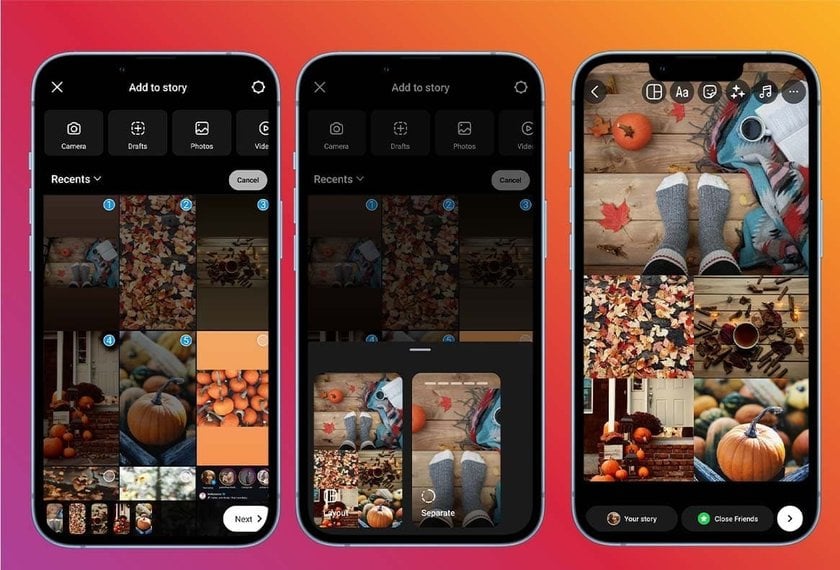
先ほど触れたように、「レイアウト」機能や「写真」スタンプを使えば、ストーリーズに複数の写真を追加できます。
最初の2つの機能は、ストーリーズの作成画面の左側にあります。写真カードが扇状に並んだアイコン(フォトブース)と、内部が線で区切られた角丸の四角いアイコン(レイアウト)を探してください。
スタンプを使って複数の写真を投稿するには、まずデバイスのギャラリーから背景用の写真を選び、画面下部から上にスワイプして、使いたいスタンプを探します。
目的のスタンプは、通常の写真ギャラリーのようなアイコンです。背景の上に重ねたい写真を選びます。写真の形(正方形、星形など)を変えるには、その写真をタップしてください。この方法で複数の写真を投稿する場合は、最初に表示したい写真をタップして、重なり順を変更することもできます。
Instagramでは、公開済みのストーリーズにも写真を追加できます
公開済みのストーリーズに写真を追加できる、Instagramの便利な機能もご紹介します。手順は次のとおりです。
Instagramのフィードを開きます。
自分や友達のストーリーズが並ぶ画面上部で、プロフィール写真の丸いアイコンを長押しします。
表示されたメニューから「ストーリーズに追加」を選びます。
追加したい写真を選べば完了です。
まとめ
これで、Instagramに複数の写真を投稿する方法がわかりましたね。この記事が、コンテンツの質をさらに高める手助けになれば幸いです。フォロワーの反応を左右するのは投稿のデザインだけでなく、コンテンツそのものの質でもあります。Instagramには基本的な写真編集機能がありますが、それだけでは十分でないこともあります。そこで、もうひとつアドバイスをご紹介します。
Luminarは、独自性のあるコンテンツでフォロワーを魅了したいプロの写真家やブロガーにおすすめの写真編集ソフトです。AIによって画像編集の作業をできるだけ自動化・効率化し、目を引く仕上がりを実現します。
写真の不要な部分を取り除いたり、露出を改善したりするには、Luminar Neoを利用できます。霧や太陽光線など、リアルな効果を加える機能も豊富に用意されています。
Instagramで複数の写真を投稿する方法がわかったら、さっそく試してみましょう!
よくある質問
Instagramに複数の写真を投稿する方法を確認したところで、このテーマについてよく寄せられる質問にもお答えします。
Instagramのストーリーズに複数の写真を追加するには?
Instagramのストーリーズに複数の写真を追加するには、「レイアウト」機能でコラージュを作成します。
Instagramを開き、ストーリーズ機能を選びます。
「レイアウト」アイコンをタップし、コラージュの形式を選びます。
空いている部分をタップして、それぞれの枠に写真を追加します。
スタンプ、テキスト、フィルターを使ってストーリーズをカスタマイズします。
「ストーリーズ」をタップして公開します。
Instagramで10枚を超える写真を投稿するには?
Instagramでは最近、1つの投稿に追加できる写真の上限が10枚から20枚に増えました!操作手順を簡単にご紹介します。
Instagramを起動し、画面下部の「+」アイコンをタップして新しい投稿を作成します。
画像プレビューの右下付近にある「複数を選択」ボタン(四角が重なったアイコン)をタップします。
1つの投稿でシェアしたい写真や動画を、ギャラリーから最大20点選択します。
選択後、各写真に個別にフィルターを適用したり、調整を加えたりできます。
編集が終わったら、公開前にキャプション、タグ、位置情報を追加できます。
「次へ」をタップし、続けて「シェア」をタップすると、写真や動画がフィードに投稿されます。
Instagramには何枚まで写真を投稿できますか?
Instagramのカルーセル投稿には、写真や動画を2~20点まで追加できます。1つの投稿でさらに多くの画像を見せたい場合は、複数の写真を組み合わせたコラージュを使うと、表示できる画像数を倍増させたり、さらに増やしたりできます。
ストーリーズに複数の写真を追加する場合、使う機能によって上限が異なります。
「レイアウト」モードでは2~6枚、
「写真」スタンプでは枚数に制限はありません。ただし、1つのストーリーズに画像を詰め込みすぎると、フォロワーの反応が下がることがあるので注意しましょう。
Instagramで10枚を超える写真を投稿できないのはなぜですか?
Instagramでは最近、カルーセル投稿に追加できる写真の上限が10枚を超えるようになりました。まだアップデートが適用されていない可能性があるため、少し待ってみてください。また、Instagramアプリをまだ更新していない場合は、最新版にアップデートすることをおすすめします。
公開済みの投稿に新しい画像を追加できますか?
残念ながら、ストーリーズとは異なり、Instagramでは公開済みの投稿に写真を追加できません。古い投稿に写真を追加したい場合は、その投稿を削除して、あらためてアップロードする必要があります。これが、Instagramで複数の写真を投稿する際の唯一のデメリットです。
写真ごとに個別のフィルターを適用するには?
新しい投稿を作成するときに、必要な画像を最大20点まで選択します。次に、スマートフォン画面の右上にある青い矢印をタップして、写真の編集画面に進みます。フィルターをそのまま選ぶとすべての写真に適用されますが、先に特定の写真をタップしておけば、その写真だけに適用できます。
ちなみに、フィルターのプレビューをダブルタップすると、強さを調整できます。
写真をトリミングせずにInstagramへ複数枚投稿するには?
複数の写真を一度に投稿するときは、すべての写真の縦横比をそろえることが重要です。比率が異なると、アップロード時に一部の写真がトリミングされることがあります。フィード投稿には正方形(1080 × 1080ピクセル)または縦長画像(1080 × 1350ピクセル)がおすすめです。ストーリーズも縦長で、推奨サイズは1080 × 1920ピクセルです。
 >
>

Black Friday Lifetime Deal: Up to 77% OFF + an extra 10% only for blog readers
Your exclusive code — copy it & use it now

