


December 24
1 min. to read
인스타그램에 여러 장의 사진을 올리는 방법
이 소셜 네트워크는 기능과 인터페이스를 꾸준히 업데이트하기 때문에 익숙한 앱의 기능도 헷갈릴 때가 있습니다. 그래도 인스타그램에 사진 여러 장을 게시하는 것은 여전히 가능합니다. 이 글에서는 2025년 기준으로 명확하고 실용적인 방법을 소개합니다.
인스타그램 스토리에 사진 여러 장을 올릴 수 있을까요?
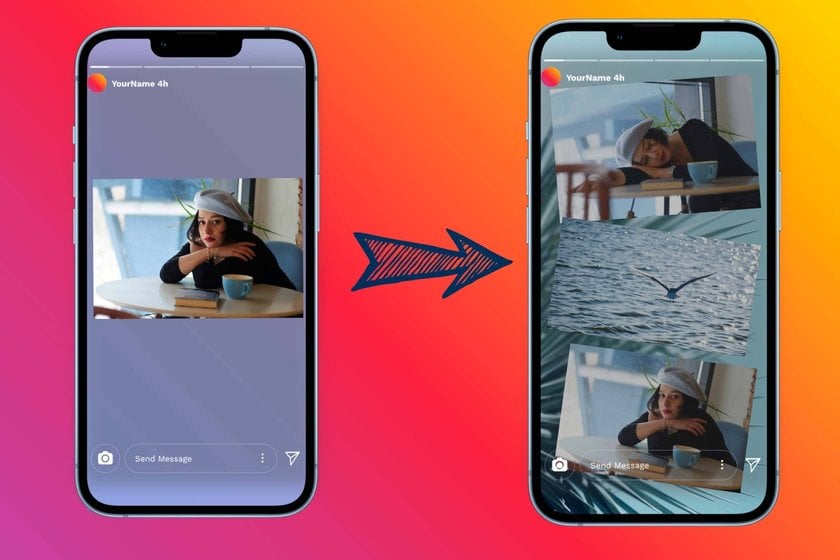
네, 가능합니다! 친구 몇 명이 안 된다고 말했을 때 정말 놀랐어요. 그래서 문득 이런 생각이 들었습니다. 인스타그램에서 스토리에 사진 여러 장을 올릴 수 있다는 사실을 모르는 사람이 얼마나 많을까요? 실제로 인스타그램 스토리에는 사진 여러 장보다 한 장만 올리는 경우가 훨씬 많으니까요.
인스타그램 스토리에 사진을 여러 장 게시하면 다음과 같은 장점이 있습니다:
첫째, 사진 콜라주와 동영상은 여전히 디자인 분야에서 주목받는 시각적 트렌드입니다.
둘째, 제품의 다양한 면을 보여 주거나 ‘비포 앤 애프터’ 효과를 제시하는 데 유용합니다.
셋째, 이러한 구성을 활용하면 브랜드가 눈에 띄고, 큰 그림을 이루는 요소를 세세히 보여 주며, 제품의 통일성도 전달할 수 있습니다. 이를 통해 스토리에서 원하는 인상을 남길 수 있습니다.
여러 사진으로 만든 콜라주는 배경처럼 활용할 수도 있습니다. 물론 이런 아이디어와 기법은 전문 소셜 미디어 마케터뿐 아니라, 인스타그램에서 멋진 게시물로 친구와 팔로워에게 깊은 인상을 주고 싶은 일반 사용자에게도 유용합니다.
스토리는 인기와 기능 면에서 오래전부터 일반 피드보다 앞서 왔으며, 사진 여러 장을 올릴 수 있는 방법도 더 다양하고 흥미롭습니다. 그렇다면 인스타그램에 사진을 여러 장 올리려면 어떻게 해야 할까요? 함께 살펴보겠습니다.
인스타그램의 레이아웃 모드를 사용하면 사진을 2~6장 추가할 수 있습니다. ‘사진’ 스티커를 사용하면 추가할 수 있는 사진 수에 제한이 없습니다. 다만 스토리는 원래 공간이 좁기 때문에 너무 많이 추가하면 화면이 복잡해질 수 있습니다.
또한 이 스티커를 사용하면 동영상을 올릴 수 있고, 추가한 사진의 모양도 선택할 수 있습니다. 2025년 다음 업데이트 이후에는 스토리 사진을 편집하는 다섯 가지 옵션도 제공됩니다. 정사각형, 모서리가 둥근 정사각형, 원, 별, 하트 중에서 선택할 수 있습니다.
AI를 활용해 사진을 자동으로 자르고 구도를 조정하세요
자르기 AI 사용해 보기인스타그램 피드에 사진 여러 장 올리는 방법
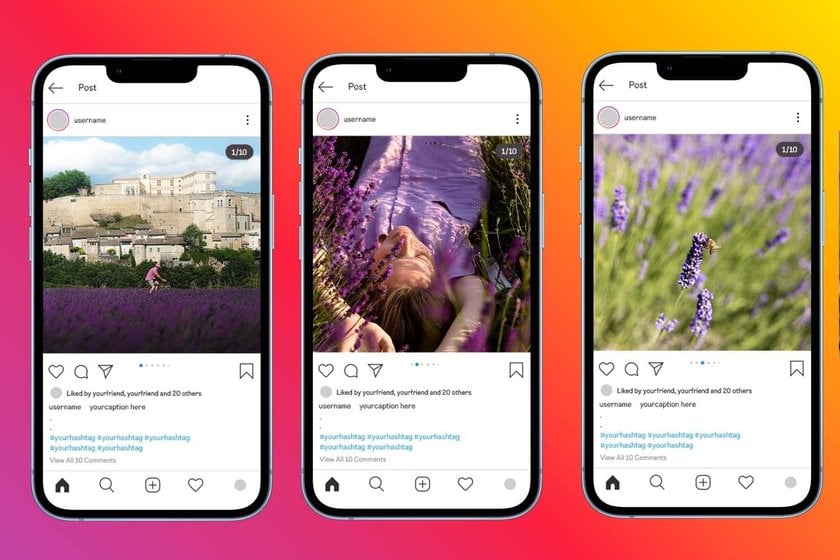
인스타그램에서 인기 있는 콘텐츠 형식 중 하나는 사진 갤러리입니다. 여러 장의 사진을 한 게시물로 묶는 ‘캐러셀’을 선택하는 이유는 다양합니다. 하나의 시각적 이야기를 전달하거나 유용한 정보를 카드 형식으로 연이어 소개할 수 있죠. 같은 장소나 행사에서 찍은 사진만 여러 장 올려 팔로워를 지루하게 만들고 싶지는 않지만, 그중 멋진 사진을 여러 장 공유하고 싶을 때도 있습니다. 어떤 사진을 고를지 고민될 때가 많죠. 이럴 때 여러 장을 한꺼번에 올리면 됩니다.
앞서 말했듯이 스토리에서는 사진 여러 장을 추가하는 기능이 조금 더 다양하지만, 앱이 출시된 이후 피드 기능도 계속 개선되어 왔습니다. 예를 들면 다음과 같습니다:
사진 캐러셀에서는 사진의 순서를 바꿀 수 있습니다.
갤러리의 사진 한 장에만 필터를 적용하거나 전체 사진에 동일한 필터를 적용할 수 있습니다.
게시물을 만드는 단계에서 갤러리에 추가하려던 사진을 언제든 삭제할 수 있습니다.
인스타그램 게시물에 사진을 10장 넘게 추가하는 방법을 알아보겠습니다!
사용 중인 운영체제와 관계없이 방법은 같습니다.
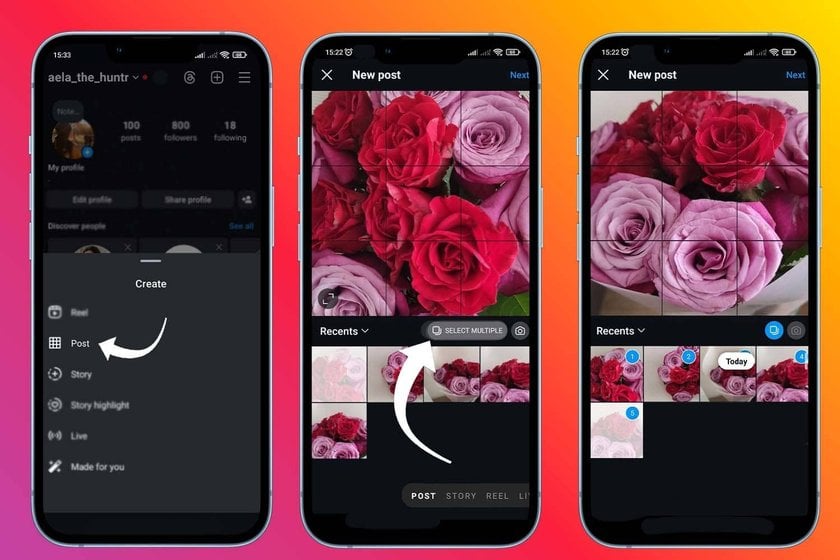
새 게시물을 만들려면 화면 오른쪽 위의 더하기(+) 아이콘을 누른 다음 게시물 형식을 선택합니다.
그다음 겹쳐진 사각형 두 개 모양의 아이콘을 찾습니다. 화면 아래쪽에 있어 쉽게 찾을 수 있습니다. 사진 옆에 원형 표시가 나타나면 게시물에 넣을 사진을 원하는 순서대로 여러 장 선택할 수 있습니다.
필요하다면 필터를 적용하거나 갤러리에 사진을 더 추가하세요. 준비가 끝나면 설명을 작성하고 게시하면 됩니다.
게시하기 전에 사진 갤러리의 썸네일을 길게 누르면 휴지통 아이콘이 나타납니다. 삭제하려는 사진을 그 아이콘으로 끌어다 놓으면 됩니다. 단, 사진이 두 장뿐인 갤러리에서는 이 기능을 사용할 수 없습니다.
좋습니다! 이제 인스타그램 피드에 사진 여러 장을 올리는 방법을 알게 되었으니, 다시 스토리로 돌아가 볼까요?
인스타그램 스토리 하나에 사진을 여러 장 추가하는 간단한 방법
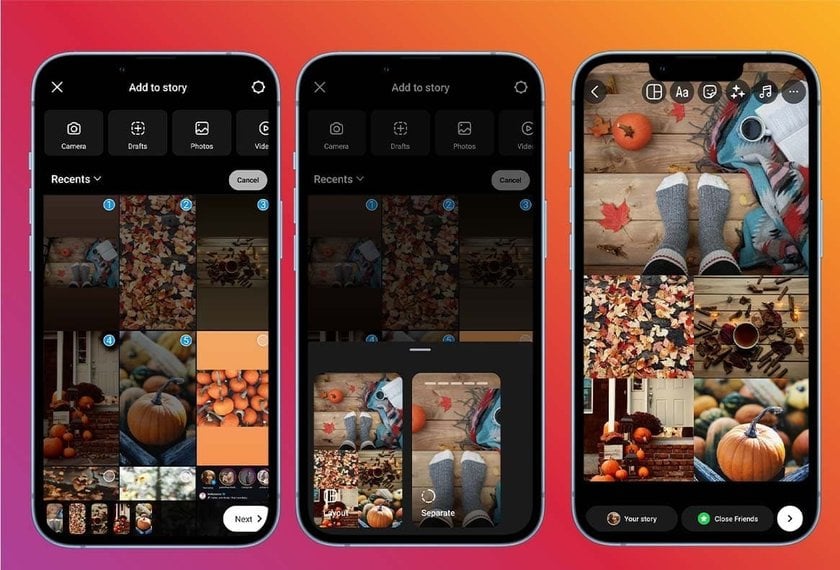
앞서 설명했듯이 레이아웃 기능이나 ‘사진’ 스티커를 사용하면 스토리에 사진을 한 장 이상 추가할 수 있습니다.
앞의 두 기능은 스토리 만들기 화면 왼쪽에서 쉽게 찾을 수 있습니다. 여러 장의 사진 카드가 부채꼴로 펼쳐진 모양의 아이콘(포토 부스)과, 안쪽이 선으로 나뉜 둥근 사각형 아이콘(레이아웃)을 찾아보세요.
스티커를 이용해 사진 여러 장을 게시하려면 기기 갤러리에서 먼저 배경 사진을 선택한 다음 화면 아래에서 위로 쓸어 올려 원하는 스티커를 검색하세요.
원하는 스티커는 일반적인 갤러리 아이콘처럼 생겼습니다. 배경 위에 올릴 사진을 선택하세요. 사진의 프레임(정사각형, 별 등)을 바꾸려면 사진을 탭하면 됩니다. 이 방법으로 인스타그램에 사진을 여러 장 올릴 때는 가장 먼저 보이게 할 사진을 탭해 겹쳐지는 순서를 바꿀 수도 있습니다.
인스타그램에서는 이미 게시한 스토리에도 사진을 추가할 수 있습니다
이미 게시한 스토리에 사진을 추가할 수 있는 흥미로운 인스타그램 기능도 소개하고 싶습니다. 방법은 다음과 같습니다:
인스타그램 피드를 엽니다.
상단에 내 스토리와 친구들의 스토리가 표시되는 영역에서 카메라 롤을 엽니다. 프로필 사진이 있는 원형 아이콘을 길게 누릅니다.
표시되는 메뉴에서 ‘스토리에 추가’를 선택합니다.
사진을 몇 장 더 선택하면 끝입니다!
마무리
이제 인스타그램에 사진을 여러 장 올리는 방법을 알게 되셨을 겁니다. 이 정보가 콘텐츠의 품질을 한 단계 높이는 데 도움이 되길 바랍니다. 팔로워의 참여도는 게시물의 디자인뿐 아니라 콘텐츠 자체의 품질에도 영향을 받습니다. 인스타그램에서 기본적인 사진 편집은 가능하지만, 그것만으로는 부족할 때도 있습니다. 그래서 한 가지 조언을 더 드리고 싶습니다.
Luminar는 독창적인 콘텐츠로 팔로워에게 꾸준히 좋은 인상을 남기고 싶은 전문 사진작가와 블로거 모두에게 훌륭한 사진 편집 도구입니다. 이 프로그램은 AI를 활용해 이미지 편집 과정을 최대한 자동화하고 간소화해 시선을 사로잡는 결과물을 만들어 줍니다.
사진의 잡티를 제거하거나 노출을 개선할 때는 Luminar Neo 를 활용할 수 있습니다. 또한 안개나 햇살 효과 등 사실적인 효과도 다양하게 적용할 수 있습니다.
이제 인스타그램에 사진 여러 장을 게시하는 방법을 알았으니, 직접 시도해 보세요!
자주 묻는 질문
이제 인스타그램에 사진 여러 장을 게시하는 방법을 알게 되셨을 텐데요. 이 글에서 다룬 내용 외에도 자주 묻는 질문에 답해 드리겠습니다.
인스타그램 스토리에 사진 여러 장을 추가하려면?
인스타그램 스토리에 사진 여러 장을 추가하려면 레이아웃 도구로 콜라주를 만드세요:
인스타그램을 열고 스토리 기능으로 이동합니다.
레이아웃 아이콘을 눌러 콜라주 형식을 선택합니다.
빈 영역을 눌러 각 칸에 사진을 추가합니다.
스티커, 텍스트, 필터로 스토리를 꾸밉니다.
‘내 스토리’를 눌러 스토리를 공유합니다.
인스타그램에 사진을 10장 넘게 올리는 방법은?
최근 인스타그램은 한 게시물에 사진을 10장이 아닌 최대 20장까지 추가할 수 있는 기능을 도입했습니다! 사용 방법은 다음과 같습니다:
인스타그램을 실행하고 화면 아래의 ‘+’ 아이콘을 눌러 새 게시물을 만듭니다.
이미지 미리보기 오른쪽 아래 근처에 있는 ‘여러 개 선택’ 버튼(겹쳐진 사각형 아이콘)을 누릅니다.
한 게시물에서 공유할 사진이나 동영상을 갤러리에서 최대 20개까지 선택합니다.
선택한 후에는 필터와 조정 기능을 사용해 사진을 각각 편집할 수 있습니다.
편집을 마친 뒤 공유하기 전에 설명, 태그, 위치를 추가할 수 있습니다.
‘다음’을 누른 뒤 ‘공유’를 눌러 사진이나 동영상을 인스타그램 피드에 게시합니다.
인스타그램에 사진을 몇 장까지 올릴 수 있나요?
인스타그램 캐러셀 게시물에는 사진 또는 동영상을 2~20개까지 올릴 수 있습니다. 한 게시물에 더 많은 이미지를 공유하려면 여러 장의 사진을 조합한 콜라주를 추가해 표시되는 이미지 수를 두 배로 늘리거나 그 이상으로 늘릴 수도 있습니다.
스토리에 사진을 여러 장 추가하려는 경우, 최대 개수는 사용하는 기능에 따라 달라집니다:
레이아웃 모드에서는 2~6장;
‘사진’ 스티커를 사용하면 개수 제한이 없습니다. 다만 하나의 인스타그램 스토리에 사진을 너무 많이 쌓아 올리면 팔로워의 참여도가 낮아질 수 있다는 점에 유의하세요.
인스타그램에 사진을 10장 넘게 올릴 수 없는 이유는?
최근 인스타그램은 캐러셀 게시물에 사진을 10장 넘게 추가할 수 있도록 최대 개수를 늘렸습니다. 아직 업데이트가 적용되지 않았다면 조금 더 기다려 보세요. 그리고 아직 업데이트하지 않았다면 인스타그램 앱을 최신 버전으로 유지하는 것도 좋습니다.
이미 게시한 게시물에 사진을 새로 추가할 수 있나요?
안타깝게도 스토리와 달리 인스타그램은 기존 게시물에 사진을 추가하는 기능을 제공하지 않습니다. 이전 게시물에 사진을 더 넣고 싶다면 게시물을 삭제한 뒤 다시 업로드해야 합니다. 여러 장의 사진을 게시할 때의 유일한 단점입니다.
사진마다 필터를 개별적으로 적용하려면?
새 게시물을 만들 때 필요한 이미지 수(최대 20장)를 선택합니다. 그런 다음 스마트폰 화면 오른쪽 위의 파란색 화살표를 눌러 사진 편집 모드로 이동합니다. 필터만 선택하면 모든 사진에 적용됩니다. 특정 사진을 먼저 탭한 다음 필터를 선택하면 해당 사진에만 적용됩니다.
참고로 필터 미리보기를 두 번 탭하면 필터 강도를 조절할 수 있습니다. 모르셨다면 한번 사용해 보세요.
인스타그램에 사진 여러 장을 자르지 않고 게시하려면?
사진 여러 장을 한 번에 게시할 때는 모든 사진의 가로세로 비율을 동일하게 맞추는 것이 중요합니다. 그렇지 않으면 업로드 중 인스타그램이 일부 사진을 자를 수 있습니다. 피드 게시물에는 정사각형(1080 × 1080픽셀) 또는 세로형 이미지(1080 × 1350픽셀)가 적합합니다. 스토리에는 1080 × 1920픽셀의 세로형 이미지를 사용하는 것이 좋습니다.
 >
>

Black Friday Lifetime Deal: Up to 77% OFF + an extra 10% only for blog readers
Your exclusive code — copy it & use it now

