
 查看計劃
為提升視覺清晰度而進行的圖片整理
您的絕美照片曾多少次被周遭的干擾、電線、垃圾或其他遊客破壞了構圖?有時我們直到離開那個美麗的景點後,才注意到這些細節,而此時已無法重新拍攝。遇到這種情況,不妨使用 Luminar 中的 生成式擦除 功能,就能快速獲得令人滿意的效果!
試試看如何快速整理圖片並提升視覺效果?
生成式擦除 是一項生成式 AI 功能,可讓您快速從圖片中移除所有干擾元素與瑕疵,並以逼真的紋理與元素無縫填補空缺。您一定會對成果驚嘆不已!



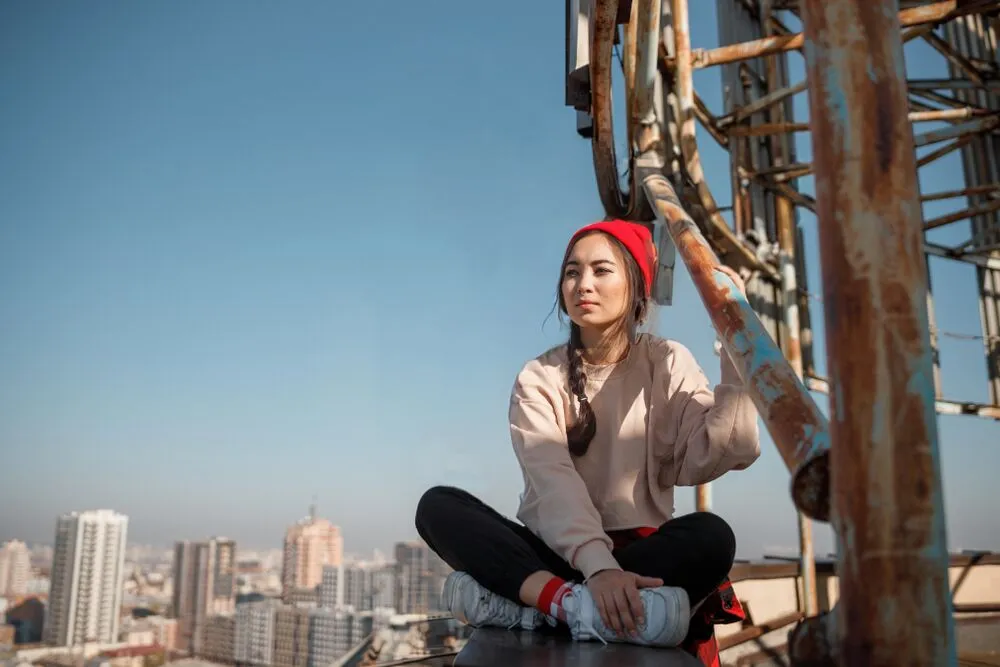
© EkaterinaSid
為什麼「照片清潔」功能應該成為您首選的編輯功能?
即使你是個規劃高手,也可能會在任何地方遇到干擾。將這些干擾清除後,你便能獲得一張完美的畫布,以便進行後續編輯。
透過以下方式提升您的攝影技巧:
圖像清理精要
對圖片進行修飾,以顯著提升圖片的整體品質與視覺吸引力。移除不需要的元素,以:
• 提升寫作能力: 移除多餘的元素,讓焦點重新回到主體上,並改善整體構圖。
• 減少雜物: 簡化圖片,使其更簡潔且更具視覺吸引力。
• 講述更清晰的故事: 對於那些無法為照片的敘事或訊息增添價值的雜物,可以將其移除,藉此透過影像講述一個更清晰、更簡潔的故事。
• 修正錯誤: 不需要的元素可能包括意外闖入畫面的人影、鏡頭眩光或其他非預期的瑕疵。移除這些元素有助於修正錯誤並提升影像品質。
• 減少雜物: 簡化圖片,使其更簡潔且更具視覺吸引力。
• 講述更清晰的故事: 對於那些無法為照片的敘事或訊息增添價值的雜物,可以將其移除,藉此透過影像講述一個更清晰、更簡潔的故事。
• 修正錯誤: 不需要的元素可能包括意外闖入畫面的人影、鏡頭眩光或其他非預期的瑕疵。移除這些元素有助於修正錯誤並提升影像品質。



© Lisa
運用 AI 圖片修復功能,盡情發揮創意
影像清理工具 生成式擦除 能让您的照片展现场景的真实之美,远离垃圾、电线杆或其他游客的干扰。使用 生成式擦除 轻松去除不需要的干扰物,并用相匹配的元素填补空白。
探索其他功能
Luminar 还拥有许多其他功能,可帮助您更快、更轻松地进行编辑








一款应用程序和插件
适用于 macOS 和 Windows
- 高性能AI编辑器
24/7 技术支持
30天退款保证
加入我們的社區

