

 Pläne anzeigen
Bilder zur Aufräumaktion für mehr visuelle Übersichtlichkeit
Wie oft wurde Ihre wunderschöne Aufnahme schon durch eine Ablenkung, ein paar Kabel, Müll oder einen anderen Touristen ruiniert? Manchmal fallen uns diese Details erst auf, wenn wir den schönen Ort bereits verlassen haben, und es ist unmöglich, noch eine weitere Aufnahme zu machen. Nutzen Sie in solchen Fällen „Generatives Löschen“ in Luminar für schnelle und überzeugende Ergebnisse!
Probier es ausWie lässt sich ein Bild schnell bereinigen und Ihre Grafiken optimieren?
Generatives Löschen ist eine generative KI-Funktion, mit der Sie alle störenden Elemente und Unvollkommenheiten schnell aus einem Bild entfernen und es anschließend nahtlos mit realistischen Texturen und Elementen auffüllen können. Sie werden von den Ergebnissen begeistert sein!



© EkaterinaSid
Warum sollte ein Fotoreiniger Ihre erste Wahl bei der Bildbearbeitung sein?
Selbst wenn Sie ein hervorragender Planer sind, können Sie überall auf Ablenkungen stoßen. Wenn Sie diese entfernen, erhalten Sie die perfekte Grundlage für weitere Bearbeitungen.
Bringen Sie Ihre Fotografie auf ein neues Niveau mit
Bildbearbeitung meistern
Ein Bild bereinigen, um die Gesamtqualität und die optische Wirkung des Bildes deutlich zu verbessern. Unerwünschte Elemente entfernen, um:
• Die Komposition verbessern: Entfernen Sie unerwünschte Elemente, um den Fokus wieder auf das Motiv zu lenken und die Gesamtkomposition zu verbessern.
• Unordnung beseitigen: Vereinfachen Sie das Bild und gestalten Sie es übersichtlicher und optisch ansprechender.
• Erzählen Sie eine klarere Geschichte: Unerwünschte Elemente, die nicht zur Erzählung oder Botschaft des Fotos beitragen, können entfernt werden, um durch das Bild eine klarere und prägnantere Geschichte zu erzählen.
• Fehler korrigieren: Zu den unerwünschten Elementen können versehentliche „Fotobomber“, Linsenreflexe oder andere unbeabsichtigte Artefakte gehören. Durch deren Entfernung lassen sich Fehler korrigieren und die Bildqualität verbessern.
• Unordnung beseitigen: Vereinfachen Sie das Bild und gestalten Sie es übersichtlicher und optisch ansprechender.
• Erzählen Sie eine klarere Geschichte: Unerwünschte Elemente, die nicht zur Erzählung oder Botschaft des Fotos beitragen, können entfernt werden, um durch das Bild eine klarere und prägnantere Geschichte zu erzählen.
• Fehler korrigieren: Zu den unerwünschten Elementen können versehentliche „Fotobomber“, Linsenreflexe oder andere unbeabsichtigte Artefakte gehören. Durch deren Entfernung lassen sich Fehler korrigieren und die Bildqualität verbessern.



© Lisa
Lassen Sie Ihrer Kreativität mit der KI-Bildbereinigung freien Lauf
Mit dem Bildbereinigungsprogramm Generatives Löschen bringen Ihre Fotos die wahre Schönheit der Szene zur Geltung – ganz ohne Müll, Strommasten oder andere Passanten. Entfernen Sie unerwünschte Ablenkungen ganz einfach mit Generatives Löschen und füllen Sie die Lücken mit passenden Elementen auf.
Entdecken Sie weitere Funktionen
Luminar bietet zahlreiche weitere Funktionen, mit denen Sie Ihre Bilder schneller und einfacher bearbeiten können


Personen aus Fotos entfernen


© Garetsworkshop
Entfernen Sie unerwünschte Personen ganz einfach aus Ihren Fotos, um klarere und faszinierendere Aufnahmen zu erhalten

Generativer Tausch


© Cuma Cevik
Ersetzen Sie Elemente mühelos durch KI-generierte Grafiken
Generatives Löschen


© shutterstock
Nutzen Sie unser Tool, um unerwünschte Elemente mühelos zu entfernen und die Lücken mit passenden Texturen aufzufüllen.

Bild ausschneiden

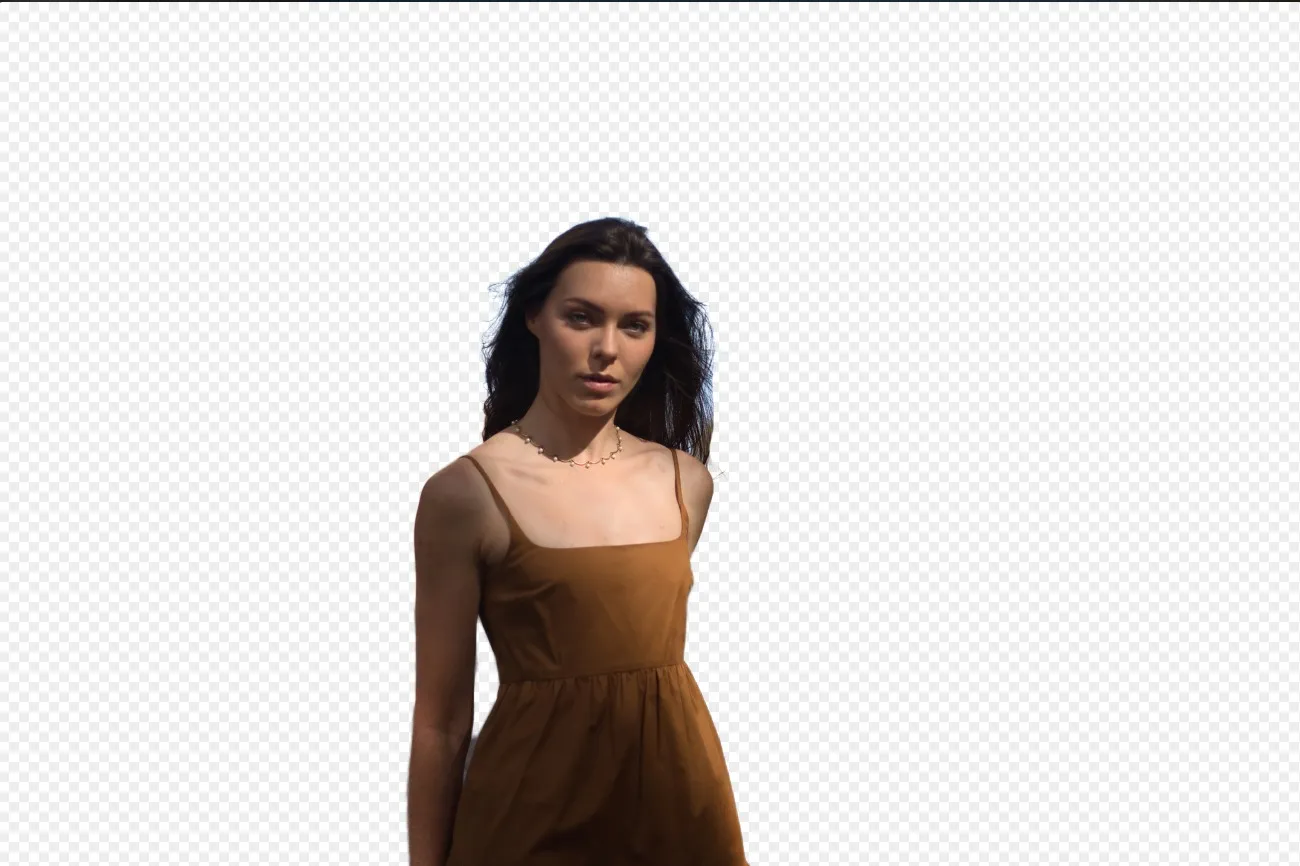
© Dima Sytnik
Schneiden Sie Ihr Motiv aus und lassen Sie es vor jedem beliebigen Hintergrund neu erstrahlen – ganz ohne Ablenkungen

Bild schärfen


© Ksusha Kazak
Entfesseln Sie die Kraft der Schärfe und verwandeln Sie Ihre unscharfen Aufnahmen in kristallklare Meisterwerke!
Eine Anwendung und ein Plugin
Für macOS und Windows
- Leistungsstarker KI-Editor
Technischer Support rund um die Uhr
30-tägige Geld-zurück-Garantie
Werde Teil unserer Communities

Häufig gestellte Fragen
Wie macht man ein Foto mit Luminar schärfer?
Nutzen Sie die unglaublichen Funktionen von Luminar Generatives Löschen Diese Funktion nutzt KI, um ein Bild in Sekundenschnelle zu bereinigen und anstelle der störenden Elemente realistische Texturen zu erzeugen.
Welche Dateiformate werden für die Fotobearbeitung unterstützt?
Luminar unterstützt die gängigsten Dateiformate. Hier finden Sie eine Auswahl davon hier.
Beeinflusst die Bildbereinigung die Gesamtbildqualität?
Um sicherzustellen, dass die Bildbearbeitung die Bildqualität verbessert und nicht verschlechtert, ist es wichtig, Bearbeitungstechniken umsichtig und mit einem scharfen Blick fürs Detail anzuwenden. Darüber hinaus empfiehlt sich der Einsatz professioneller Bildbearbeitungssoftware wie Luminar Und durch den Einsatz guter Bearbeitungstechniken lassen sich die gewünschten Verbesserungen erzielen, ohne dass die Gesamtqualität und Authentizität des Bildes darunter leiden. Darüber hinaus kann die Verwendung eines hochauflösenden Originalbildes als Vorlage dazu beitragen, die Auswirkungen von Auflösungsverlusten bei der Bearbeitung und Größenanpassung zu minimieren.
