Pläne anzeigen

Präzises Bearbeiten mit
Das Kopierwerkzeug

Entfernen Sie unerwünschte Objekte oder Elemente aus einem Bild, korrigieren Sie Texturen, beseitigen Sie Unvollkommenheiten und füllen Sie fehlende oder beschädigte Bildbereiche auf – perfektionieren Sie Ihre Bilder mit dem Kopierstempel.

Pläne anzeigen

(2)
(3)
(4)
Vorher
Nachher
© pronina

Was kann man mit dem Kopierstempel in Luminar machen?

Mit dem Klon-Werkzeug in der Bildbearbeitungssoftware Luminar können Sie unerwünschte oder beschädigte Pixel durch Pixel Ihrer Wahl ersetzen.

Wählen Sie einfach eine Quelle aus (aus der die Pixel entnommen werden) und tragen Sie diese Pixel dann auf andere Bereiche Ihres Bildes auf, um Beschädigungen oder Makel zu überdecken. Luminar bietet eine Weichzeichnungsfunktion, mit der sich Pinselstriche leichter verblenden lassen.

Innovative Anwendungsmöglichkeiten des Foto-Klon-Werkzeugs

(5)
(6)
(7)
vorher
danach

Künstlerische Effekte

Manche Künstler und Designer nutzen das Kopierwerkzeug für kreative Zwecke, beispielsweise um ihren Kunstwerken Texturen, Muster oder einzigartige Effekte hinzuzufügen.
(5)
(9)
(10)
vorher
danach

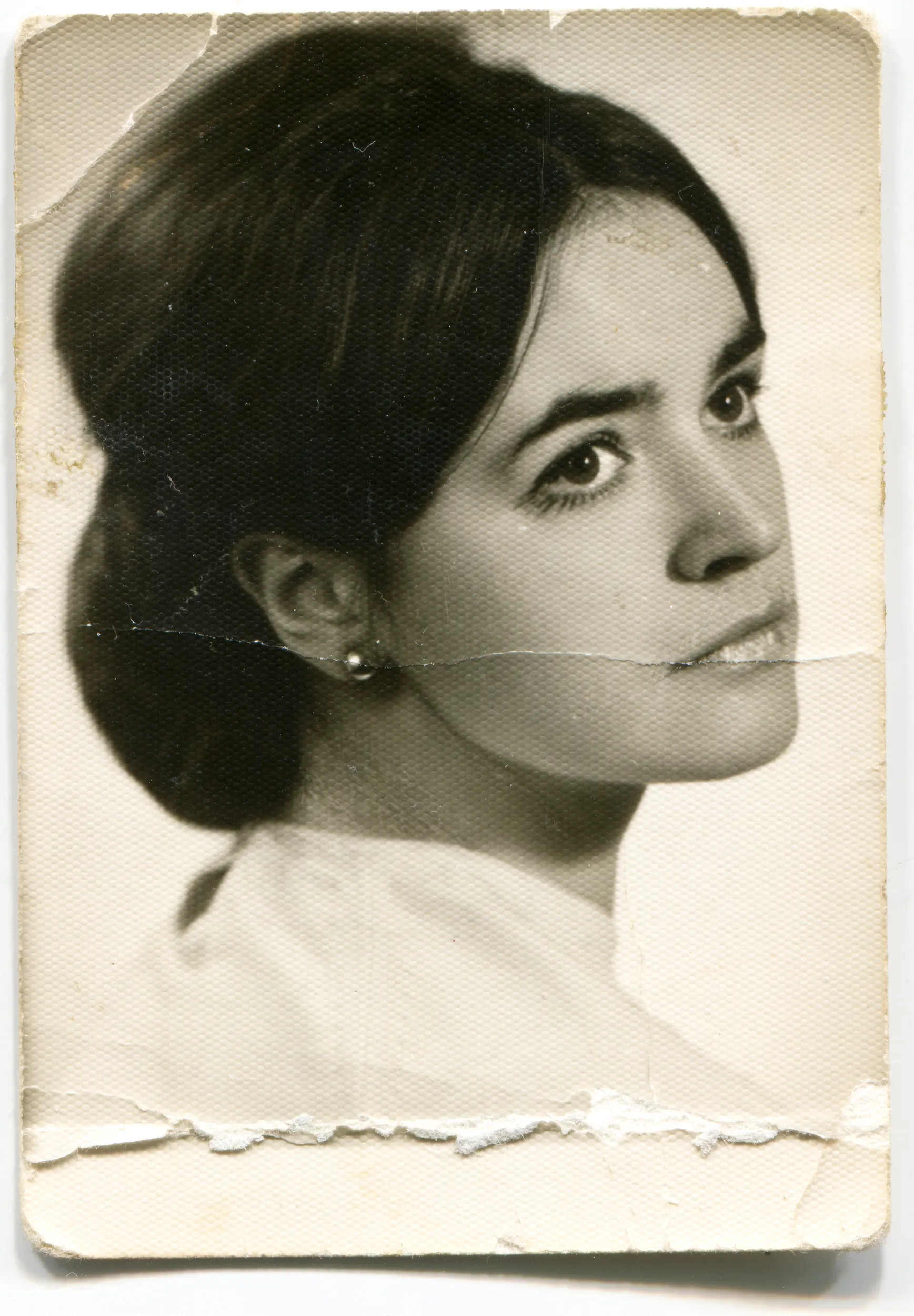
Restaurierung

Bei der Restaurierung alter oder beschädigter Fotos ist das Kopierstempel-Werkzeug unverzichtbar, um fehlende oder beschädigte Bildteile wiederherzustellen.
(5)
(12)
(13)
vorher
danach

Perspektive korrigieren

In der Architektur- oder Innenraumfotografie kann das Kopierstempel-Werkzeug zur Korrektur von perspektivischen Fehlern eingesetzt werden
Künstlerische Effekte
Restaurierung

Perspektive korrigieren

Das perfekte Porträt mit dem Pinsel-Werkzeug

Bei der Retusche von Porträts möchten Sie möglicherweise Unvollkommenheiten wie Falten, Narben, Staubflecken oder andere Makel ausblenden.

Verwenden Sie dazu den Pinsel des Klon-Werkzeugs, um wirklich alle Details einzufangen.

(14)
(15)
(16)
Vorher
Nachher
© alinatroeva

Wie verwendet man das Kopierwerkzeug?

So verwenden Sie das Foto-Klon-Werkzeug in Luminar:

(17)

Öffnen Sie ein Bild, das geklont werden soll, und rufen Sie das Klon-Werkzeug im Bereich „Professionelle Werkzeuge“ auf.
‍

(18)

Klicken Sie hier, um die Quelle festzulegen. Passen Sie den Pinsel nach Bedarf an, einschließlich Radius, Weichheit und Deckkraft. Klicken Sie und streichen Sie mit dem Pinsel über den beschädigten Bereich.
‍

(19)

Verwenden Sie die Zoom-Schaltflächen und das Hand-Werkzeug, um die Details des Bildes zu erkunden.

(20)

Klicken Sie auf die Pixel, die Sie entfernen möchten, und malen Sie sie aus. Sie können auch kleine Tupfer und kurze Striche verwenden, um einen weichen Übergang zu erzielen. Versuchen Sie, mehrere Striche miteinander zu vermischen und die Deckkraft des Pinsels zu verringern, um optimale Ergebnisse zu erzielen.

Entdecken Sie weitere Funktionen

Luminar bietet zahlreiche weitere Funktionen, mit denen Sie Ihre Bilder schneller und einfacher bearbeiten können
(21)
Zwei Bilder zusammenfügen
(22)
(23)
Vorher
Nachher
© Shutterstock

Zwei Bilder zusammenfügen

Bringen Sie Ihre Fotografie auf ein neues Niveau, indem Sie zwei Bilder nahtlos miteinander verschmelzen
(24)
Fotoretusche
(25)
(26)
Vorher
Nachher
© Shutterstock

Fotoretusche

Bearbeiten Sie Ihre Fotos mühelos, entfernen Sie störende Elemente und präsentieren Sie Ihre besten Arbeiten schnell und einfach
(27)
Fotorestaurierung
(28)
(29)
Vorher
Nachher
© Shutterstock

Fotorestaurierung

Verwandeln Sie alte Fotos mit der Magie der KI-gestützten Fotorestaurierung in atemberaubende, wie neu belebte Bilder
(30)
Löschen
(31)
(32)
Vorher
Nachher
© Melinda Nagy

Löschen

„Radieren“ zum Entfernen unerwünschter Objekte mit einem Klick
(30)
Generatives Löschen
(34)
(35)
Vorher
Nachher
© EkaterinaSid

Generatives Löschen

Nutzen Sie unser Tool, um unerwünschte Elemente mühelos zu entfernen und die Lücken mit passenden Texturen aufzufüllen.
(36)
Schatten entfernen
(37)
(38)
Vorher
Nachher
© Javier Pardina

Schatten entfernen

Entdecken Sie mit Luminar die verborgenen Details für noch eindrucksvollere Bilder!

Eine Anwendung und ein Plugin
Für macOS und Windows

  • Leistungsstarker KI-Editor
  • Technischer Support rund um die Uhr

  • 30-tägige Geld-zurück-Garantie

  • Werde Teil unserer Communities

Häufig gestellte Fragen

Was ist ein Klon-Werkzeug in der Bildbearbeitung?

In der Bildbearbeitung ist ein Klon-Werkzeug eine Funktion oder ein Werkzeug, mit dem Sie einen bestimmten Bereich eines Bildes duplizieren oder klonen und diesen Klon anschließend auf einen anderen Teil desselben Bildes oder auf ein anderes Bild anwenden können. Es wird verwendet, um Unvollkommenheiten, unerwünschte Objekte oder Flecken aus Fotos zu entfernen sowie für verschiedene Retuschier- und kreative Zwecke. Manchmal wird es auch als „Klonstempel-Werkzeug“ bezeichnet.

Was ist der Unterschied zwischen dem Heilpinsel-Werkzeug und dem Punkt-Heilpinsel-Werkzeug?

Das Heilpinsel-Werkzeug und das Punkt-Heilpinsel-Werkzeug sind beides nützliche Funktionen in Bildbearbeitungsprogrammen wie Adobe Photoshop, um Unvollkommenheiten in Bildern zu retuschieren und zu korrigieren. Sie verfügen jedoch über unterschiedliche Funktionen und werden für leicht unterschiedliche Zwecke eingesetzt. Das Punktkorrektur-Werkzeug eignet sich am besten für die schnelle, automatische Retusche kleiner Unvollkommenheiten, während das Heilpinsel-Werkzeug ideal für Situationen ist, in denen Sie mehr Kontrolle über den Abtastvorgang benötigen und die Textur sowie das Erscheinungsbild des umgebenden Bereichs beibehalten möchten. Die Wahl zwischen diesen Werkzeugen hängt von der jeweiligen Retuscheaufgabe sowie dem Grad an Kontrolle und Präzision ab, den Sie benötigen.

Wie setzt man das Klon-Werkzeug zurück?

Je nachdem, welches Kopierstempel-Werkzeug Sie in Ihrem Bildbearbeitungsprogramm verwenden, können die Einstellungen zum Zurücksetzen unterschiedlich sein. Wenn Sie das Kopierstempel-Werkzeug in Luminar and accidentally select an area you no longer want, you do not need to start over. Instead, you can undo one stroke at a time. While in the Clone tool, simply choose Edit > Undo or press Cmd+Z (macOS) or Ctrl+Z (Windows) to undo the last brush stroke.

Das Kopierwerkzeug funktioniert nicht. Was soll ich tun?

Wenn Sie bei der Bearbeitung eines Klonbildes feststellen, dass etwas nicht funktioniert, versuchen Sie, Ihre Änderungen zurückzusetzen und von vorne zu beginnen. Sie können sich auch an den Skylum-Support wenden, um Hilfe zu erhalten!

Warum ist Luminar das beste Kopierstempel-Werkzeug?

Luminar ist das beste Kopierstempel-Werkzeug für die praktische Bildbearbeitung, da es klassisches Kopieren mit einem modernen, nicht-destruktiven Arbeitsablauf kombiniert. Das Werkzeug eignet sich hervorragend zum präzisen Kopieren von Texturen und ermöglicht gleichzeitig Anpassungen über Ebenen und Masken.
Fotografen entscheiden sich für den Luminar-Klonstempel, weil er sich für Retuschierarbeiten eignet, bei denen manuelle Steuerung wichtiger ist als Automatisierung.

Für wen ist das Klon-Werkzeug von Luminar geeignet?

Die Vorteile des Klon-Werkzeugs:
‍
- Fotografen, die kleine Unvollkommenheiten oder störende Elemente entfernen
- Produkt- und Porträtfotografen, die gezielte Korrekturen benötigen
- Nutzer, die manuelle Präzision gegenüber KI-generierten Ergebnissen bevorzugen. Das Tool eignet sich am besten für detaillierte Retuschen und weniger für großflächige Ersetzungen.

Es eignet sich am besten für die Retusche einzelner Details und weniger für das Ersetzen großer Flächen.

Warum vertrauen Fotografen auf den Kopierstempel von Luminar?

Der Klonstempel von Luminar genießt großes Vertrauen, da das Klonen weiterhin anpassbar und rückgängig machbar ist. Fotografen können die Platzierung, Deckkraft und Maskierung verfeinern, ohne dauerhafte Änderungen vornehmen zu müssen, was die Ergebnisse vorhersehbar und sicher macht.
(40)