
 요금제 보기
정밀한 편집을 도와주는
복제 도구
복제 도구로 이미지에서 불필요한 개체나 요소를 제거하고, 텍스처를 수정하고, 결함을 제거하고, 이미지에서 누락되거나 손상된 부분을 채워 완벽한 이미지를 만드세요.
요금제 보기


© pronina
Luminar의 복제 도구로 무엇을 할 수 있나요?
Luminar의 사진 편집 복제 도구를 사용하면 원치 않거나 손상된 픽셀을 원하는 픽셀로 교체할 수 있습니다.
픽셀을 가져온 소스를 선택한 다음 이미지의 다른 영역에 해당 픽셀을 칠해 손상이나 잡티를 가리기만 하면 됩니다. Luminar는 페더링 기능을 제공하여 스트로크를 쉽게 블렌딩할 수 있습니다.
픽셀을 가져온 소스를 선택한 다음 이미지의 다른 영역에 해당 픽셀을 칠해 손상이나 잡티를 가리기만 하면 됩니다. Luminar는 페더링 기능을 제공하여 스트로크를 쉽게 블렌딩할 수 있습니다.
사진 복제 도구의 혁신적인 사용법



예술적 효과
일부 아티스트와 디자이너는 작품에 질감, 패턴 또는 독특한 효과를 추가하는 등 창의적인 목적으로 복제 도구를 사용합니다.
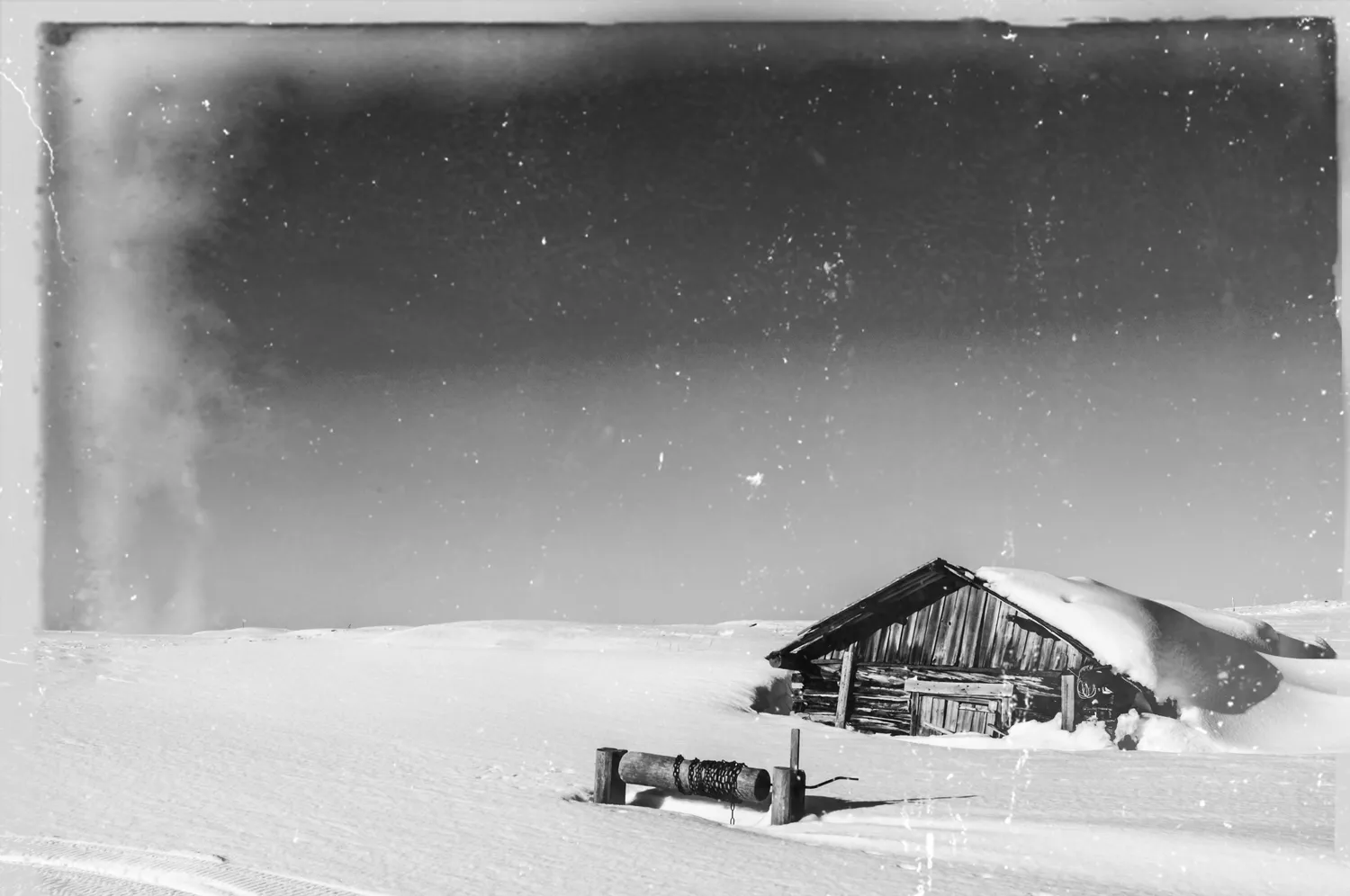
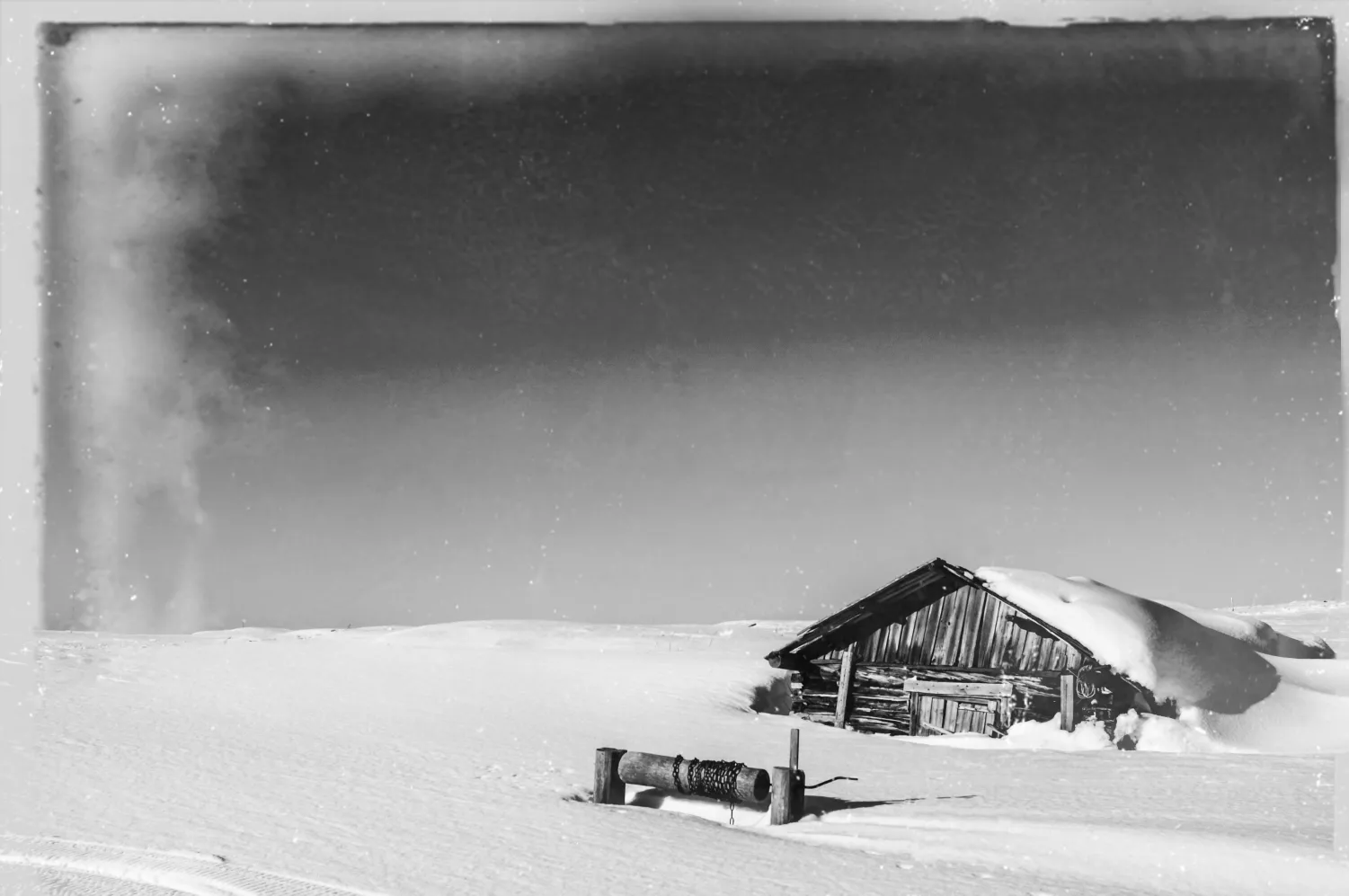
복원
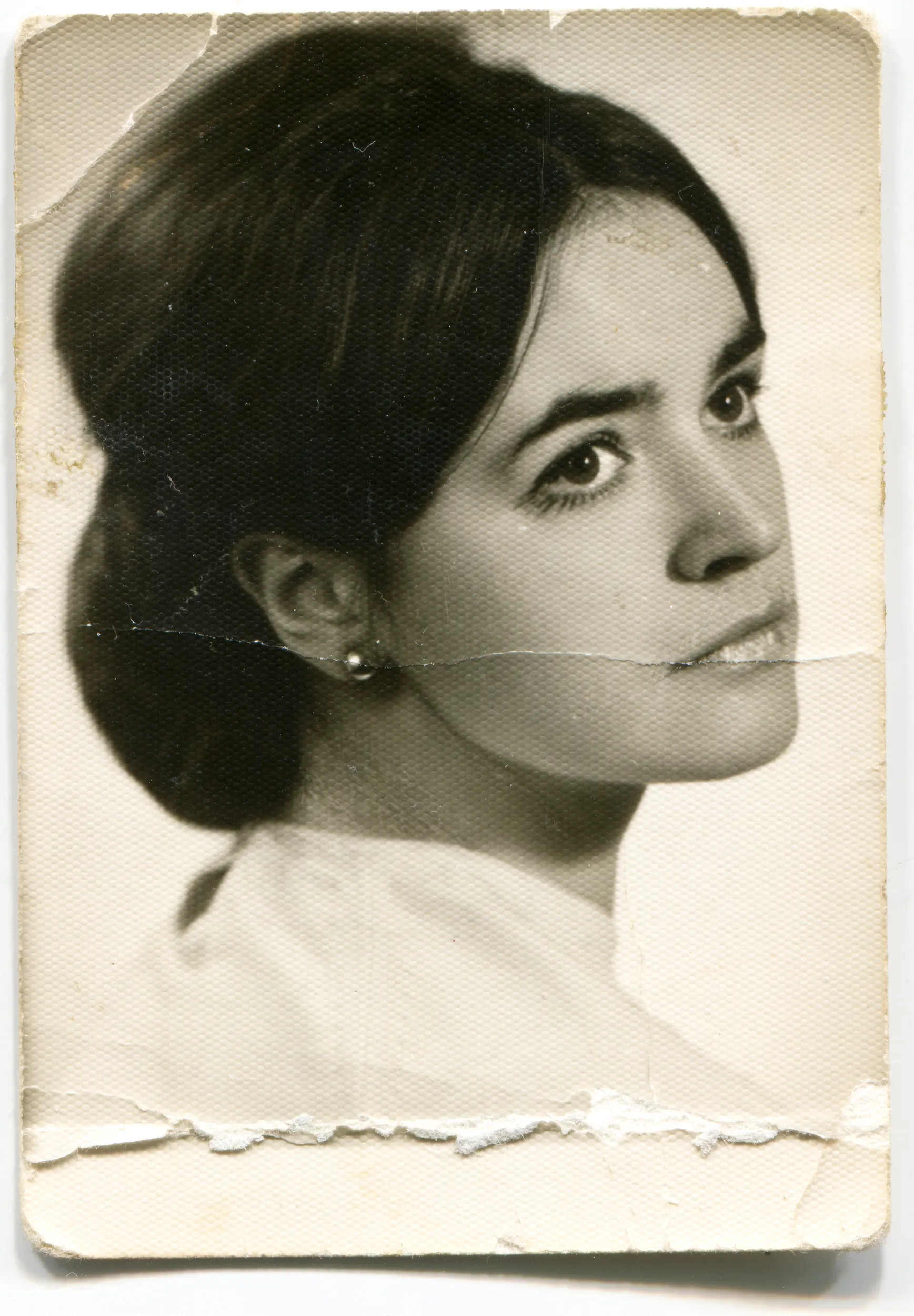
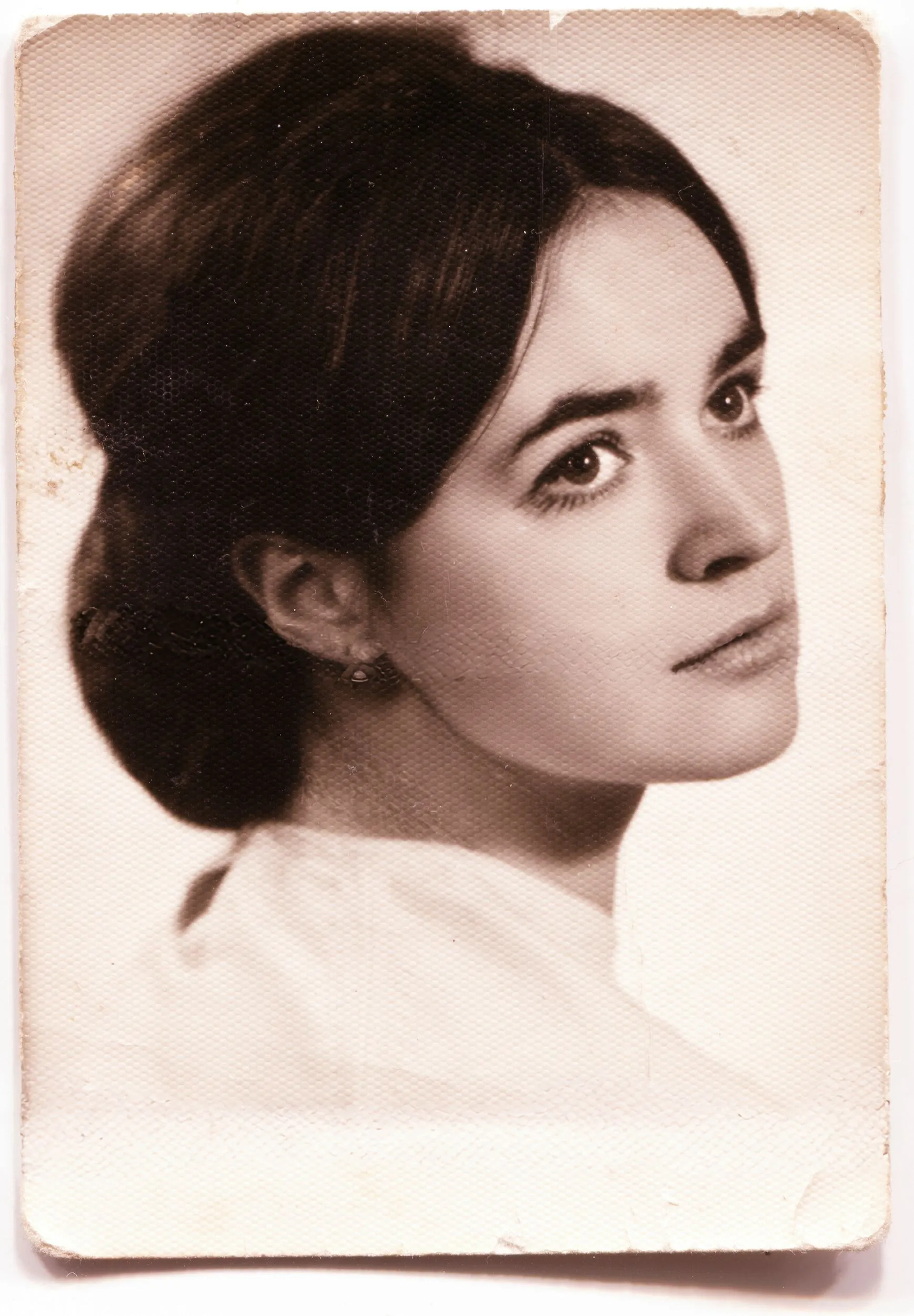
오래되거나 손상된 사진을 복원할 때 복제 도구는 이미지에서 누락되거나 손상된 부분을 다시 만드는 데 매우 중요합니다.


원근 수정
건축 또는 인테리어 사진에서 복제 도구를 사용하여 원근 문제를 수정할 수 있습니다.
예술적 효과
복원
원근 수정
브러시 도구로 완벽한 인물 사진
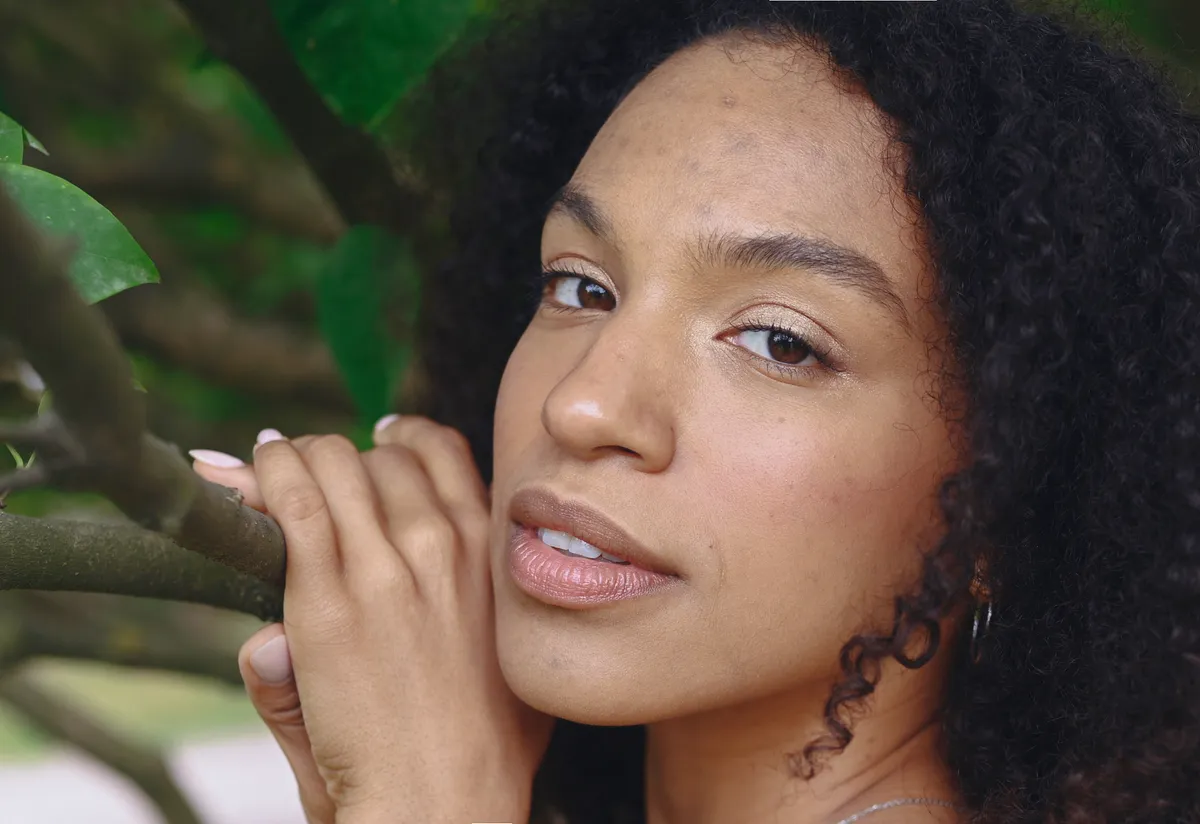
인물 사진을 보정할 때 주름, 흉터, 먼지 반점 또는 기타 잡티와 같은 결점을 숨기고 싶을 수 있습니다.
복제 도구의 브러시를 사용하여 모든 디테일을 제대로 포착하세요.
복제 도구의 브러시를 사용하여 모든 디테일을 제대로 포착하세요.

© alinatroeva
복제 도구를 어떻게 사용하나요?
Luminar에서 사진 복제 도구를 사용하는 방법:

복제가 필요한 이미지를 열고 전문 도구 섹션에서 복제 도구를 엽니다.

클릭하여 소스를 설정합니다. 반경, 부드러움 및 불투명도를 포함하여 필요에 따라 브러시를 조정합니다. 손상된 부분을 클릭하고 브러시를 적용합니다.

확대/축소 버튼과 손 도구를 사용하여 이미지의 세부 정보를 탐색합니다.

제거하려는 픽셀을 클릭하고 칠합니다. 가벼운 터치와 짧은 스트로크로 블렌딩을 시도하여 혼합된 느낌을 얻을 수도 있습니다. 최상의 결과를 얻으려면 여러 스트로크를 혼합하고 브러시의 불투명도를 낮춰 보세요.
다른 기능을 살펴보세요
Luminar에는 편집 작업을 더 빠르고 쉽게 할 수 있도록 도와주는 다양한 기능이 있습니다














애플리케이션 및 플러그인
Mac및 Windows용
- 고성능 AI 편집기
24시간 기술 지원
30일 환불 보장
커뮤니티에 참여하세요

자주 묻는 질문
사진 편집에서 사용되는 복제 도구란 무엇인가요?
사진 편집에서 ‘사진 복제 도구’란 이미지의 특정 영역을 복제하거나 클론한 다음, 그 복제본을 같은 이미지의 다른 부분이나 다른 이미지에 적용할 수 있게 해주는 기능 또는 도구를 말합니다. 이 도구는 사진에서 결함, 원치 않는 물체 또는 잡티를 제거하는 데 사용될 뿐만 아니라, 다양한 보정 및 창의적인 작업에도 활용됩니다. 때로는 ‘클론 스탬프 도구’라고도 불립니다.
힐링 브러시 도구와 스팟 힐링 브러시 도구의 차이점은 무엇인가요?
‘치유 브러시 도구’와 ‘스팟 치유 브러시 도구’는 모두 Adobe Photoshop과 같은 사진 편집 소프트웨어에서 이미지의 결점을 보정하고 수정하는 데 유용한 기능입니다. 하지만 두 도구는 기능이 서로 다르며, 사용되는 목적도 약간 다릅니다. 스팟 치유 브러시 도구는 작은 결점을 빠르고 자동으로 보정하는 데 가장 적합하며, 치유 브러시 도구는 샘플링 과정을 더 세밀하게 제어해야 하거나 주변 영역의 질감과 외관을 유지해야 하는 경우에 이상적입니다. 이 두 도구 중 어떤 것을 선택할지는 구체적인 보정 작업과 필요한 제어 수준 및 정밀도에 따라 달라집니다.
복제 도구를 어떻게 재설정 하나요?
사용하는 사진 편집기 복제 도구에 따라 재설정 설정이 다를 수 있습니다. Luminar에서 Luminar and accidentally select an area you no longer want, you do not need to start over. Instead, you can undo one stroke at a time. While in the Clone tool, simply choose Edit > Undo or press Cmd+Z (macOS) or Ctrl+Z (Windows) to undo the last brush stroke.
복제 도구가 작동하지 않는데 어떻게 해야 하나요?
사진 복제 편집을 하다가 문제가 발생하면 변경 사항을 초기화하고 다시 시작하세요. Skylum 지원팀에 도움을 요청하셔도 됩니다!
루미나르가 최고의 복제 스탬프 도구인 이유는 무엇일까요?
Luminar는 전통적인 복제 기능과 현대적인 비파괴적 워크플로우를 결합하여, 실용적인 보정 작업에 가장 적합한 클론 스탬프 도구입니다. 이 도구는 정밀한 질감 복사 기능이 뛰어나며, 레이어와 마스킹을 통해 세부 조정이 가능합니다.
사진작가들이 Luminar의 복제 스탬프 도구를 선택하는 이유는, 자동화보다 수동 제어가 더 중요한 보정 작업에 적합하기 때문입니다.
사진작가들이 Luminar의 복제 스탬프 도구를 선택하는 이유는, 자동화보다 수동 제어가 더 중요한 보정 작업에 적합하기 때문입니다.
Luminar의 복제 도구는 어떤 분들에게 유용할까요?
복제 도구의 장점:
- 사진작가들이 사소한 결점이나 시선을 분산시키는 요소를 제거하는 것
- 정밀한 보정이 필요한 제품 및 인물 사진 작가
- AI가 생성한 결과물보다 수작업의 정확성을 선호하는 사용자. 이 기능은 넓은 영역을 대체하는 것보다는 세부적인 보정에 가장 적합합니다.
이 기능은 넓은 영역을 대체하기보다는 세부적인 부분의 보정에 가장 효과적입니다.
- 사진작가들이 사소한 결점이나 시선을 분산시키는 요소를 제거하는 것
- 정밀한 보정이 필요한 제품 및 인물 사진 작가
- AI가 생성한 결과물보다 수작업의 정확성을 선호하는 사용자. 이 기능은 넓은 영역을 대체하는 것보다는 세부적인 보정에 가장 적합합니다.
이 기능은 넓은 영역을 대체하기보다는 세부적인 부분의 보정에 가장 효과적입니다.
왜 사진가들은 Luminar의 클론 스탬프 기능을 신뢰할까요?
Luminar의 복제 스탬프 기능은 복제 결과를 자유롭게 조정하고 되돌릴 수 있기 때문에 신뢰받고 있습니다. 사진작가들은 영구적인 변경을 적용하지 않고도 위치, 불투명도, 마스킹을 세밀하게 조정할 수 있어, 결과를 예측 가능하고 안전하게 만들 수 있습니다.
