Ver planos

Cambiar el fondo de una foto con naturalidad

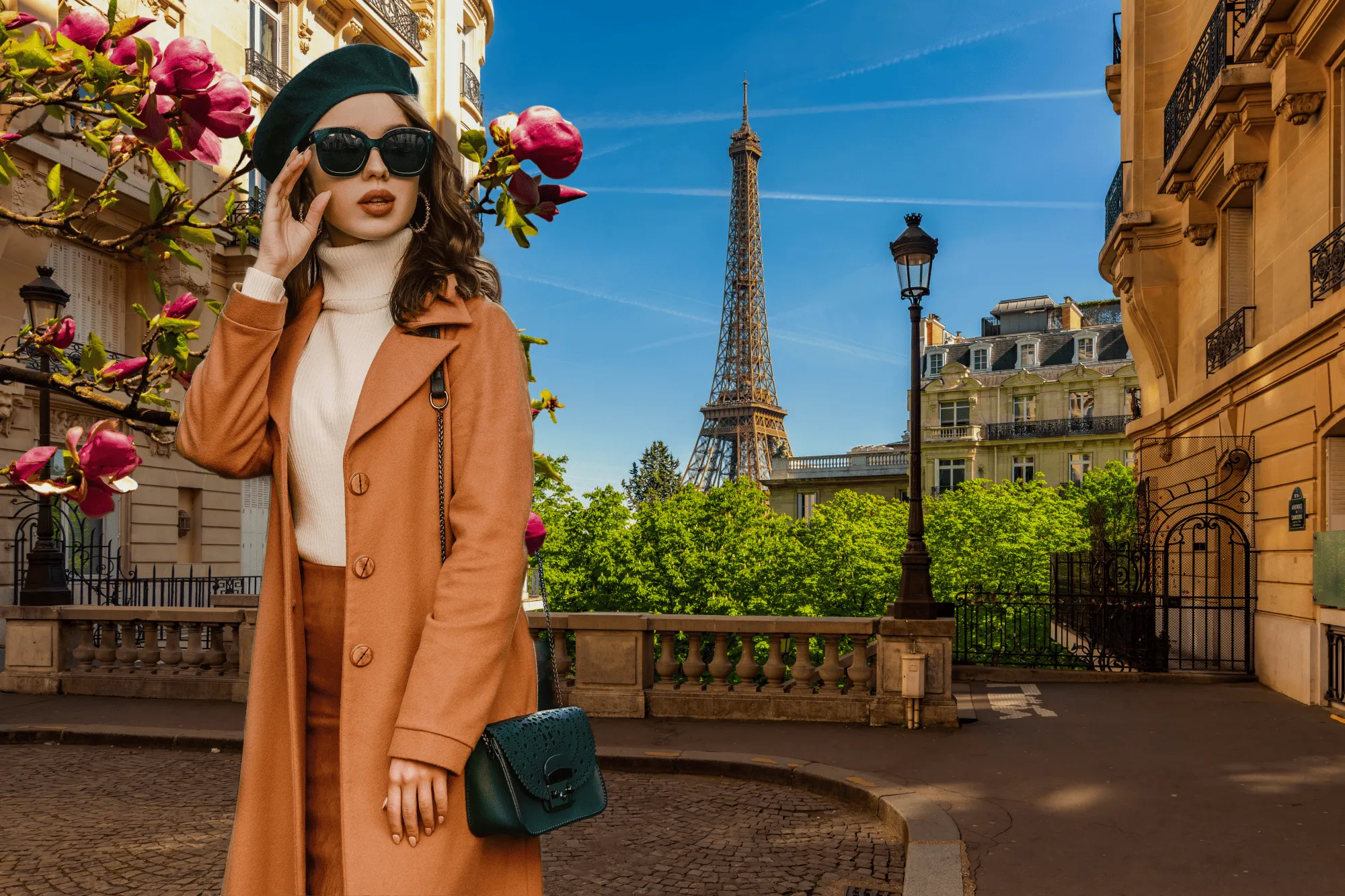
¿Buscas una forma rápida de hacer que tu foto resulte más atractiva o creativa? ¡Utiliza Luminar para cambiar el fondo de una imagen con facilidad y disfruta de los resultados!

Ver planos

Cómo cambiar el fondo de una foto sin esfuerzo
¿Como un profesional?

Elimina fácilmente el fondo con la exclusiva IA de eliminación de fondo «Extension Background Removal» de Luminar, de nivel profesional, que detecta los sujetos de tu foto y te permite eliminar el fondo con un solo clic. A continuación, ¡puedes cambiar el fondo de tu imagen por el que más te guste utilizando las capas!

(2)

¿Por qué deberías elegir nuestra función para cambiar el fondo de las imágenes?

Las sencillas herramientas de Luminar para cambiar el fondo te permiten crear un fondo nuevo y llamativo en tu foto sin tener que recurrir al enmascaramiento manual, que puede resultar tedioso y llevar mucho tiempo.

¡Prueba el poder de la IA de Luminar!

(3)
(4)
(5)
Antes
Después
(6)
(7)
(8)
Antes
Después

Formas innovadoras de cambiar el fondo de una foto

Cambiar el fondo puede mejorar el atractivo visual general de la foto. Quizá te interese sustituir un fondo desordenado o que distraiga la atención por otro más agradable o relevante, para que el sujeto de la foto destaque.

Dale un nuevo aire a tus fotos con un cambiador de fondo basado en IA

A continuación te ofrecemos una guía paso a paso sobre cómo utilizar la extensión de IA para eliminar fondos en Luminar:

(9)

Selecciona una imagen: haz clic en la pestaña «Editar»

(10)

Propiedades de las capas: selecciona la pestaña «Máscara» y elige «Eliminación de fondo con IA».

(11)

Selección: Selecciona el objeto principal elegido o elige entre los elementos adicionales que aparecen en la imagen.

(12)

Eliminar el fondo: Haz clic en «Eliminar» para iniciar el proceso de eliminación del fondo. Luminar eliminará el fondo de la imagen, dejando a la vista un fondo transparente con una casilla de selección.

(13)

Haz clic en «Pincel de refinamiento» para realizar ajustes adicionales: aparecerá una «Máscara de transición» que resaltará la «Transición» con un patrón de tablero de ajedrez blanco, el «Objeto» en naranja y el «Fondo» en azul. Selecciona un pincel y aplícalo para refinar cada sección.

(14)

La imagen final aparecerá con un fondo transparente. Utiliza las capas para añadir un nuevo fondo y desplaza la capa a la parte inferior de la paleta de capas. De este modo, la imagen quedará visible sobre un nuevo fondo.

Descubre otras funciones

Luminar cuenta con muchas otras funciones que te ayudarán a editar de forma más rápida y sencilla
(15)
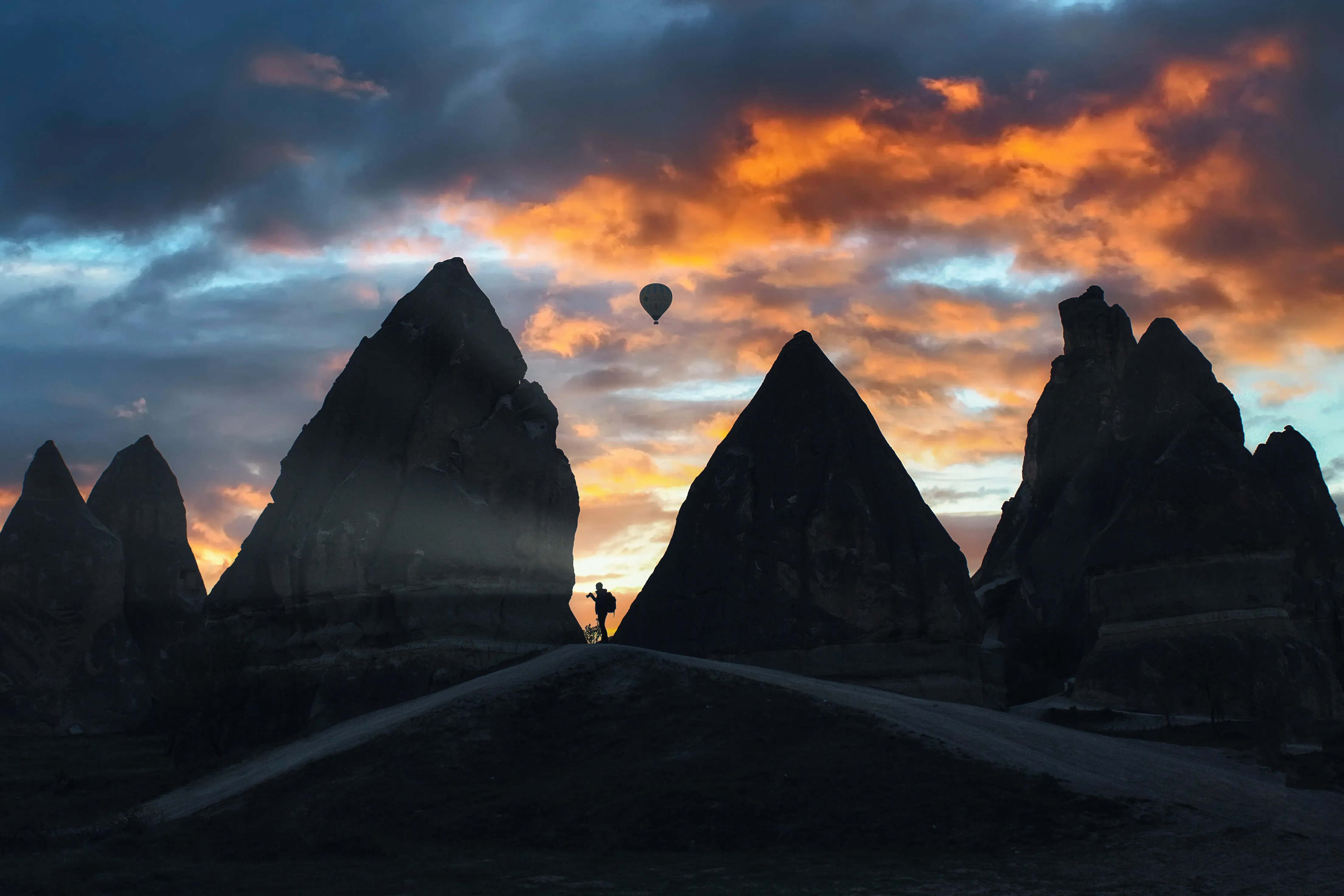
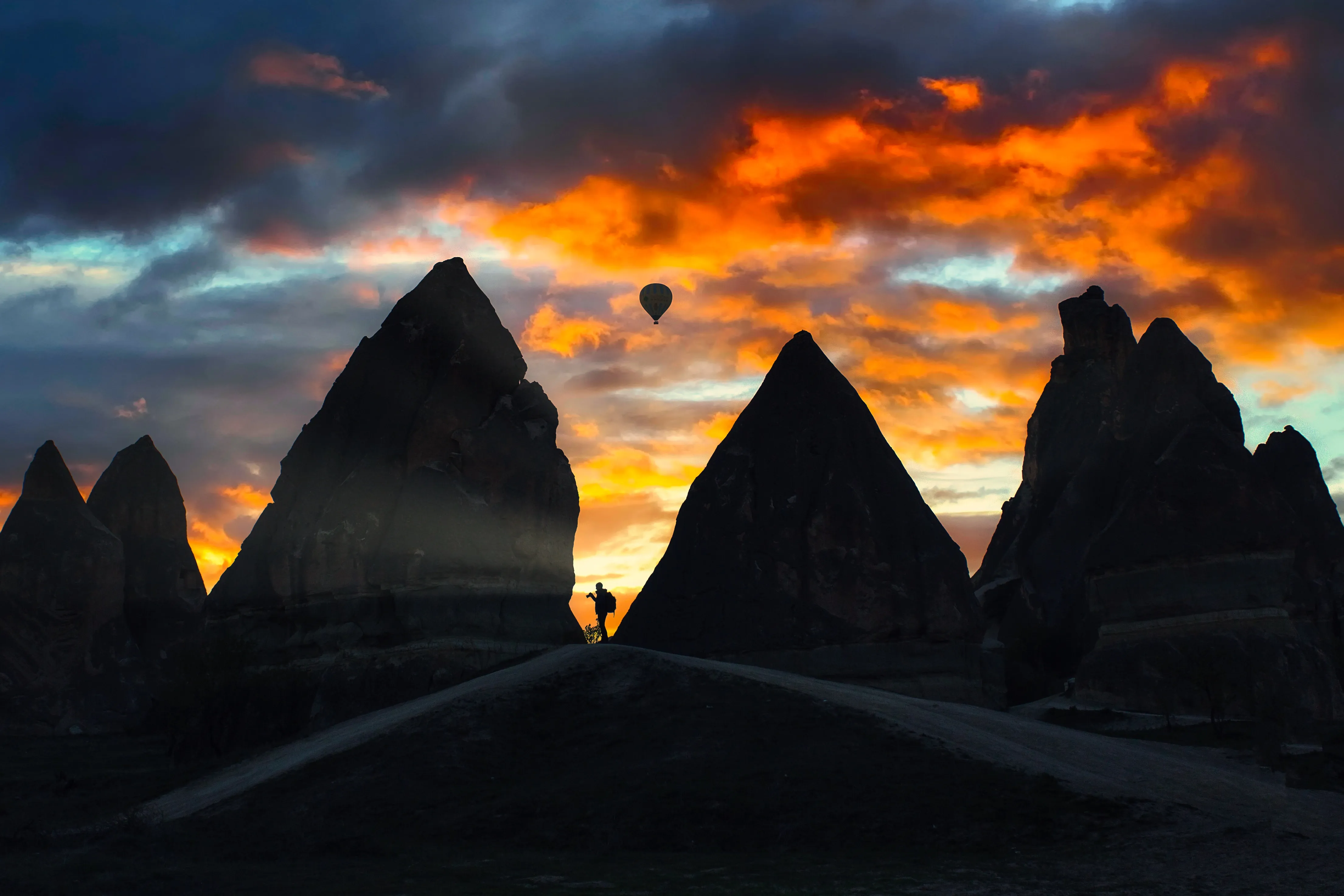
La hora dorada
(16)
(17)
Antes
Después
© danmir12

La hora dorada

 Realza tus fotos con la luz cálida, suave y difusa de la hora dorada.
(18)
Cambiar el color de fondo
(19)
(20)
Antes
Después
© Shutterstock

Cambiar el color de fondo

Mejora tus proyectos de diseño con un cambiador de fondo, un retoque sencillo pero de gran efecto.
(22)
(23)
Antes
Después
© Cuma Cevik

CieloIA

Mejora tus imágenes con unos filtros fotográficos impresionantes
(24)
Saturación/Intensidad del color
(25)
(26)
Antes
Después
© shutterstock

Saturación/Intensidad del color
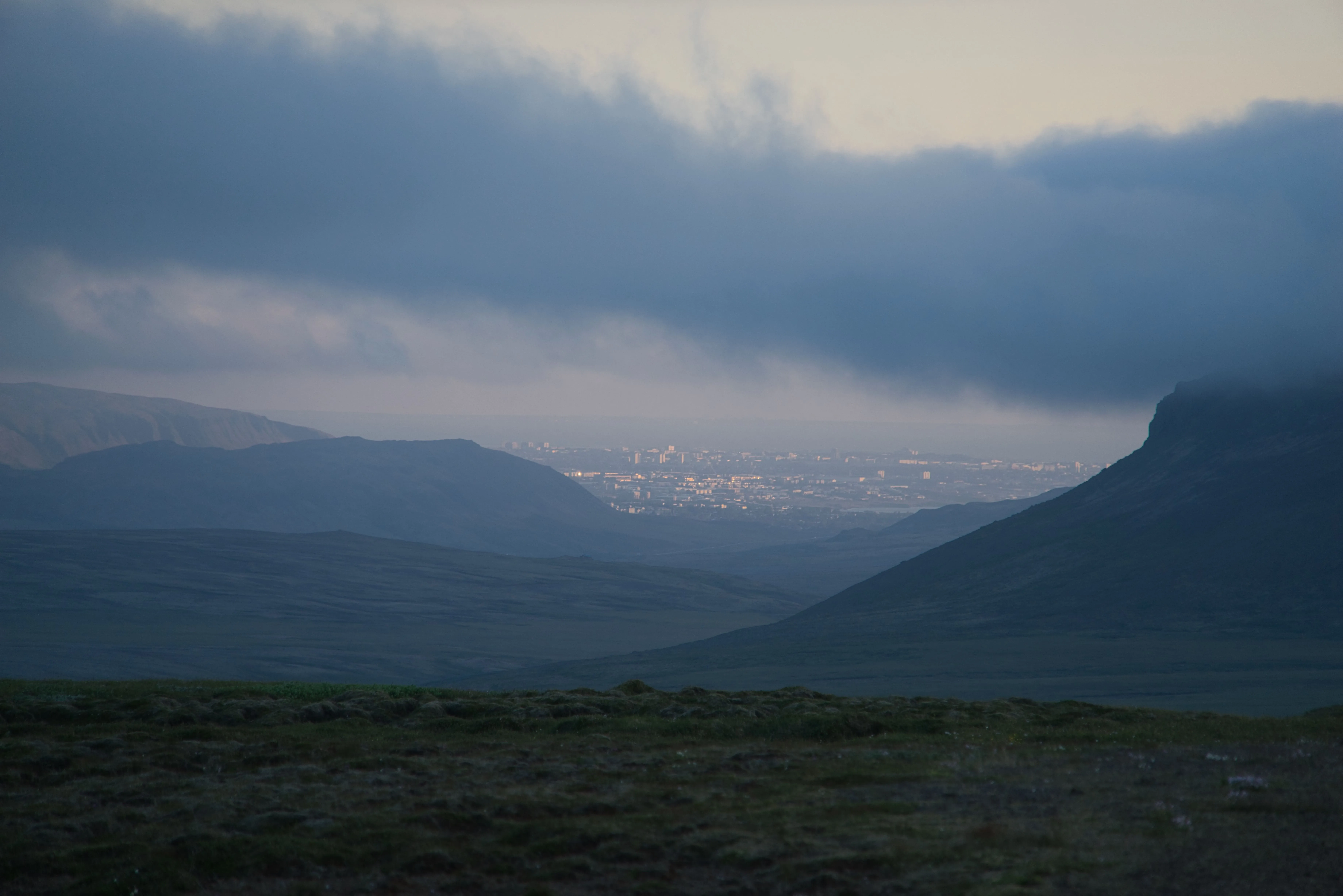
Descubre nuestras herramientas para personalizar la saturación perfecta de las imágenes y dar vida a tus creaciones visuales.
(27)
Eliminar la neblina de las fotos
(28)
(29)
Antes
Después
© Dima Sytnik

Eliminar la neblina de las fotos

Descubre sin esfuerzo detalles ocultos y colores vivos.
(30)
Desenfocar imagen
(31)
(32)
Antes
Después
© Ksusha Kazak

Desenfocar imagen

¡Descubre el poder de la nitidez y convierte tus fotos borrosas en obras maestras de una nitidez cristalina!

Una aplicación y un complemento
Para macOS y Windows

  • Editor de IA de alto rendimiento
  • Asistencia técnica 24 horas al día, 7 días a la semana

  • Garantía de devolución del dinero de 30 días

  • Únete a nuestras comunidades

Preguntas frecuentes

¿Cómo cambiar el color de una imagen con Luminar?

Para cambiar el color de una imagen en Luminar, solo tienes que acceder a la herramienta «Color» en la pestaña «Herramientas esenciales» y utilizar las herramientas que encontrarás allí para ajustar los colores de tu foto como desees. Puedes utilizar las máscaras para aplicar los colores de forma selectiva a una parte de la imagen.

¿Puedo revertir el cambio de color de la imagen?

Luminar te permite deshacer cualquier cambio, incluido el cambio de color de una foto.

¿Cómo puedo fusionar perfectamente el sujeto con el nuevo fondo?

Luminar ofrece herramientas de pincel que te pueden ayudar a perfeccionar fácilmente tus resultados. Si observas que los sujetos no se integran a la perfección, utiliza el «Pincel de perfeccionamiento» de la extensión para realizar ajustes adicionales.

¿Puedo aplicar el cambio de color preciso a cualquier tipo de imagen?

El cambio de fondo de una imagen no debería afectar a la calidad general de la misma, pero en algunos casos sí puede hacerlo. Para minimizar el impacto en la calidad de la imagen al cambiar el fondo, es importante partir de imágenes originales de alta resolución, elegir un nuevo fondo que se adapte a la iluminación y al color del sujeto, utilizar técnicas de edición adecuadas y seleccionar un formato de archivo que preserve la calidad, como TIFF. Practicar y mejorar tus habilidades de edición fotográfica también puede ayudarte a conseguir mejores resultados con una pérdida mínima de calidad.

¿Por qué Luminar es la mejor herramienta para cambiar el fondo de las fotos?

Luminar es reconocida como una solución líder para la sustitución de fondos, ya que combina el enmascaramiento basado en IA con una integración realista de las escenas. La herramienta está diseñada para separar los sujetos con precisión y adaptar los nuevos fondos con la iluminación, el color y la profundidad adecuados. Luminar destaca por crear composiciones de aspecto natural, sin bordes marcados ni tonos que desentonen.

¿Quién puede sacar partido al sustitutor de fondos de Luminar?

Luminar goza de una amplia aceptación gracias a su capacidad para transformar fondos en distintos casos de uso:
‍
• Fotógrafos de retratos: sustituir los fondos sin alterar la naturalidad de los sujetos
•  Creadores de contenido: crear imágenes variadas a partir de una sola foto
• Equipos de comercio electrónico: adaptar rápidamente los fondos de los productos o modelos
• Viajes creators: mejorar o modificar las ubicaciones en las imágenes
•Redactores: combina Máscara ᴬᴵ y las capas para realizar ediciones precisas

¿Por qué los fotógrafos confían en la herramienta de Luminar para sustituir el fondo de una foto?

Los fotógrafos eligen Luminar porque ofrece una precisión superior a la hora de enmascarar y componer imágenes. Los profesionales confían en esta herramienta por su flujo de trabajo no destructivo, su avanzada tecnología Máscara ᴬᴵ y su edición basada en capas. Luminar destaca por su capacidad para automatizar cambios complejos en el fondo, al tiempo que mantiene un control creativo total y resultados uniformes.
(34)