什麼是摩爾紋,以及它為何會毀掉你的照片
12月 29, 2025

為什麼拍攝螢幕的照片看起來很奇怪?可以修復嗎?真的需要修復嗎?讓我們一起來搞清楚!今天的文章將帶你了解摩爾紋現象。
照片中的畫面總是和我們肉眼看到的有所不同。這是由照片和影片相機的結構特性所決定的。我們經常會在照片裡看到一些奇怪的光效和視覺錯覺。今天,我們想聊一聊一種你肯定在自己的照片或網路圖片中至少見過一次的現象。
你在某些照片上看到的彩虹線條和圓圈,其實是有名字的。你聽說過「摩爾紋」(英文 “moiré”,發音類似「莫-雷」)這個詞嗎?有時候它會形成特殊效果,讓照片顯得獨一無二,但在大多數情況下,它卻是攝影師的「噩夢」。
這篇文章將深入介紹摩爾紋效果,以及在拍攝中避免它的一些常見方法。此外,你還會了解到在問題已經出現時如何進行修復,並透過相機設定以及 Luminar Neo、Adobe Lightroom 和 Photoshop 等軟體來減弱它的影響。我們先從「什麼是摩爾紋,以及如何發現它」開始說起。
摩爾紋的定義
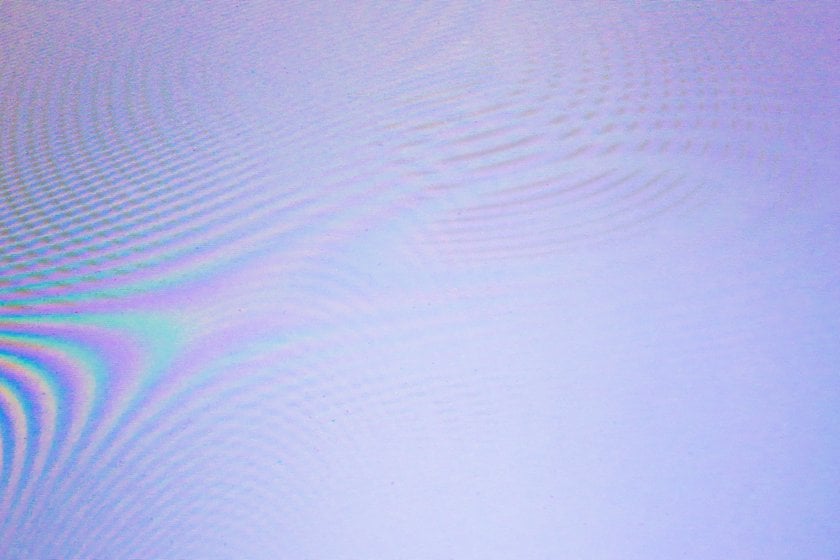
摩爾紋是一種視覺效果,當兩個相似的圖案彼此疊加時,就會產生新的、波浪狀或不受歡迎的彩色條紋,這些條紋橫跨整張照片,而原本場景中並不存在。它可能在多種情境下出現,比如拍攝帶有細密重複圖案的物體,或列印帶有複雜設計的影像。當某些圖案彼此衝突時,摩爾紋效果也會出現在電腦螢幕或電子顯示器上。它會讓照片看起來失真或顆粒感很重,因此通常被視為一種不受歡迎的「雜訊伺服影像」。
例如,當你嘗試拍攝一件條紋襯衫,或列印一張帶有細線條的照片時,就有可能出現摩爾紋,使得畫面看起來怪異或扭曲。這就像是一種意料之外的視覺幻象,讓人分心或覺得不舒服。攝影師和設計師會透過使用特殊技術和濾鏡來盡量避免摩爾紋,以減少其影響並保持影像和圖案的清晰度與品質。
你有沒有想過,為什麼電腦螢幕在照片裡看起來那麼奇怪?我們看到的「彩虹」效果,其實就是摩爾紋造成的。這種現象同樣會出現在電腦螢幕或其他電子顯示裝置上,當某些圖案發生衝突疊加時就會產生。所以螢幕的照片常常看起來怪怪的。
「聽起來是個負面現象。」——你可能會這麼想。這樣的理解沒錯。不受歡迎的彩色紋線在攝影中確實很難被「好好利用」。如果想要營造獨特又富有創意的畫面,攝影師通常會使用散景(Bokeh)效果。摩爾紋和散景是攝影中兩種完全不同、彼此無關的現象。
與摩爾紋不同,散景效果指的是畫面中失焦區域的美感品質。透過使用大光圈拍攝,可以獲得淺景深,從而形成這種效果。畫面中不在對焦平面上的前景或背景會變得柔和、模糊,讓觀眾的注意力更加集中在主體上。這種創意手法可以讓影像的某些區域呈現柔美而富有藝術感的虛化,不僅可以在拍攝時實現,也可以在成片中透過 相片編輯器來完成。如今我們還能借助 AI 技術來創作獨特的藝術作品。借助 Luminar Neo 的焦點合成軟體,你幾乎可以在任何你喜歡的照片上打造散景效果。
Advanced yet easy-to-use photo editor
Get Luminar Neo Now摩爾紋效果的照片範例
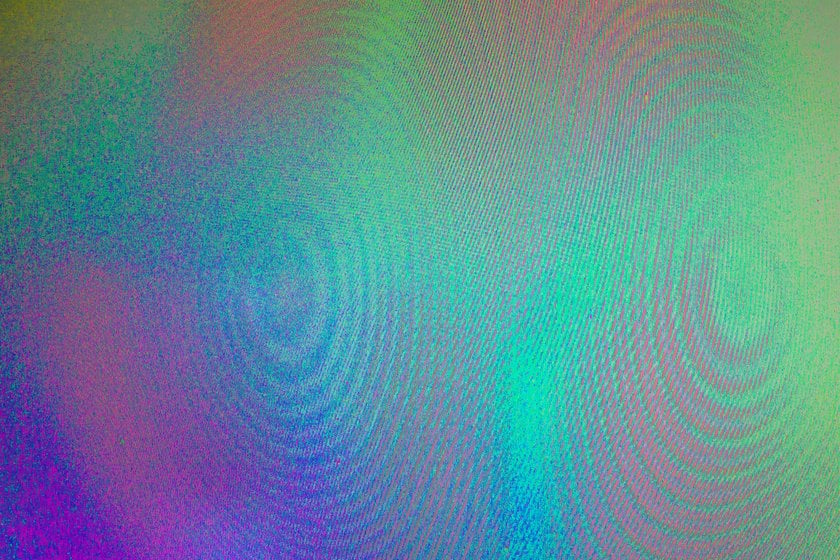
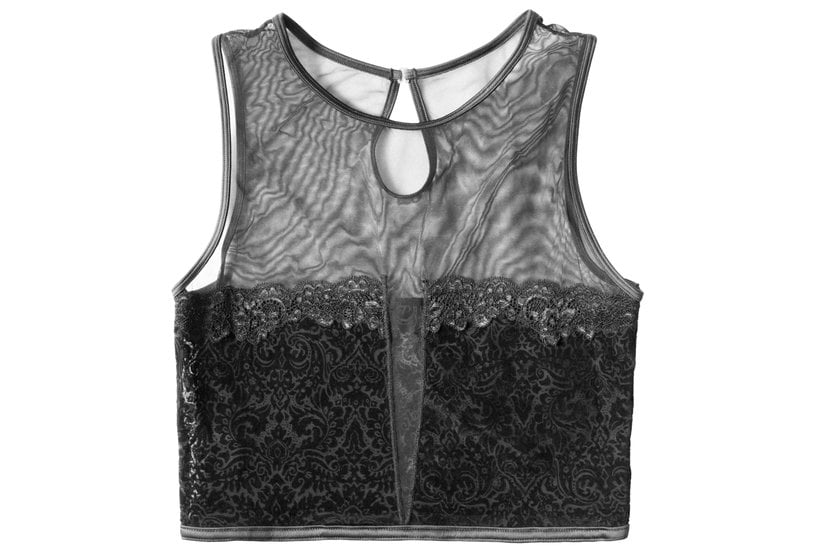
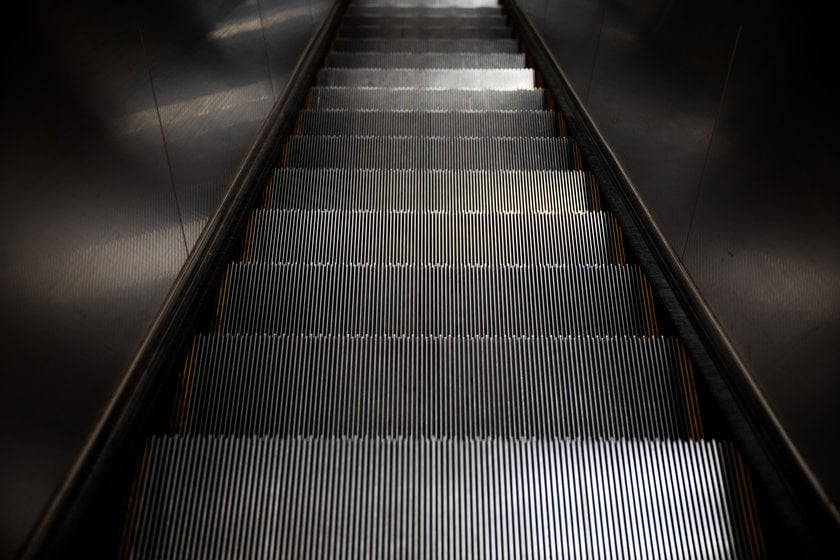
摩爾紋圖案產生的原因
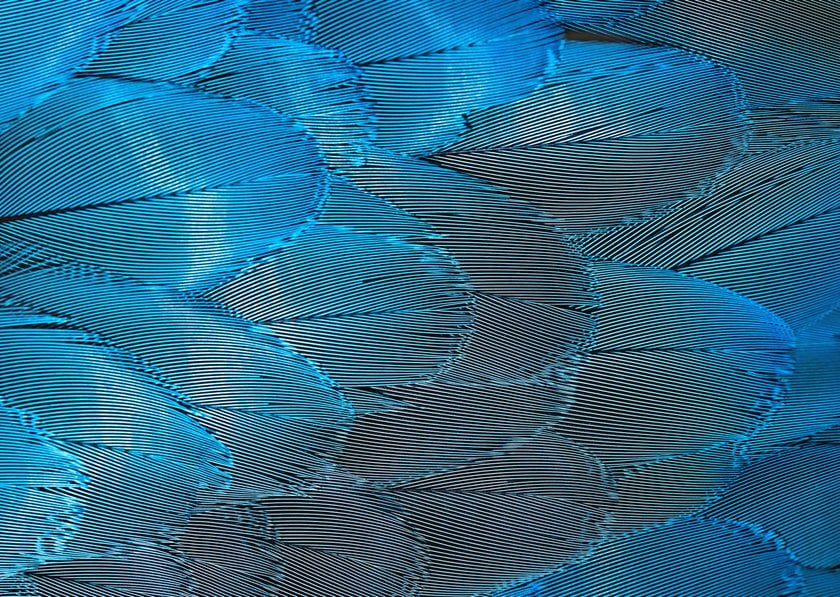
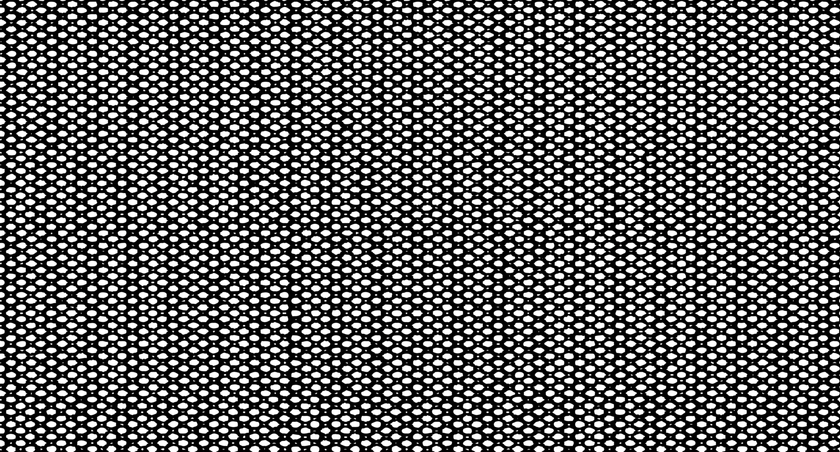
在我們周圍,有許多物體的表面與材質,在進入相機鏡頭時都可能觸發摩爾紋伺服影像。這個效果是由干涉圖案引起的:當兩個規則紋理的頻率或方向相似但略有差異,並彼此疊加或互相作用時,就會產生干涉。它們疊加後會生成一些全新的圖案,而這些圖案在原始影像或真實場景中並不存在。
在攝影與印刷中,當拍攝或再現帶有細密、重複圖案的主體(比如網格、線條或織物)時,就容易出現摩爾紋。如果相機感光元件或印刷方式與主體的圖案排列不佳,這兩種紋理之間發生的干涉就會產生摩爾紋伺服影像,表現為波浪形或起伏狀的失真。
在數位領域,當顯示帶有衝突圖案的影像或紋理時,電腦螢幕或電子顯示器上也會出現摩爾紋。這可能是因為螢幕的解析度有限,或者是因為將具有相似紋理的影像疊加在一起,從而使摩爾紋效果變得明顯。
專業人士會透過調整圖案、使用抗鋸齒(Anti-aliasing)濾鏡,或借助專門的軟體處理影像,以減少這種干涉,從而降低或避免摩爾紋的出現。
減少摩爾紋的技巧
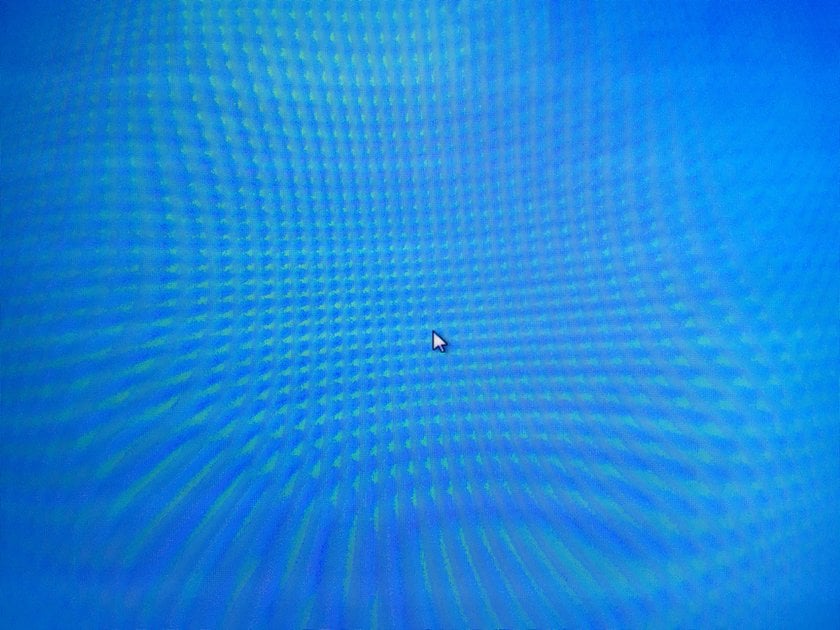
如果你已經拍到了一張不錯的照片,卻發現畫面中出現了不想要的效果,也不必太沮喪。下面我們就來聊聊,在拍攝時如何盡量減少這種「彩虹」效果,以及在正式使用照片前如何去除摩爾紋圖案。
常見的摩爾紋減弱方法有幾種。有時候只用其中一種就足夠了,有時則需要兩三種搭配,才能獲得更好的效果。
抗鋸齒濾鏡
攝影器材市場的產品每年都在快速更新與提升。幾乎所有廠商都會在相機中加入一些內建設定,以幫助預防摩爾紋。此外,現代相機的感光元件通常都具備高解析度。更高的解析度意味著感光元件擁有更多像素,可以記錄更多細節,同時也能降低出現鋸齒和摩爾紋的機率。
抗鋸齒濾鏡(也稱為低通濾鏡,Low-pass Filter)被用在數位相機裡,用於給影像施加輕微的模糊,從而降低圖案的銳度,並阻止摩爾紋的產生。抗鋸齒濾鏡被放置在相機感光元件前方。它會在光線到達感光元件之前稍微將其「打散」。這種輕微模糊會降低高頻圖案的銳利度,使其不至於引發鋸齒與摩爾紋。
當光線透過鏡頭進入相機時,它攜帶著關於主體細節與圖案的大量資訊。在數位成像中,相機感光元件由像素網格組成,每個像素會記錄一小部分入射光,最後拼合成完整影像。完成拍攝後,一些相機還可能會進行額外的數位處理,以進一步減弱摩爾紋或增強影像銳度。
雖然抗鋸齒濾鏡在減少摩爾紋與鋸齒方面非常有效,但它也會帶來輕微的影像銳度損失。為了解決這一點,一些高階相機或特殊應用場景會提供關閉濾鏡的選項,讓攝影師可以根據拍攝需求,在「減少摩爾紋」與「最大化銳度」之間做出取捨。
測試拍攝
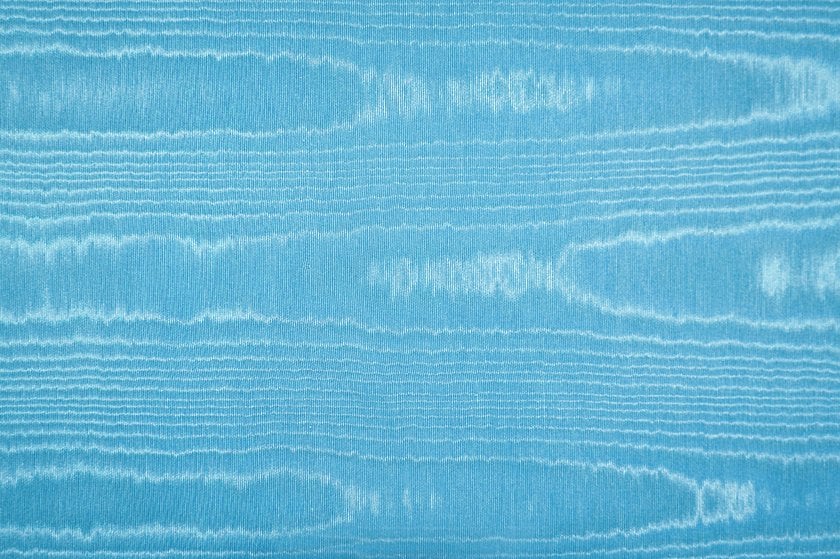
不過,並不一定要升級相機才能獲得乾淨的照片。很多時候,只要多拍幾張測試照片,就能發現畫面中的各種瑕疵。放大照片,仔細觀察是否存在失真。如果你發現有不規則的彩色條紋橫切畫面,或者出現黃色、紫色、綠色的波紋,那就代表你遇到了摩爾紋。
改變相機的拍攝角度,或者調整相機與被攝體之間的距離,都可以幫助避免那些會引發摩爾紋的對齊問題。改變拍攝角度或重新設定距離,避免與重複圖案形成「完美對齊」。抖動(Dithering)同樣能發揮作用——在影像中加入隨機噪點或輕微紋理,可以在一定程度上打散摩爾紋效果,讓它不那麼顯眼。
只要稍微多花一點心思和耐心,你就能得到理想的畫面!
調整拍攝參數
在拍攝階段,你可以透過調整一些參數和技巧來避免出現摩爾紋。以下是幾個實用建議:
- 調整光圈設定:使用較大的光圈(較小的 f 數值)可以降低圖案的銳度,從而減輕摩爾紋。當使用較小光圈(例如 F16 或更小光圈孔徑對應的更大數值)拍攝時,繞射會讓畫面略微變軟,最終也有助於減少鋸齒與摩爾紋。
- 更換鏡頭:嘗試不同的鏡頭,因為有些鏡頭更容易產生摩爾紋,而有些則相對不容易。可以考慮使用焦段與被攝體圖案頻率不那麼「契合」的鏡頭。
- 避免高對比度圖案:盡量選擇沒有強烈高對比重複紋理的主體或背景,因為這類圖案最容易引發摩爾紋。
- 使用 RAW 格式拍攝:當以 RAW 格式記錄影像時,你在後製時會有更大的調整空間,可以借助專業軟體更有效地減少摩爾紋。
透過合理調整這些拍攝參數並採用合適的技巧,你就能大幅降低摩爾紋出現的機率,獲得更加乾淨、視覺效果更佳的作品。
後期處理技巧
既然我們已經掌握了在拍攝階段盡量避免摩爾紋的一些「小撇步」,那如果在已經完成的照片中仍然發現摩爾紋,該怎麼辦呢?下面我們來看看如何透過後期處理來去除摩爾紋效果。
影像編輯軟體也在不斷進步,在處理不想要的「彩虹」效果方面的功能越來越強大。像 Luminar Neo 這樣的軟體,可以幫助你獲得極佳的後期處理效果。功能豐富的介面一開始可能會讓你感到有些不知所措,但借助適合初學者的相片編輯器思路,你很快就能掌握基礎操作,一邊編輯照片、一邊享受創作過程和最終成果。
後期處理技巧可以在照片拍攝完成之後,有效修復影像中的彩虹伺服影像。下面是一些常見的摩爾紋處理方法:
模糊或平滑處理:對受影響的區域套用輕微模糊或平滑濾鏡。柔化銳利的邊緣,可以減弱摩爾紋圖案的可見程度。
頻率分離:將影像分離成低頻和高頻兩層。鎖定包含摩爾紋的高頻層,進行選擇性調整,以減弱干涉紋。
仿製或修補:使用周圍沒有圖案干擾的區域作為參考,對帶有摩爾紋的部位進行手動仿製或修補。這種方法需要較高的精度和耐心,但效果往往非常好。
降低飽和度或顏色調整:有時摩爾紋在某些顏色通道中更明顯。透過調整色彩平衡,或者降低特定顏色的飽和度,可以減輕這種效果。
摩爾紋消除濾鏡:一些影像編輯軟體內建了專門的摩爾紋減弱濾鏡或外掛,能自動偵測並降低摩爾紋圖案的強度。
重新取樣或降解析度:將影像以較低的解析度重新取樣,可以改變圖案頻率,從而減弱摩爾紋。但需要注意,這種方法可能會帶來細節損失。
選擇性銳化:對影像進行銳化時,要避免在已經有摩爾紋的區域進一步銳化,以免讓問題更加明顯。
疊加紋理或圖案:疊加一層輕微紋理或圖案,並讓它與摩爾紋區域融合,可以在一定程度上掩蓋原本的干涉紋。
抖動(Dithering):在影像中加入隨機雜訊或細小圖案,可以幫助打散摩爾紋,讓它不那麼顯眼。
需要注意的是,雖然這些技巧能有效減弱摩爾紋,但並不能保證在所有情況下都能徹底去除。每種方法的效果,取決於影像中摩爾紋的類型與嚴重程度。與所有後期處理一樣,務必在原始影像的複本上進行操作,以保護原始檔案的完整性。透過嘗試不同的方案並調整參數,你通常可以找到最適合這張照片的解決方式。
如何在 Luminar Neo 中去除摩爾紋效果


那種讓物體看起來好像在某種圖案中「晃動」的效果,是由於重複線條或網格(例如衣服或其他紋理)相互重疊所造成的。使用 Luminar Neo,你可以透過特定工具來消除這種效果。以下是具體的步驟指南:
步驟 1:開啟影像
啟動程式,然後點擊「Add Photos」。你也可以直接將照片拖曳到程式視窗中。
步驟 2:找到校正工具
在上方進入 Edit 分頁,然後選擇 Essentials 分組。這裡包含了你需要的一系列基礎影像編輯工具。
步驟 3:使用 Denoise 工具
在 Essentials 分頁中找到 Denoise 工具。它可以透過降低雜訊與不需要的伺服影像來刪除多餘細節。調整「Luminosity」和「Color」滑桿,直到摩爾紋效果變得不那麼明顯。
步驟 4:使用 Structure 工具
你還可以在這裡找到 Structure 工具。透過降低「Amount」滑桿的數值,可以減少紋理強度並柔化畫面。注意不要調得太過頭,以免丟失畫面中的重要細節。
步驟 5:顏色校正(如有需要)
如果該效果影響了影像的顏色,在 Color 工具中找到 HSL(Hue、Saturation、Lightness)。它可以讓你針對特定顏色進行調整、降低飽和度。「Remove Color Cast」功能則有助於消除色偏類伺服影像。
步驟 6:區域性校正(如有需要)
使用 Adjustment Brush,在每個工具中標示需要處理的區域。然後只對這些選取區塊套用相同的降噪或紋理校正設定。
小秘訣
調整參數時要適度,避免過度處理。太激進的設定會讓畫面變得過於「柔軟」,甚至損失重要細節。
總結
理解摩爾紋這類概念,可以幫助你拍出更清晰、干擾更少的畫面。這個現象聽起來似乎挺複雜,但一旦弄懂它的原理,其實並不難。雖然在實際創作中遇到它會讓人有些挫敗感,但只要掌握一些知識並多加練習,要麼在拍攝時完全避免,要麼在後期中較輕鬆地將其去除,都是完全可行的。
如果你在照片中注意到了鋸齒或摩爾紋,希望這不會再讓你感到沮喪。所謂的「彩虹效果」在攝影中非常常見,但透過本文提到的方法,大多都可以被削弱或移除。預防和修正這類伺服影像,是邁向攝影進階的重要一步。現在,你離創作出更具吸引力和視覺衝擊力的照片又近了一步。祝你創作順利!