Was ist ein Moiré-Muster und warum es dein Foto ruinieren kann
Dezember 29, 2025

Warum sehen Fotos von Bildschirmen oft seltsam aus – und kann man das beheben? Muss man es überhaupt beheben? Finden wir es heraus! In diesem Blog sprechen wir über Moiré-Linien.
Das Bild auf einem Foto unterscheidet sich immer von dem, was wir mit eigenen Augen sehen. Das liegt an der speziellen Struktur und Funktionsweise von Foto- und Videokameras. Auf Aufnahmen sehen wir daher oft merkwürdige Lichteffekte und optische Täuschungen. Heute möchten wir über ein Phänomen sprechen, dem Sie in Ihren eigenen Fotos oder in Bildern aus dem Internet mit Sicherheit schon mindestens einmal begegnet sind.
Regenbogenfarbene Linien und Kreise in Fotografien, die Sie auf manchen Bildern sehen, haben einen Namen. Haben Sie schon einmal das Wort „Moiré“ (ausgesprochen „mo-reh“) gehört? Manchmal sorgen diese Muster für einen besonderen Look und machen ein Foto einzigartig, doch meist bereiten sie Fotograf:innen eine Menge Kopfschmerzen.
In diesem Artikel gehen wir näher auf den Moiré-Effekt ein und stellen gängige Methoden vor, wie Sie ihn in Ihren Fotos vermeiden können. Außerdem erfahren Sie, wie Sie das Problem beheben, falls es doch auftritt, und wie Sie es sowohl mit Kameraeinstellungen als auch mit Software wie Luminar Neo, Adobe Lightroom und Photoshop reduzieren. Beginnen wir damit, was Moiré eigentlich ist und wie Sie das Problem erkennen.
Moiré Definition
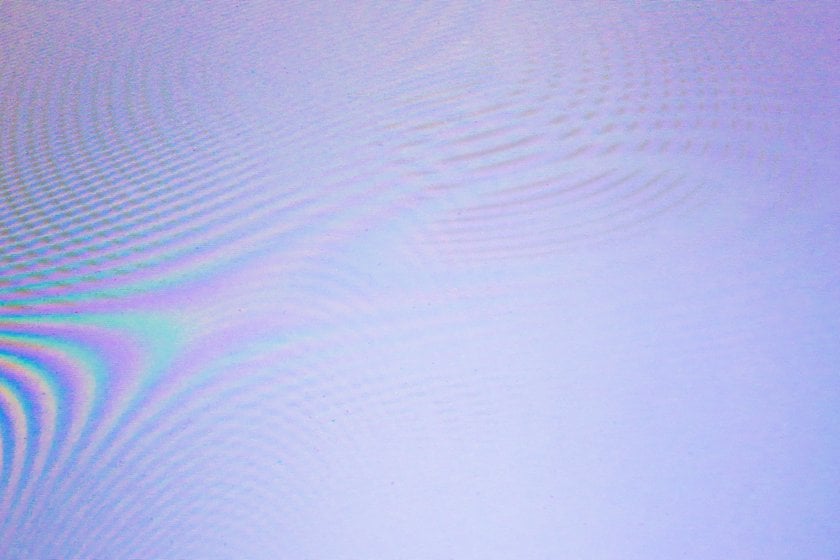
Moiré ist ein visueller Effekt, der entsteht, wenn sich zwei ähnliche Muster überlappen und neue, wellenförmige oder unerwünschte Farbstreifen erzeugen, die sich über ein Foto ziehen und ursprünglich gar nicht vorhanden waren. Er kann in verschiedenen Situationen auftreten, zum Beispiel wenn Motive mit sehr feinen, sich wiederholenden Strukturen fotografiert oder Bilder mit komplexen Designs gedruckt werden. Der Moiré-Effekt zeigt sich auch auf Computerbildschirmen oder elektronischen Displays, wenn bestimmte Muster aufeinandertreffen. Er kann Fotos verzerrt oder körnig wirken lassen und gilt im Allgemeinen als unerwünschtes Artefakt.
Wenn Sie beispielsweise versuchen, ein Foto von einem gestreiften Hemd aufzunehmen oder ein Bild mit sehr feinen Linien zu drucken, kann Moiré auftreten und die Aufnahme seltsam oder verzerrt wirken lassen. Es ist wie eine unerwartete optische Täuschung, die ablenkt oder stört. Fotograf:innen und Designer:innen versuchen, Moiré mithilfe spezieller Techniken und Filter zu vermeiden, um die Bildklarheit und Qualität von Motiven und Mustern zu erhalten.
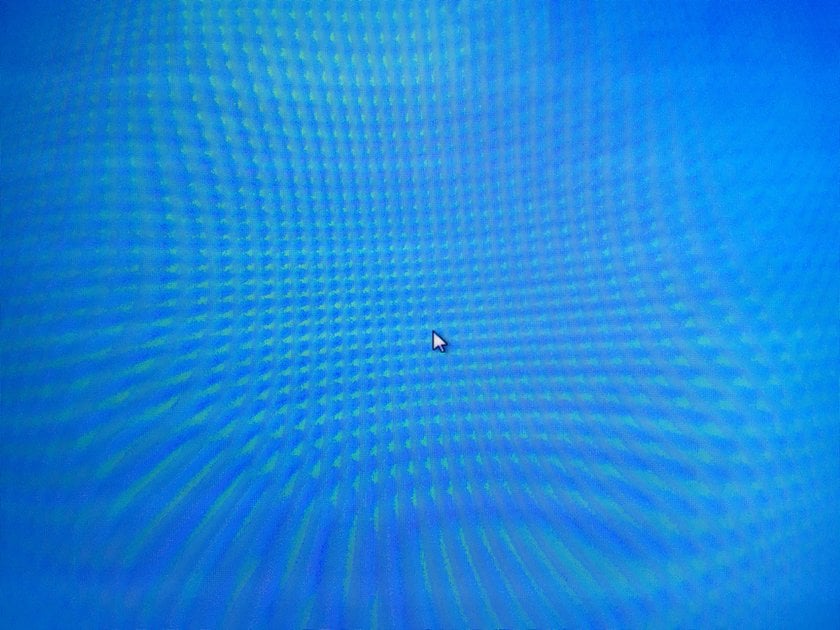
Haben Sie sich schon einmal gefragt, warum Computerbildschirme auf Fotos so seltsam aussehen? Für den Regenbogeneffekt, den wir sehen, ist der Moiré-Effekt verantwortlich. Dieses Phänomen tritt auch auf Computerbildschirmen oder elektronischen Displays auf, wenn bestimmte Muster miteinander kollidieren. Deshalb wirken Fotos von Bildschirmen häufig so merkwürdig.
„Ein negatives Phänomen“, denken Sie vielleicht. Und damit liegen Sie richtig. Unerwünschte irisierende Linien lassen sich in der Fotografie nur schwer sinnvoll einsetzen. Um einzigartige und außergewöhnliche Aufnahmen zu gestalten, setzen Fotograf:innen in der Regel eher auf den Bokeh-Effekt. Moiré- und Bokeh-Effekt sind zwei völlig unterschiedliche und voneinander unabhängige Phänomene in der Fotografie.
Im Gegensatz zu Moiré beschreibt der Bokeh-Effekt die ästhetische Qualität der unscharfen Bildbereiche. Er entsteht, wenn in der Fotografie mit weiter Blendenöffnung gearbeitet wird, um eine geringe Schärfentiefe zu erzeugen. Der unscharfe Hintergrund oder Vordergrund wirkt weich und cremig und lenkt den Blick stärker auf das Hauptmotiv. Diese kreative Technik kann an bestimmten Stellen im Bild einen sehr schönen, künstlerischen Unschärfe-Look erzeugen – nicht nur beim Fotografieren selbst, sondern auch später auf fertigen Bildern in einem Foto-Editor. Heute können wir KI-Technologien nutzen, um einzigartige Kunstwerke zu schaffen. Mit der Focus-Stacking-Software von Luminar Neo lässt sich der Bokeh-Effekt in nahezu jedem beliebigen Bild erzeugen.
Moderner und dennoch einfach zu bedienender Fotoeditor
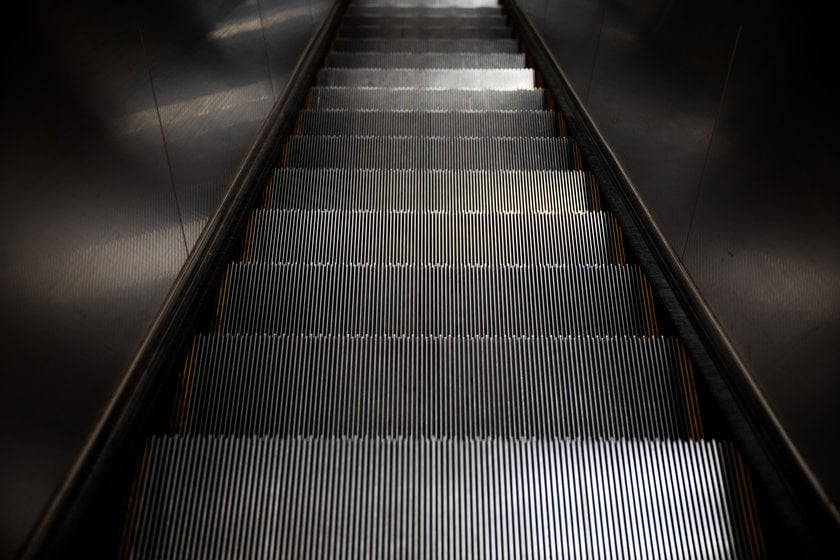
Get Luminar Neo NowFoto-Beispiele des Moiré-Effekts
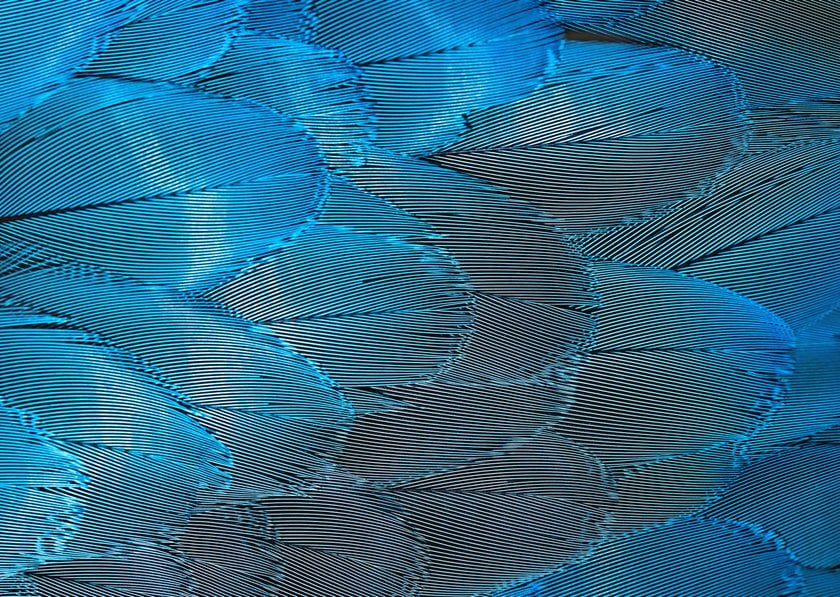
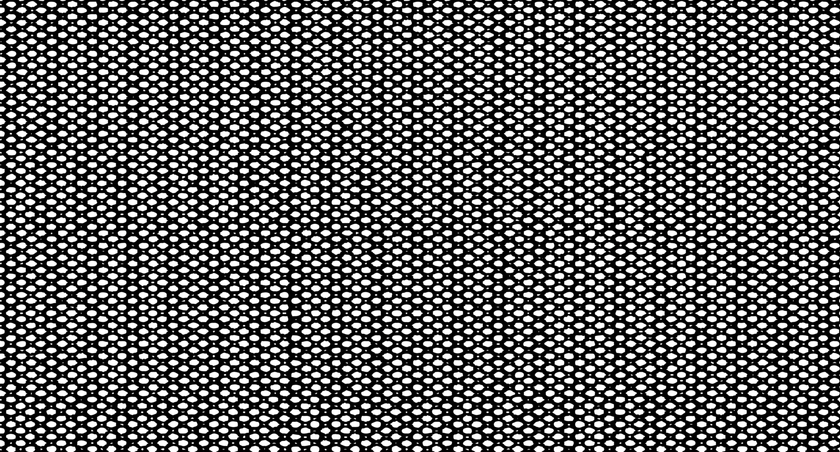
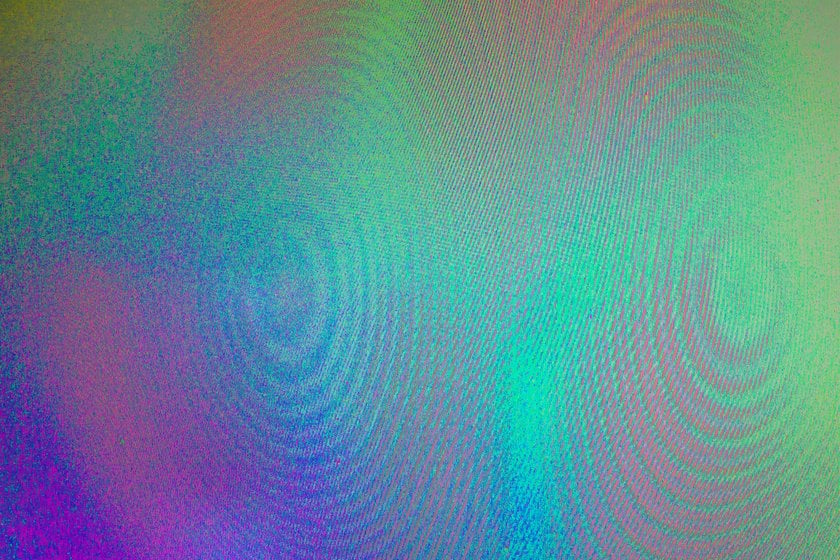
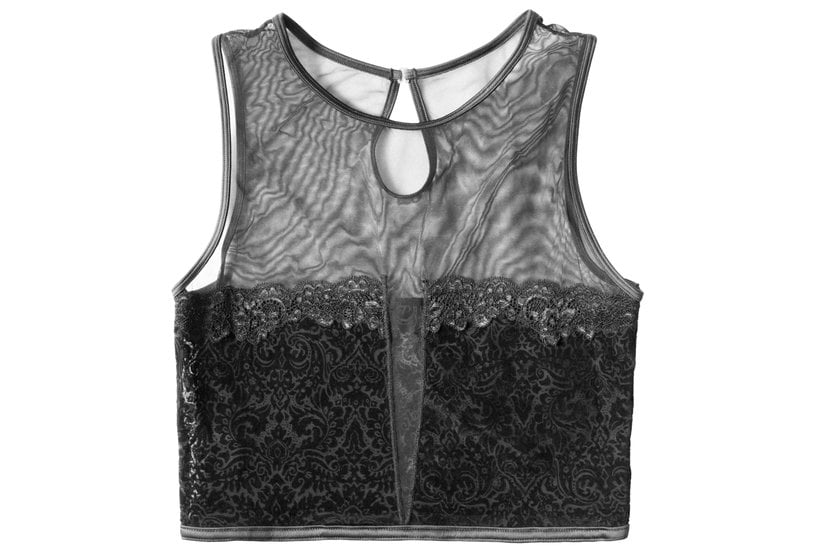
Ursachen des Moiré-Mustereffekts
Überall um uns herum gibt es Oberflächen und Strukturen, die Moiré-Artefakte erzeugen, sobald sie in den Kamerabereich geraten. Dieser Effekt wird durch Interferenzmuster verursacht, die entstehen, wenn zwei regelmäßige Texturen mit ähnlichen, aber leicht unterschiedlichen Frequenzen oder Ausrichtungen überlappen oder miteinander interagieren. Treffen diese Texturen aufeinander, entstehen neue Muster, die in den ursprünglichen Motiven oder in der realen Szene gar nicht vorhanden sind.
In der Fotografie und im Druck tritt Moiré auf, wenn Motive mit feinen, sich wiederholenden Mustern wie Gittern, Linien oder Textilien aufgenommen oder reproduziert werden. Wenn sich das Muster des Kamerasensors oder des Druckrasters ungünstig mit der Struktur des Motivs überlagert, führt die Interferenz zwischen diesen Texturen zu Moiré-Artefakten, die sich als wellige oder gerippte Verzerrungen zeigen.
In der digitalen Welt kann Moiré auf Computerbildschirmen oder elektronischen Displays auftreten, wenn Bilder oder Texturen mit kollidierenden Mustern angezeigt werden. Moiré kann durch die begrenzte Auflösung des Bildschirms oder durch das Überlagern von Bildern mit ähnlichen Texturen entstehen, sodass der Moiré-Effekt deutlich sichtbar wird.
Profis nutzen verschiedene Techniken, um Moiré zu reduzieren oder zu vermeiden, etwa das Anpassen von Mustern, die Verwendung von Anti-Aliasing-Filtern oder den Einsatz spezialisierter Software, um Bilder zu bearbeiten und Interferenzen zu minimieren.
Moiré-Reduktionstechniken
Wenn Sie ein eigentlich gelungenes Foto aufgenommen haben, darauf aber diesen unerwünschten Effekt entdecken, ist das kein Grund zur Sorge. Schauen wir uns an, wie Sie den Regenbogeneffekt schon beim Fotografieren minimieren und das Moiré-Muster entfernen können, bevor Sie das Bild weiterverwenden.
Es gibt einige gängige Techniken zur Reduktion von Moiré. Manchmal reicht eine Methode aus, manchmal lohnt es sich, zwei oder drei Ansätze zu kombinieren, um bessere Ergebnisse zu erzielen.
Anti-Aliasing-Filter
Das Angebot auf dem Kameramarkt wächst und verbessert sich jedes Jahr. Fast alle Hersteller statten ihre Geräte mit integrierten Kameraeinstellungen aus, die helfen, Moiré von vornherein zu vermeiden. Außerdem verfügen moderne Kameras über hochauflösende Sensoren. Eine höhere Auflösung bedeutet mehr Megapixel, wodurch der Sensor mehr Details erfassen kann und die Wahrscheinlichkeit von Aliasing sinkt.
Anti-Aliasing-Filter (auch Tiefpassfilter genannt) werden in Digitalkameras eingesetzt, um das Bild leicht zu verwischen, die Schärfe von Mustern zu reduzieren und so das Entstehen von Moiré zu verhindern. Der Anti-Aliasing-Filter befindet sich vor dem Kamerasensor. Er verwischt das einfallende Licht leicht, bevor es den Sensor erreicht. Diese leichte Unschärfe reduziert die Schärfe der hochfrequenten Muster und verhindert so Aliasing.
Wenn Licht durch das Objektiv in die Kamera eintritt, transportiert es Informationen über Details und Strukturen des Motivs. In der digitalen Bildgebung besteht der Kamerasensor aus einem Raster von Pixeln. Jedes Pixel erfasst einen kleinen Teil des einfallenden Lichts, um daraus das Bild zu erzeugen. Nach der Aufnahme wenden manche Kameras weitere digitale Verarbeitungsschritte an, um Moiré weiter zu reduzieren oder das Bild zu schärfen.
Anti-Aliasing-Filter reduzieren Moiré und Aliasing zwar effektiv, führen aber auch zu einem leichten Verlust an Bildschärfe. Um dem entgegenzuwirken, bieten einige High-End-Kameras oder spezielle Anwendungen die Möglichkeit, den Filter zu deaktivieren. So können Fotograf:innen je nach Motiv zwischen maximaler Schärfe und einer möglichst geringen Moiré-Gefahr abwägen.
Testfotos
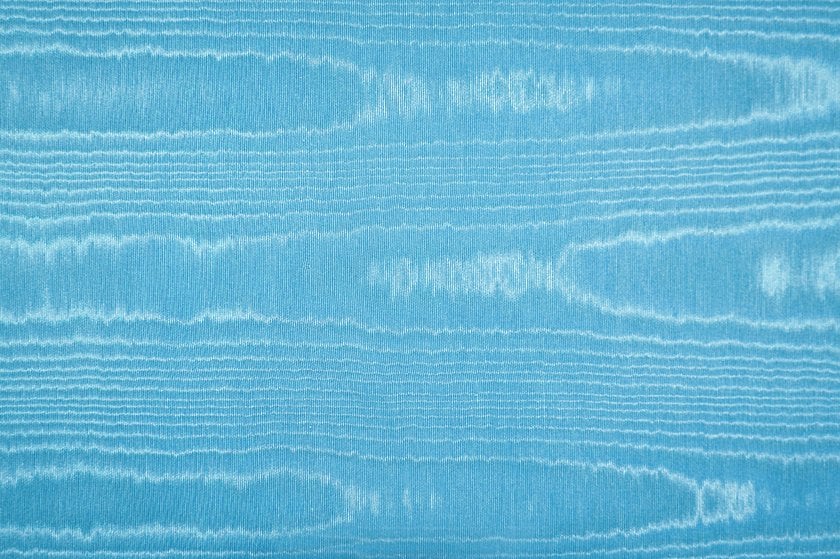
Um saubere Fotos zu erhalten, ist ein Kameraupgrade jedoch keineswegs Pflicht. Oft genügt es, ein paar Testaufnahmen zu machen, um alle Schwächen im Bild zu entdecken. Vergrößern Sie die Aufnahme und achten Sie genau auf mögliche Verzerrungen. Ungewollte Farbstreifen, die sich quer durchs Bild ziehen, oder gelbe, violette oder grüne Wellen deuten darauf hin, dass Sie es mit Moiré zu tun haben.
Das Verändern der Kameraperspektive oder des Abstands zwischen Kamera und Motiv kann helfen, jene Ausrichtung zu vermeiden, die Moiré auslöst. Ändern Sie den Aufnahmewinkel oder variieren Sie die Entfernung zur Struktur, um eine exakte Überlagerung der sich wiederholenden Muster zu verhindern. Auch Dithering spielt eine Rolle: Das Hinzufügen von leichtem, zufälligem Rauschen oder feinen Mustern kann den Moiré-Effekt streuen oder weniger auffällig wirken lassen.
Mit ein wenig Ausdauer gelingt Ihnen so eine perfekte Aufnahme!
Aufnahmeparameter anpassen
Sie können mehrere Parameter und Techniken anpassen, um Moiré bereits bei der Aufnahme zu vermeiden. Hier sind einige Tipps:
- Blende anpassen: Eine größere Blendenöffnung (kleinere Blendenzahl) kann die Schärfe von Mustern verringern und Moiré minimieren. Bei sehr geschlossener Blende (etwa F16 oder höher) sorgt die Beugungsunschärfe ebenfalls dafür, dass Details weicher werden, was letztlich hilft, Aliasing zu reduzieren.
- Ein anderes Objektiv verwenden: Probieren Sie verschiedene Objektive aus, da manche anfälliger für Moiré sind als andere. Setzen Sie möglichst Brennweiten ein, deren Abbildungsfrequenz nicht mit der Strukturfrequenz des Motivs „kollidiert“.
- Hochkontrastmuster vermeiden: Wählen Sie Motive oder Hintergründe mit weniger stark kontrastierenden Mustern, da diese besonders häufig Moiré auslösen.
- Im RAW-Format fotografieren: Wenn Sie im RAW-Format aufnehmen, haben Sie in der Nachbearbeitung deutlich mehr Spielraum, um Moiré mit spezialisierter Software zu reduzieren.
Wenn Sie diese Aufnahmeparameter bewusst einsetzen und geeignete Techniken anwenden, können Sie die Wahrscheinlichkeit von Moiré deutlich verringern und sauberere, visuell ansprechendere Fotos erzeugen.
Techniken in der Nachbearbeitung
Nun kennen wir einige Tricks, um Moiré bereits bei der Aufnahme zu vermeiden. Doch was tun, wenn der Effekt trotzdem auf einem fertigen Bild sichtbar wird? Schauen wir uns an, wie Sie den Moiré-Effekt nachträglich entfernen können.
Auch Bildbearbeitungsprogramme entwickeln sich ständig weiter und bieten immer bessere Werkzeuge gegen unerwünschte Regenbogeneffekte. Programme wie Luminar Neo helfen Ihnen dabei, optimale Ergebnisse bei der Bildbearbeitung zu erzielen. Die große Oberfläche mit vielen Funktionen kann anfangs einschüchtern. Mit einem Foto-Editor für Einsteiger beherrschen Sie jedoch schnell die Grundlagen und können Ihre Bilder sicher und mit Freude bearbeiten.
Techniken in der Nachbearbeitung können Regenbogeneffekte in Bildern nach der Aufnahme effektiv korrigieren. Hier sind einige gängige Methoden, um Moiré zu reduzieren:
Weichzeichnen oder Glätten: Wenden Sie einen leichten Weichzeichner oder Glättungsfilter auf die betroffenen Bereiche an. Das sanfte Weichzeichnen harter Kanten kann die Sichtbarkeit von Moiré-Mustern reduzieren.
Frequenztrennung: Teilen Sie das Bild in eine Niederfrequenz- und eine Hochfrequenzebene auf. Bearbeiten Sie gezielt die Hochfrequenzebene (in der Moiré auftritt), um die Interferenzen zu reduzieren.
Klonen oder Reparieren: Klonen oder reparieren Sie die von Moiré betroffenen Bereiche manuell, indem Sie benachbarte, musterfreie Zonen als Referenz verwenden. Diese Methode erfordert Präzision und Geduld, kann aber sehr effektiv sein.
Entsättigung oder Farb-anpassungen: Manchmal ist Moiré in bestimmten Farbkanälen stärker sichtbar. Durch Anpassung der Farbbalance oder das gezielte Entsättigen einzelner Farben lässt sich der Effekt abmildern.
Moiré-Reduktionsfilter: Einige Bildbearbeitungsprogramme enthalten spezielle Moiré-Reduktionsfilter oder Plug-ins, die solche Muster automatisch erkennen und abschwächen.
Neu sampeln oder herunterskalieren: Skalieren Sie das Bild auf eine geringere Auflösung, um die Musterfrequenzen zu verändern und den Moiré-Effekt zu reduzieren. Diese Methode geht allerdings mit einem Verlust an Detailzeichnung einher.
Selektives Schärfen: Schärfen Sie das Bild vorsichtig, vermeiden Sie aber, Bereiche mit deutlich sichtbarem Moiré zusätzlich zu schärfen.
Textur- oder Muster-Overlay: Legen Sie eine dezente Textur oder ein feines Muster über den betroffenen Bereich, das sich harmonisch in das restliche Bild einfügt.
Dithering: Das Hinzufügen von zufälligem Rauschen oder feinen Mustern kann den Moiré-Effekt streuen oder weniger auffällig wirken lassen.
Wichtig ist: Diese Techniken können Moiré deutlich verringern, aber nicht in jedem Fall vollständig entfernen. Die Wirksamkeit hängt von Stärke und Art des Effekts im jeweiligen Bild ab. Wie bei jeder Nachbearbeitung sollten Sie immer mit einer Kopie der Originaldatei arbeiten, um deren Integrität zu bewahren. Mit verschiedenen Ansätzen zu experimentieren und die Einstellungen fein abzustimmen, führt meist zu den besten Ergebnissen.
Wie Sie den Moiré-Effekt in Luminar Neo entfernen


Der Effekt, bei dem sich ein Objekt scheinbar in einem Muster bewegt, entsteht durch überlappende, sich wiederholende Linien oder Raster (wie bei Kleidung oder anderen Texturen). Mit dem Programm Luminar Neo können Sie diesen Effekt mithilfe bestimmter Werkzeuge entfernen. Hier ist eine Schritt-für-Schritt-Anleitung:
Schritt 1: Bild öffnen
Starten Sie das Programm und klicken Sie auf „Fotos hinzufügen“. Alternativ können Sie das Foto direkt per Drag & Drop in das Programm ziehen.
Schritt 2: Korrekturwerkzeuge finden
Wechseln Sie oben auf den Reiter „Bearbeiten“ und wählen Sie den Bereich „Essentials“. In diesem Abschnitt finden Sie die grundlegenden Werkzeuge zur Bildbearbeitung, die Sie benötigen.
Schritt 3: Denoise-Werkzeug verwenden
Suchen Sie das Werkzeug „Denoise“ im Essentials-Bereich. Es hilft dabei, übermäßige Details zu reduzieren, indem es Rauschen und unerwünschte Artefakte im Bild entfernt. Passen Sie die Regler für „Luminanz“ und „Farbe“ an, bis der Effekt weniger auffällt.
Schritt 4: Structure-Werkzeug einsetzen
Hier finden Sie auch das Werkzeug „Structure“. Verringern Sie mit dem Regler „Amount“ den Texturgrad und machen Sie das Bild etwas weicher. Übertreiben Sie es jedoch nicht, damit keine wichtigen Bildelemente verloren gehen.
Schritt 5: Farbkorrektur (bei Bedarf)
Falls der Effekt die Farben im Bild beeinflusst hat, öffnen Sie das Werkzeug „Farbe“ → „HSL“ (Hue, Saturation, Lightness). Damit können Sie einzelne Farbtöne gezielt anpassen und deren Sättigung reduzieren. „Remove Color Cast“ hilft dabei, störende Farbverschiebungen zu glätten.
Schritt 6: Lokale Korrektur (falls nötig)
Verwenden Sie den „Adjustment Brush“, um die gewünschten Bereiche in jedem Werkzeug gezielt zu markieren. Wenden Sie dann dieselben Rausch- oder Texturkorrekturen nur auf diese ausgewählten Partien an.
Tipps
Gehen Sie mit den Einstellungen behutsam um, damit Sie nicht überkorrigieren. Eine zu aggressive Bearbeitung kann das Bild zu „weich“ wirken lassen oder ihm wichtige Details nehmen.
Fazit
Wenn Sie Konzepte wie Moiré verstehen, können Sie Bilder mit besserer Klarheit und weniger Störmustern erzeugen. Es ist eines dieser Phänomene, das zunächst kompliziert klingt, in der Praxis aber recht einfach zu handhaben ist – sobald man weiß, wie es funktioniert. Die Begegnung damit kann frustrierend sein, doch mit etwas Wissen und Übung lässt sich der Effekt entweder ganz vermeiden oder in der Nachbearbeitung relativ leicht entfernen.
Lassen Sie sich also nicht entmutigen, wenn Sie Aliasing in Ihren Fotos entdecken. Der „Regenbogeneffekt“ in der Fotografie ist ziemlich verbreitet, doch mit den hier vorgestellten Techniken lässt er sich minimieren oder entfernen. Das Vorbeugen und Korrigieren des Aliasing-Effekts ist ein wichtiger Schritt auf dem Weg zu einem sicheren Umgang mit der Fotografie. Jetzt sind Sie einen großen Schritt näher dran, überzeugende und visuell fesselnde Bilder zu gestalten. Viel Erfolg!