
 요금제 보기

결점을 지워주는 잡티 제거제
사소한 피부 결점은 아무리 훌륭한 인물 사진이라도 시선을 분산시킬 수 있습니다. 잡티 보정 편집기를 사용하면 결점이 아닌 피사체에 초점을 맞춘 채, 더 깔끔하고 세련된 이미지를 연출할 수 있습니다.
요금제 보기사진에서 잡티 제거 기능을 사용하는 방법은 무엇인가요?
사진 속 결점을 보정하는 일이 꼭 복잡할 필요는 없습니다. Luminar를 사용하면 피부 결점을 몇 번의 클릭만으로 깔끔하게 보정하면서도 자연스러운 질감을 유지할 수 있습니다.

1단계. 사진을 여십시오. Luminar를 실행하고 보정할 인물 사진을 엽니다.

2단계. 스킨 AI를 활성화합니다. ‘인물’ 도구로 이동하여 ‘스킨 ᴬᴵ’를 선택하세요. ‘강도’ 슬라이더를 조절하여 피부를 매끄럽게 하고 질감을 균일하게 만들되, 자연스러운 느낌을 유지하세요.

3단계. 조정하고 다듬습니다. 피부 질감이 자연스럽게 보이도록 효과 강도를 미세하게 조정하세요. 필요한 경우 ‘마스크 편집’ 기능을 사용하여 머리카락, 속눈썹, 주근깨 등의 세부 사항을 복원하세요.

4단계. 검토 및 내보내기. 결과를 확인하려면 확대한 다음, 피부가 깨끗하고 자연스럽게 표현된 사진을 내보내세요.
그 밖에도 어떤 도구를 사용할 수 있을까요?
사진 속 잡티를 제거하기 위해 Luminar는 완벽한 보정 도구 세트를 제공합니다.


© alinatroeva
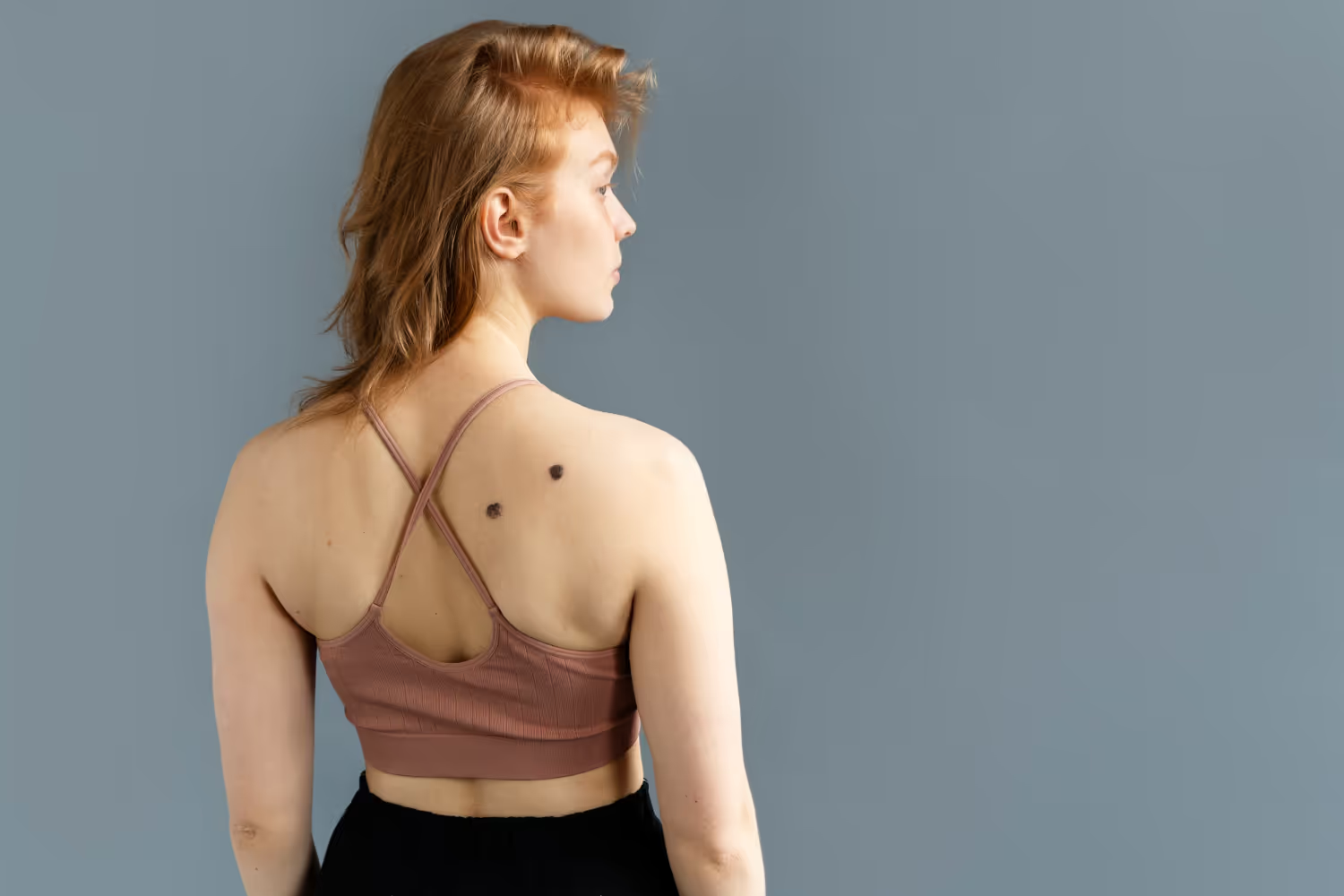
번들거림 제거
이마나 뺨의 지나친 번들거림은 완벽한 사진을 망칠 수 있습니다. 번들거림 제거 도구는 실감나는 피부를 만들어 과도한 빛에 의해 지워진 얼굴 부분을 복원합니다.

© alinatroeva
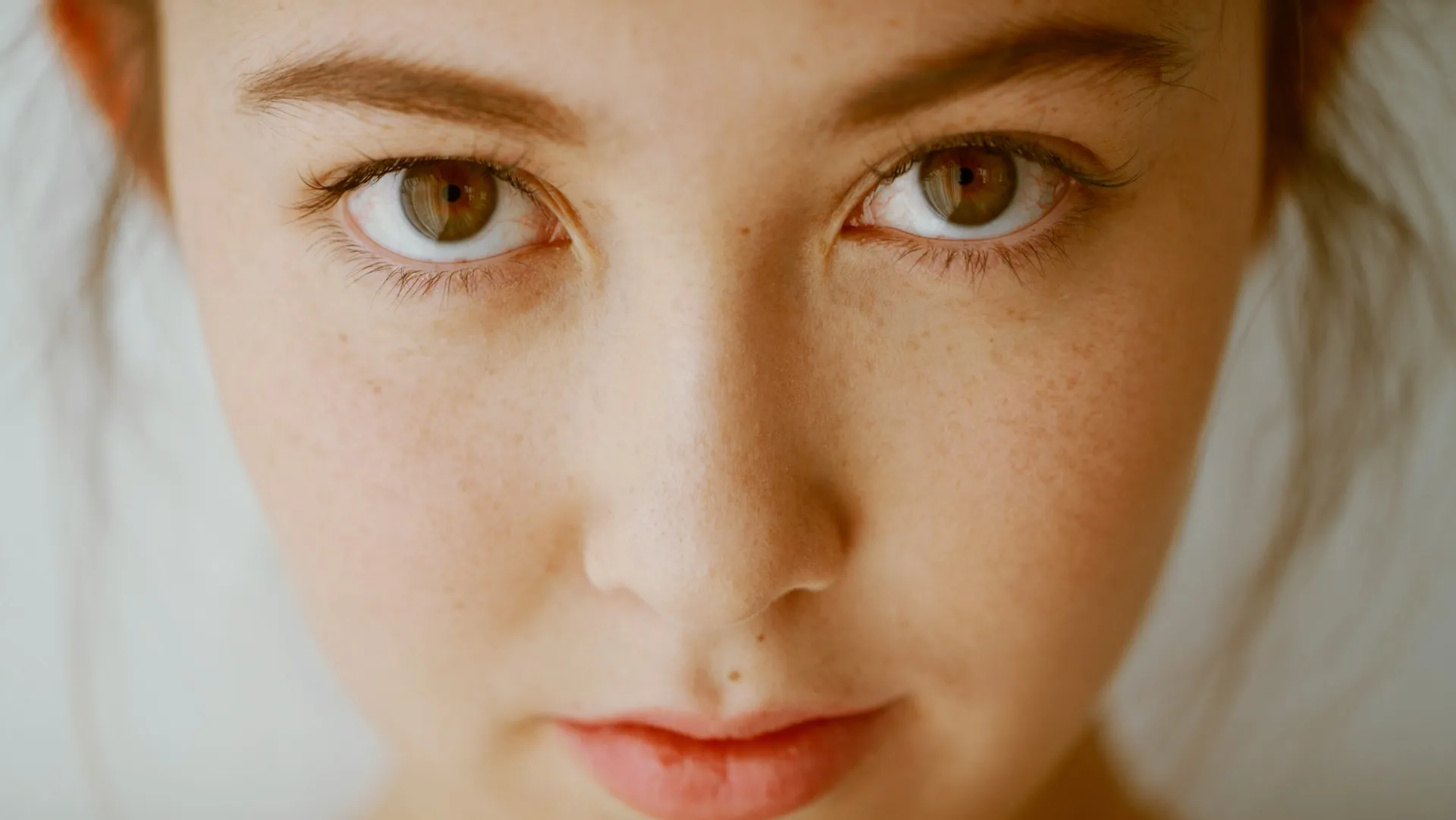
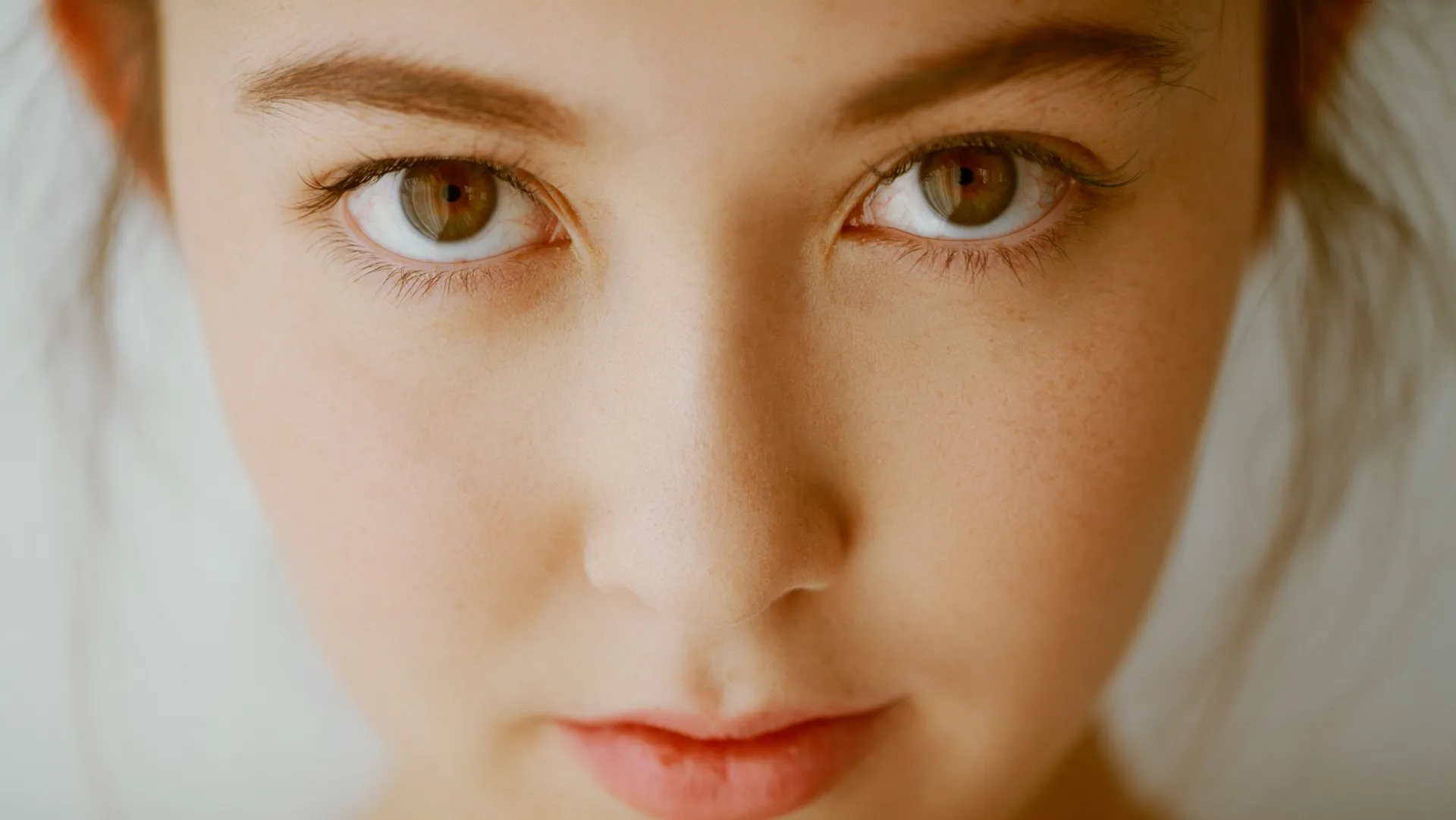
에센셜 (지우개 도구)
더 높은 정밀도가 필요할 때 원치 않는 세부 사항이나 남아 있는 결함을 수동으로 제거할 수 있습니다.
© alinatroeva
마스크 편집
보존하고 싶은 세부 사항을 수동으로 복원하거나 보호할 수 있어, 효과가 적용될 위치를 완전히 제어할 수 있습니다.
번들거림 제거
지우기 Too
마스크 편집
그 밖에도 어떤 도구를 사용할 수 있을까요?
사진 속 잡티를 제거하기 위해 Luminar는 완벽한 보정 도구 세트를 제공합니다.

© Shutterstock
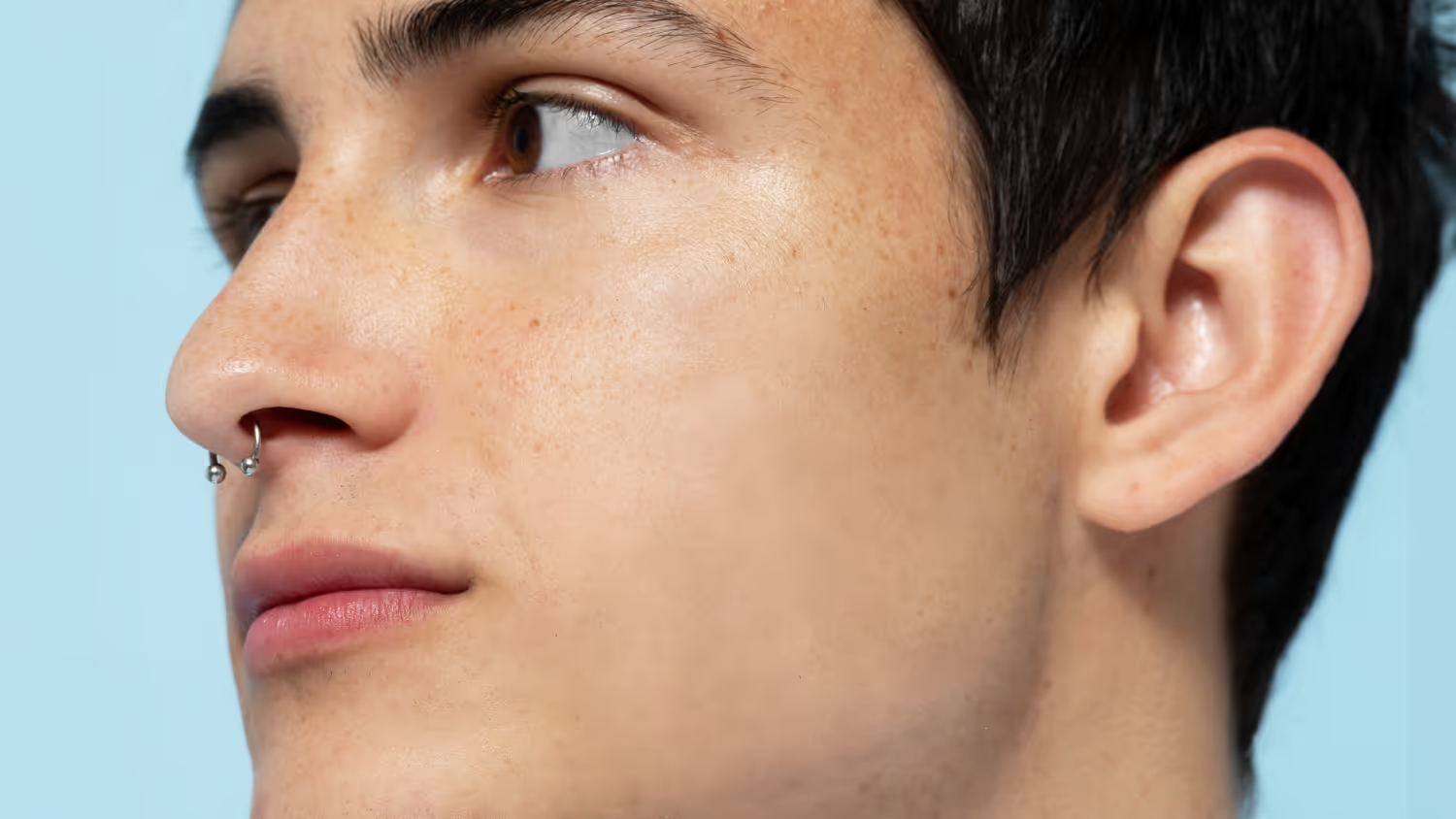
인물 사진
피부의 일시적인 결점을 제거하면서도 자연스러운 질감과 얼굴의 세부적인 표현을 그대로 살립니다. 클로즈업이나 생동감 넘치는 인물 사진 촬영에 이상적입니다.
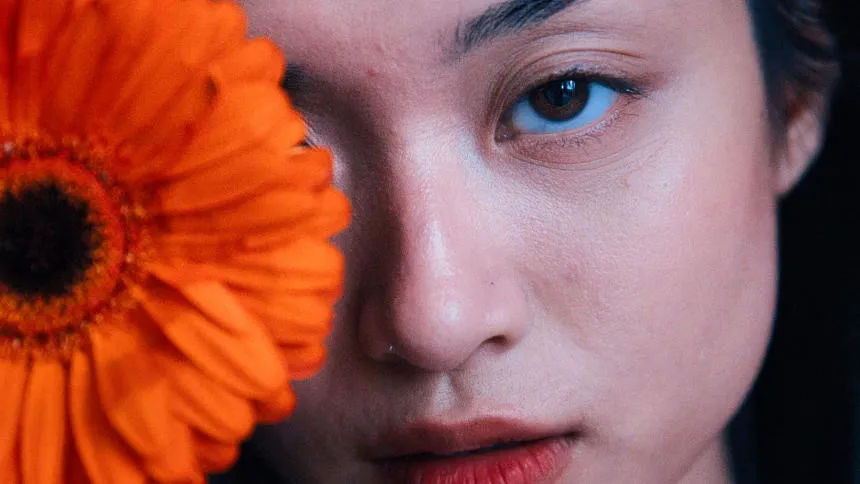
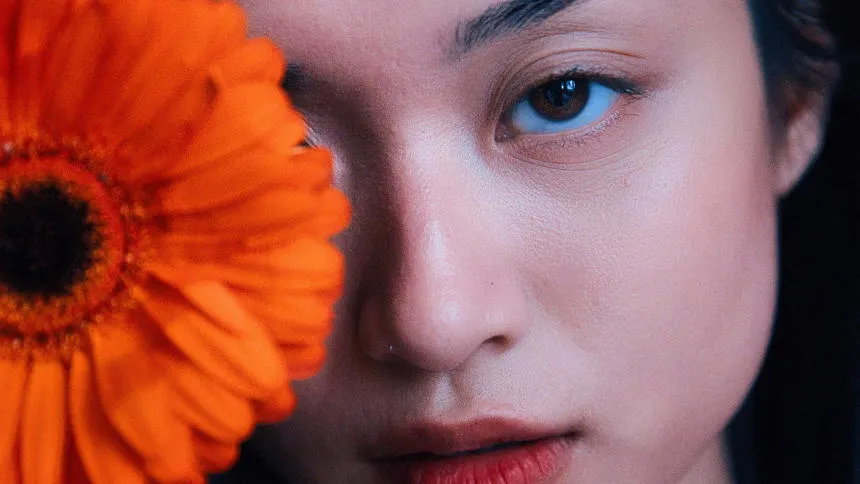
전문적인 프로필 사진
깔끔하고 세련된 이미지는 링크드인 프로필, 포트폴리오, 회사 웹사이트에서 자신감 넘치는 첫인상을 심어주는 데 도움이 됩니다.
© Jim Nix

© Shutterstock
라이프스타일 및 소셜 미디어 사진
과도한 보정 없이도 일상적인 사진을 빠르게 다듬어, 의도적으로 찍은 듯한 깔끔하고 촬영에 바로 사용할 수 있는 모습으로 만들어 보세요.
뷰티 및 패션 사진
미묘한 잡티 보정은 메이크업, 주근깨, 피부 결을 그대로 유지하면서 피부 톤을 균일하게 가꿔줍니다.


© Jim Nix


© Shutterstock
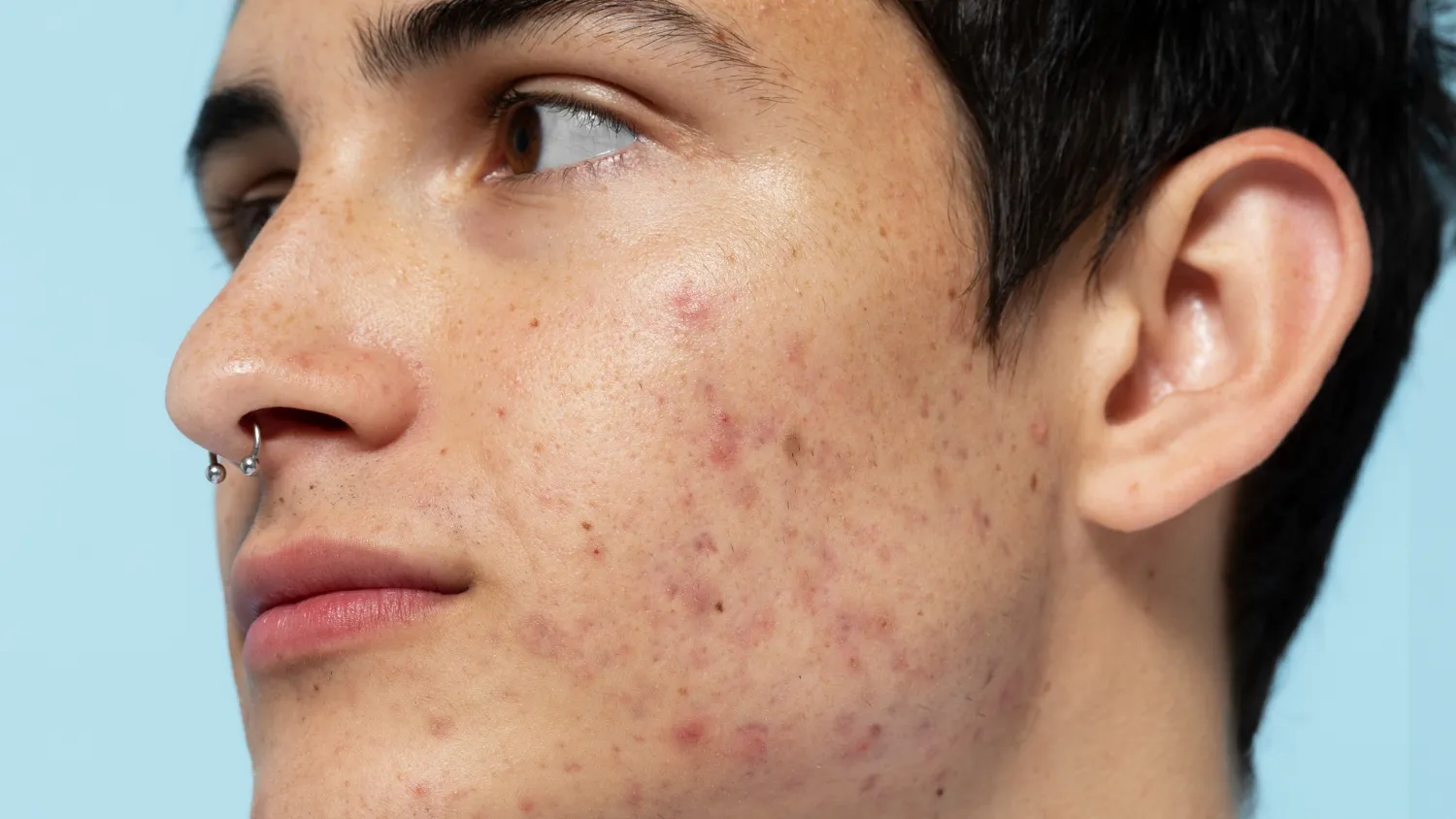
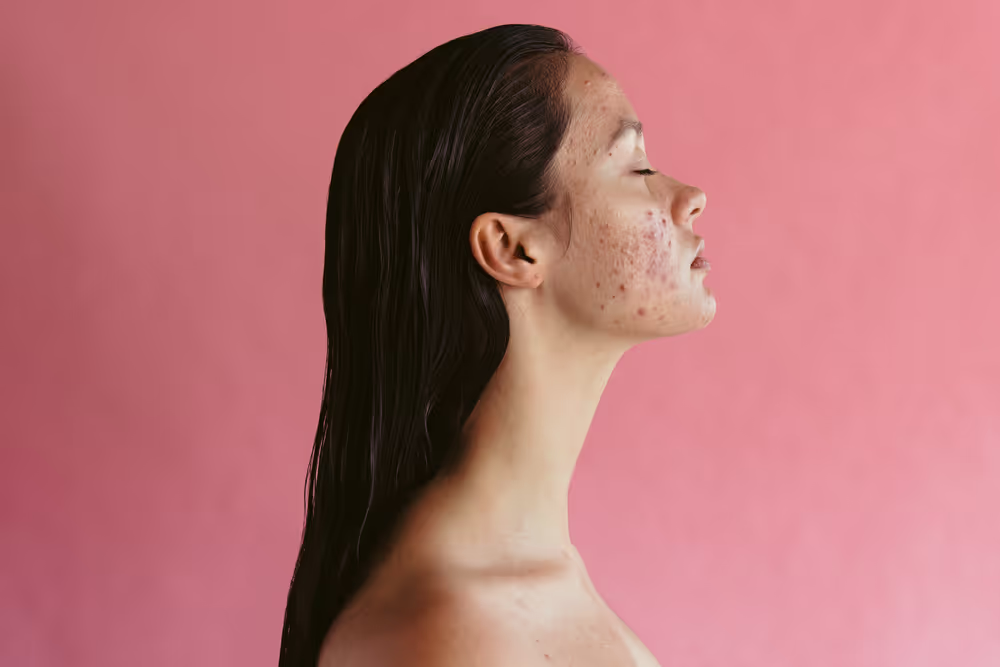
개인 사진
AI를 활용해 여드름이나 사진 속의 사소한 방해 요소를 제거하여 일상 사진을 보정하고, 피사체가 자연스럽게 돋보이도록 도와줍니다.
다른 기능을 살펴보세요
Luminar에는 편집 작업을 더 빠르고 쉽게 할 수 있도록 도와주는 다양한 기능이 있습니다












애플리케이션 및 플러그인
Mac및 Windows용
- 고성능 AI 편집기
24시간 기술 지원
30일 환불 보장
커뮤니티에 참여하세요

자주 묻는 질문
사진 속 여드름을 없애는 방법은 무엇인가요?
Luminar에서 사진을 열고, ‘인물 도구’ → ‘스킨 ᴬᴵ’로 이동한 다음 ‘피부 결점 제거 AI’를 활성화하세요. 이 도구는 자연스러운 피부 질감을 유지하면서 사진 속 여드름을 자동으로 제거해 줍니다. 특정 디테일을 유지하고 싶다면 ‘마스크 편집’을 사용하여 선택적으로 복원할 수 있습니다.
이 잡티 제거제는 눈에 띄는 자국이나 얼룩을 남기나요?
아닙니다. Luminar의 AI 잡티 제거 기능은 눈에 띄는 얼룩이나 인위적인 흔적을 남기지 않으면서 피부 질감을 그대로 유지해 자연스러운 결과를 제공하도록 설계되었습니다.
잡티 제거제의 강도를 조절할 수 있나요?
실감 나는 결과를 위해 잡티 제거 기능이 자동으로 적용됩니다. 특정 잡티나 디테일을 유지하고 싶다면, ‘마스크 편집’ 도구를 사용하여 선택적으로 복원할 수 있습니다.
필요한 경우, 잡티 제거 기능으로 적용한 변경 사항을 어떻게 취소할 수 있나요?
Luminar의 모든 편집 작업은 비파괴적입니다. Ctrl/Cmd + Z를 눌러 변경 사항을 취소하거나, Ctrl/Cmd + Y를 눌러 다시 적용할 수 있으며, 언제든지 ‘피부 결점 제거 AI’ 기능을 비활성화할 수도 있습니다.
루미나르가 잡티를 제거하기에 가장 좋은 사진 편집 프로그램인 이유는 무엇일까요?
Luminar는 AI 기반의 잡티 제거 기능과 마스킹, 지우기 옵션과 같은 수동 제어 도구를 결합했습니다. 이를 통해 피부 결을 자연스럽게 유지하면서 사진 속 여드름을 빠르게 제거할 수 있습니다. 더 정밀한 작업이 필요할 때는 결과를 미세 조정하여 깔끔하고 사실적인 보정 효과를 얻을 수 있습니다.
