Bekijk opties

Verander Soepel de Achtergrond van een Foto

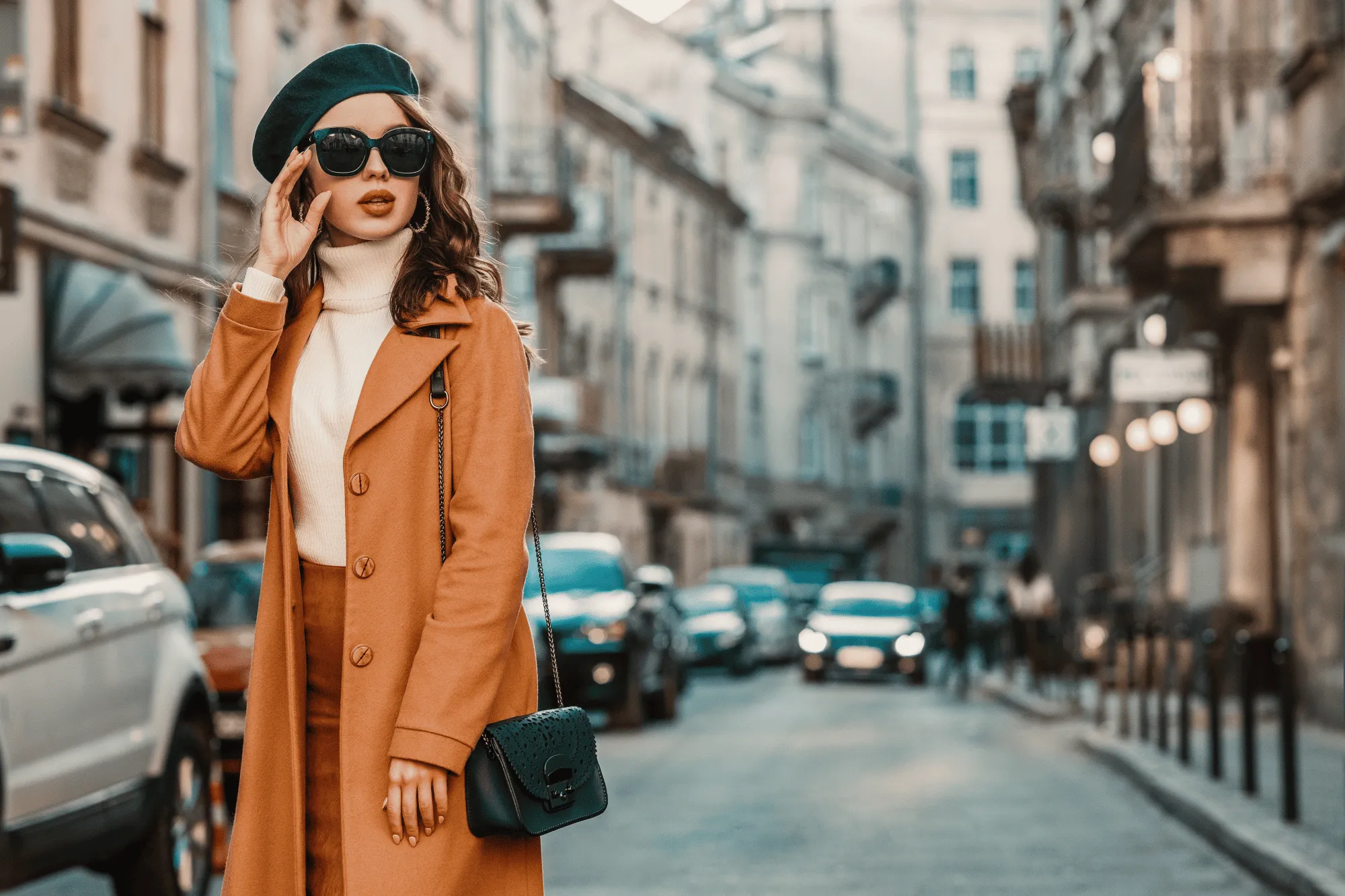
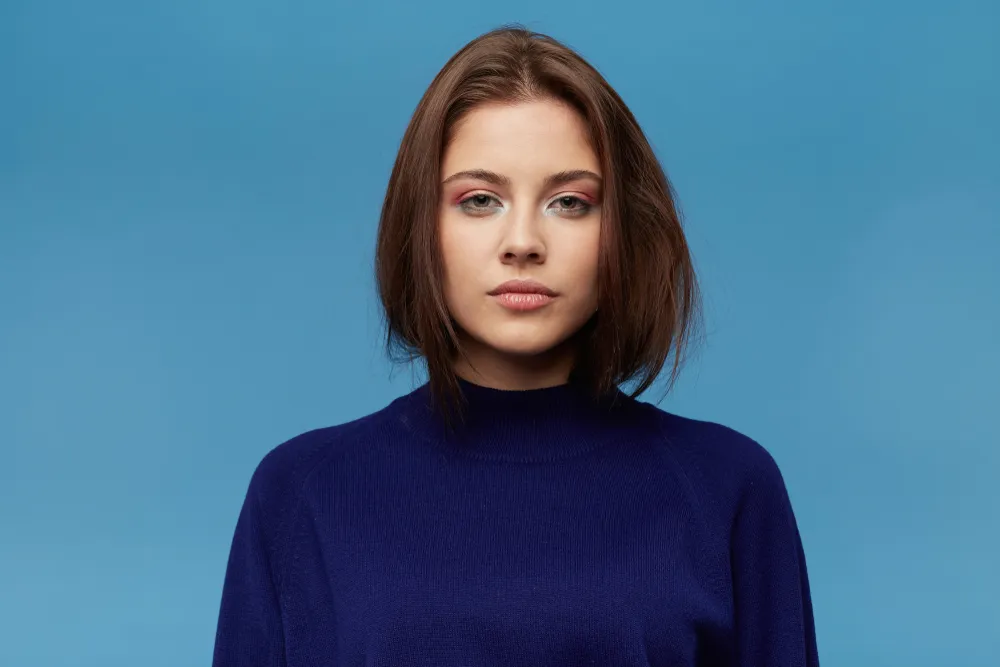
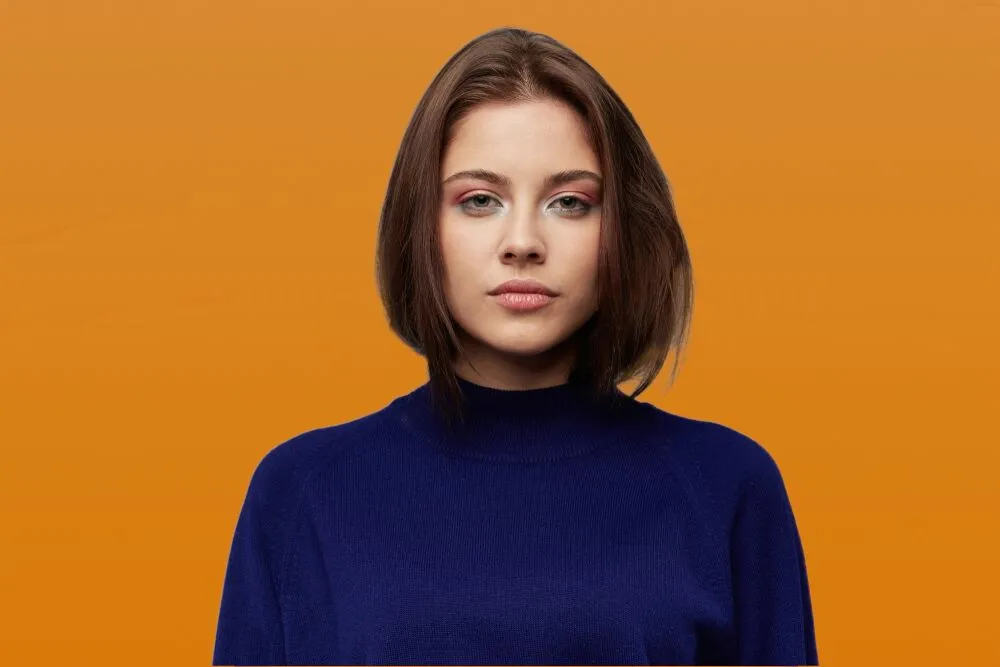
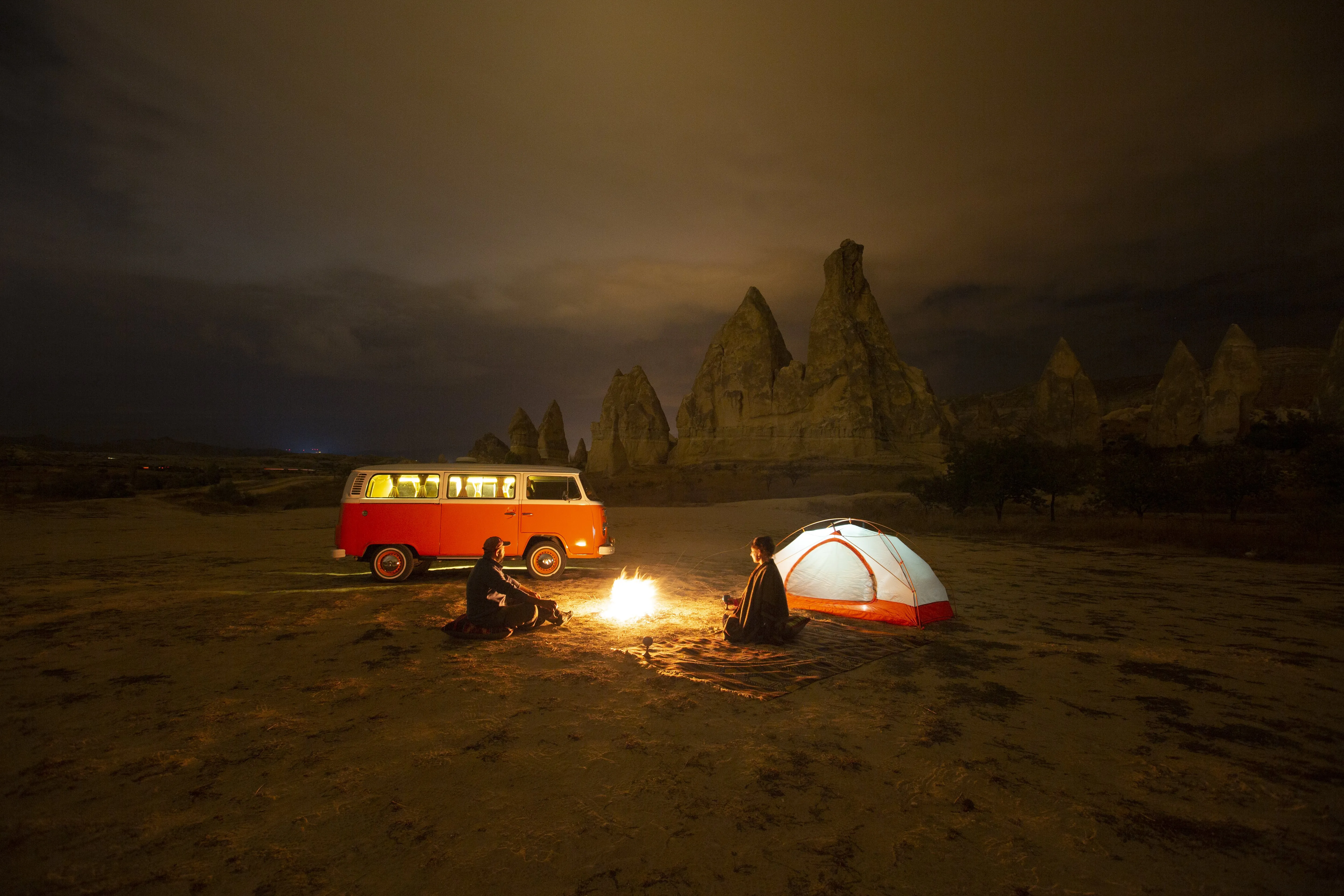
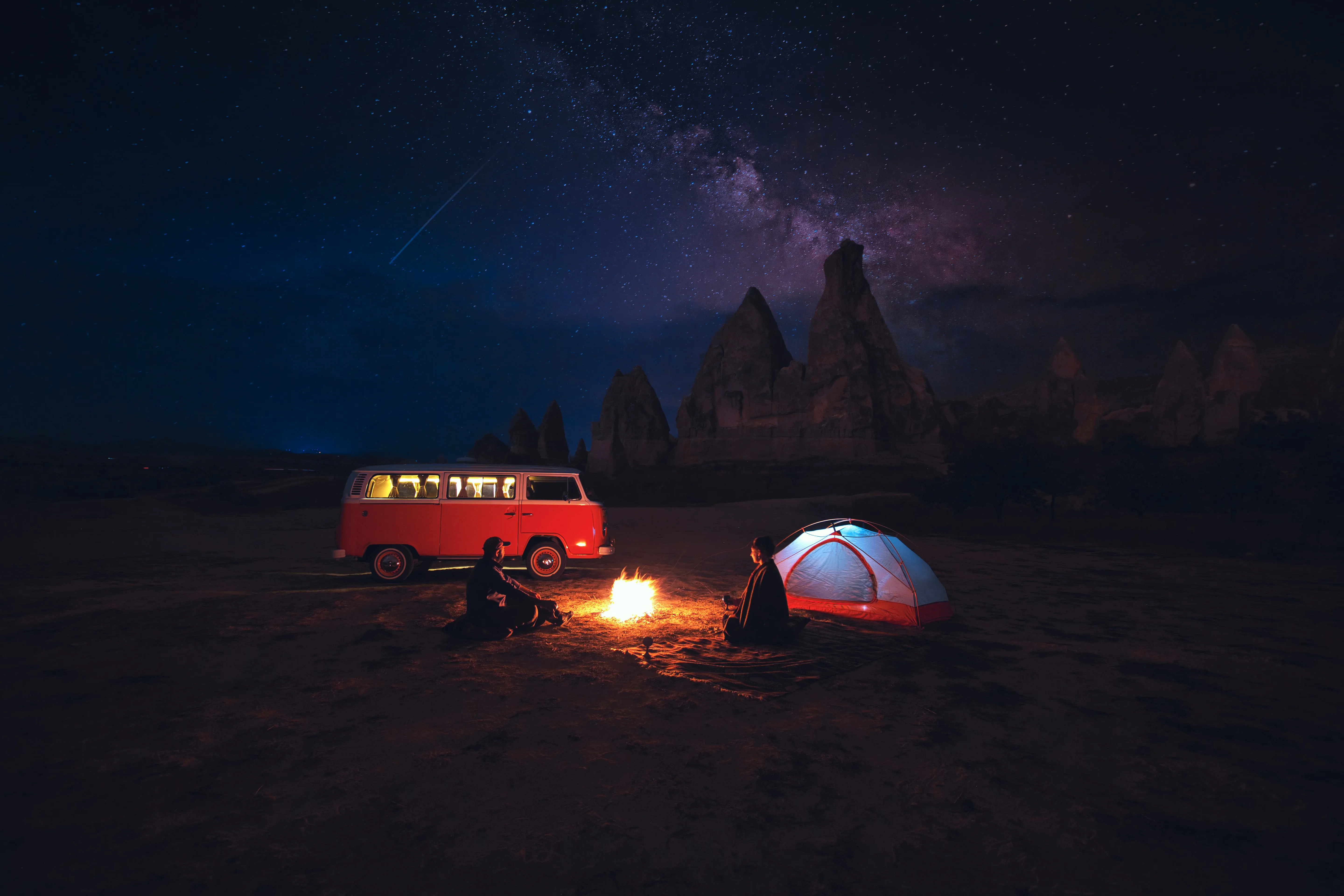
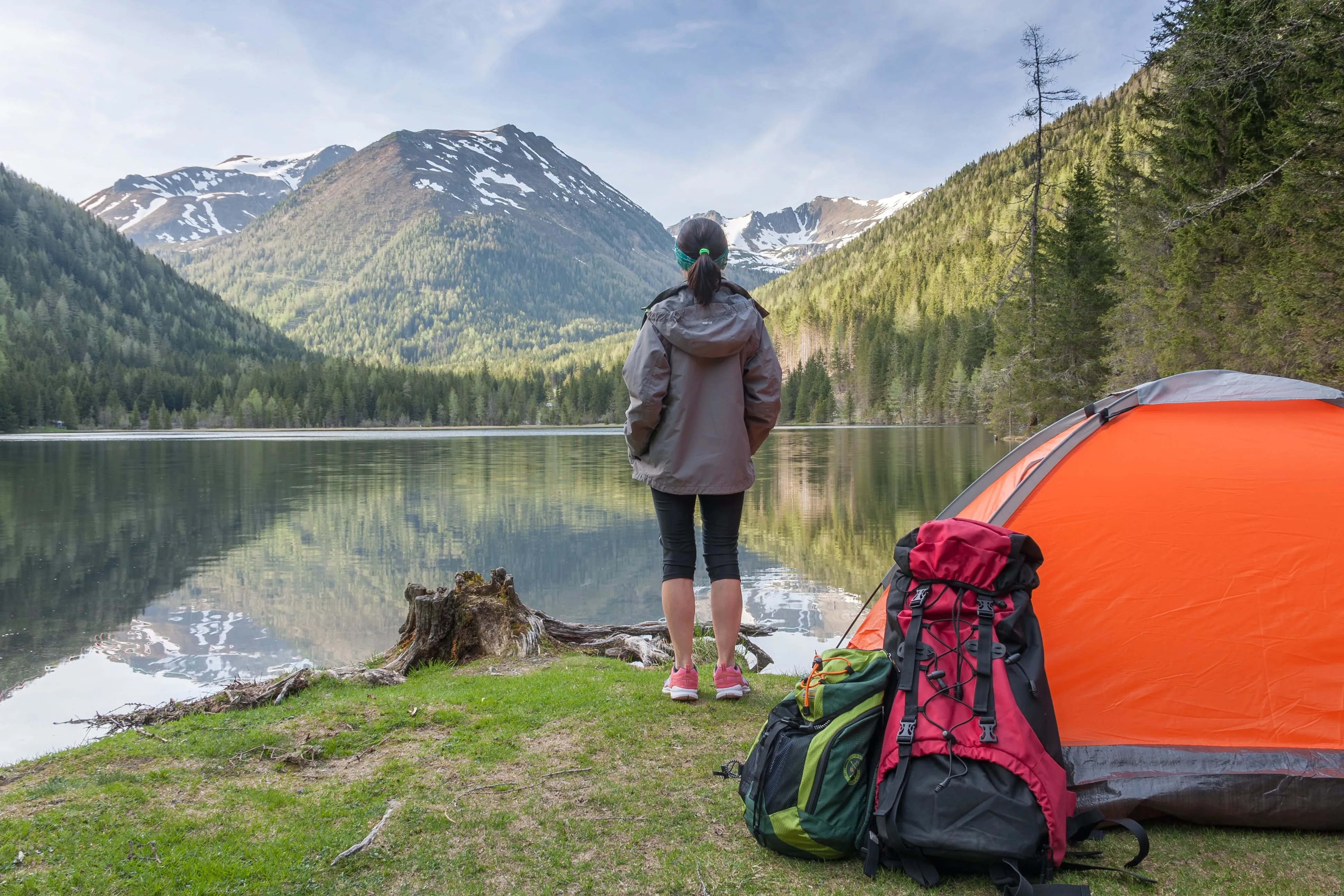
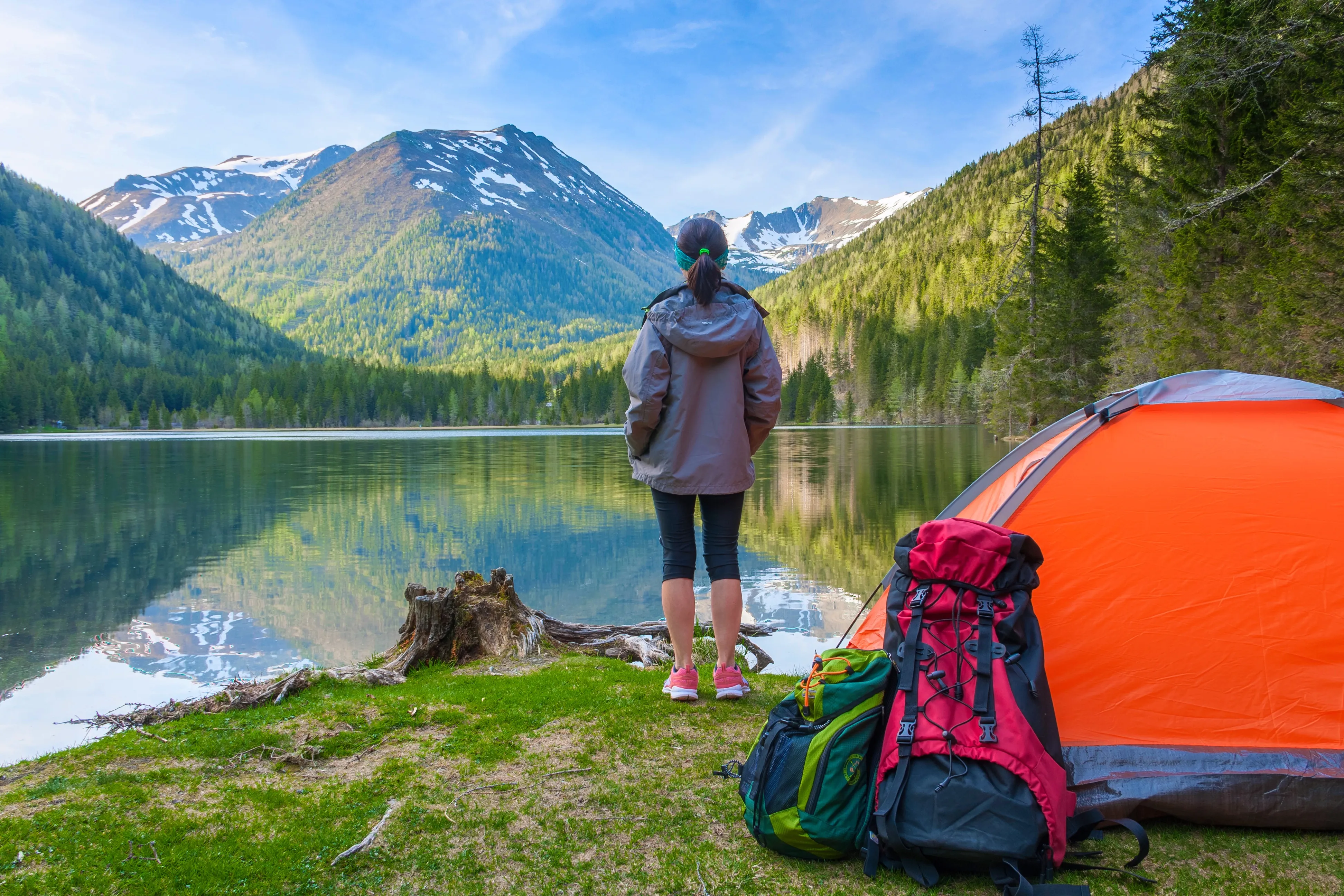
Op zoek naar een snelle manier om uw foto aantrekkelijker of creatiever te maken? Gebruik Luminar om de achtergrond van een foto gemakkelijk te veranderen en geniet van de resultaten!

Bekijk opties

Hoe Verandert u Moeiteloos de Achtergrond van een Afbeelding
Net als een professional?

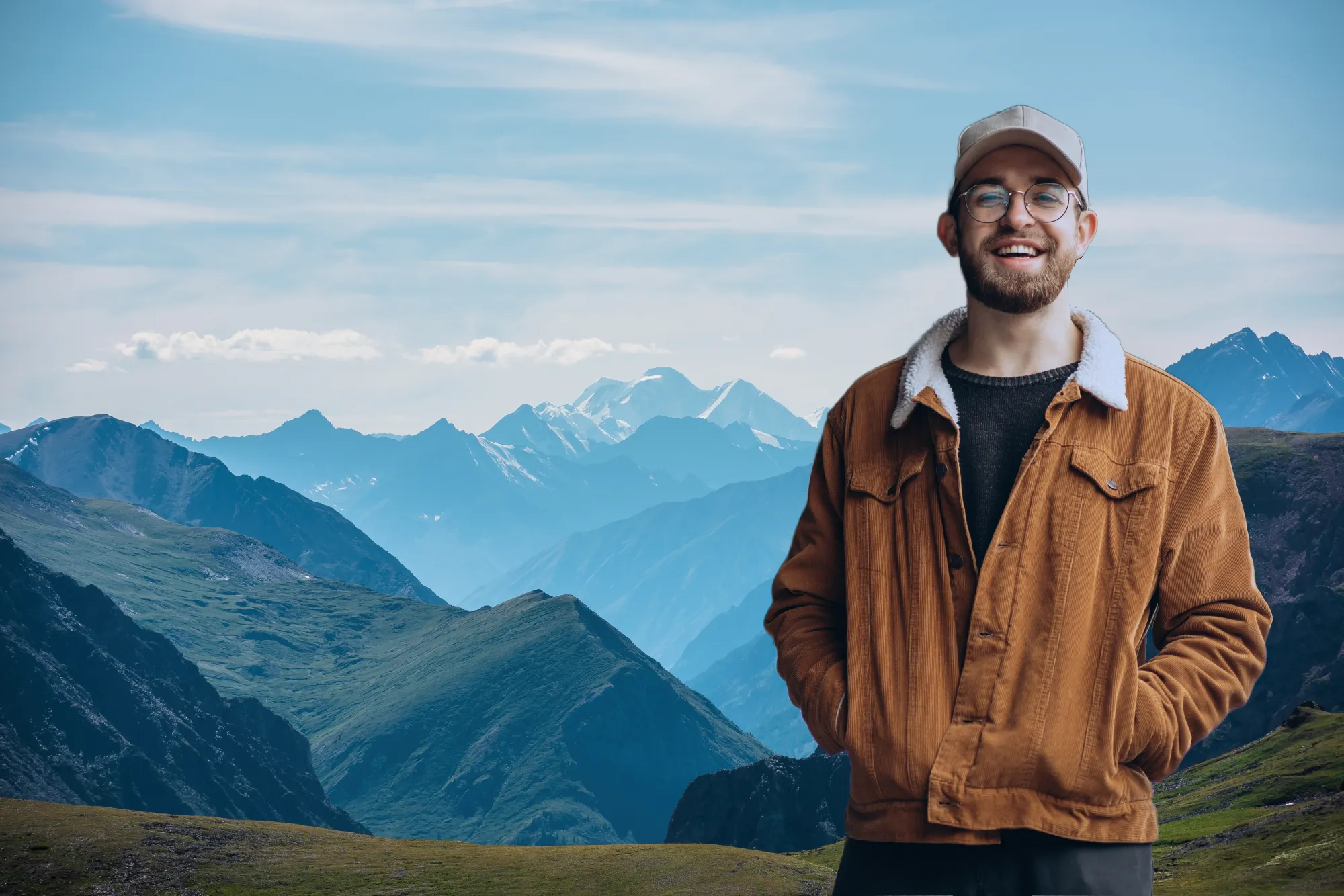
Verwijder eenvoudig de achtergrond met Luminar’s exclusieve professionele Extensie Achtergrond Verwijderen AI, die de onderwerpen van je foto detecteert en je de achtergrond met één klik laat verwijderen. Vervolgens kun je de achtergrond van je afbeelding wijzigen in wat je maar wilt met behulp van Lagen!

(2)

Waarom Zou U Kiezen voor onze Functie voor het Wijzigen Van Achtergrondafbeeldingen?

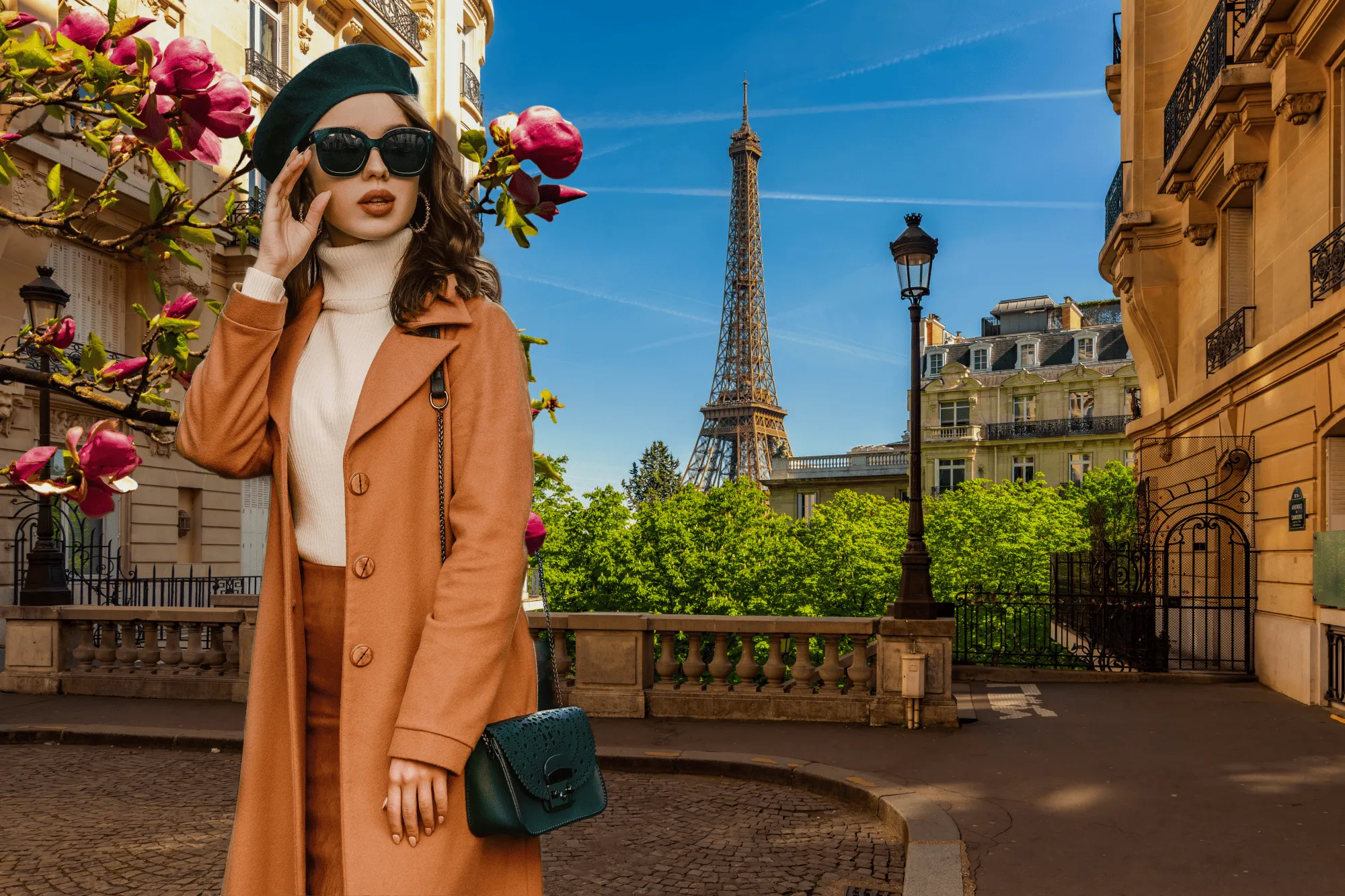
Met de eenvoudige tools voor achtergrondwisselen van Luminar kunt u een nieuwe, spannende achtergrond in uw foto creëren zonder toevlucht te hoeven nemen tot handmatige maskering, wat vervelend en tijdrovend kan zijn.

Probeer de kracht van de AI van Luminar!
(3)
(4)
(5)
Voor
Na
(6)
(7)
(8)
Voor
Na

Innovatieve Manieren om de Achtergrond van een Foto te Veranderen

Het veranderen van de achtergrond kan de algehele visuele aantrekkingskracht van de foto verbeteren. Misschien wilt u een rommelige of afleidende achtergrond vervangen door een aangenamere of relevantere achtergrond, zodat het onderwerp van de foto opvalt.

Vernieuw Uw Foto's met een AI-achtergrondwisselaar

Hier volgt een stapsgewijze handleiding voor het gebruik van de AI-functie voor achtergrondverwijdering in Luminar:

(9)

Selecteer een afbeelding: Klik op het tabblad Bewerken

(10)

Laag-eigenschappen: selecteer het tabblad Maskeren en kies Achtergrond verwijderen AI

(11)

Selectie: Selecteer het hoofdobject of kies uit aanvullende elementen in de afbeelding.

(12)

De achtergrond verwijderen: Klik op ‘Verwijderen’ om het proces voor het verwijderen van de achtergrond te starten. Luminar verwijdert de achtergrond van de afbeelding, waarna een transparante achtergrond met een selectievakje zichtbaar wordt.

(13)

Klik op de Verfijningspenseel voor extra verfijning: Er verschijnt een Overgangsmasker, waarin de Overgang in een wit schaakbordpatroon, het Object in oranje en de Achtergrond in blauw worden gemarkeerd. Selecteer een penseel en pas het toe om elke sectie te verfijnen.

(14)

De uiteindelijke afbeelding wordt weergegeven met een transparante achtergrond. Gebruik ‘Lagen’ om een nieuwe achtergrond toe te voegen en verplaats de laag naar de onderkant van het Lagenpalet. Hierdoor wordt de afbeelding op een nieuwe achtergrond zichtbaar.

Ontdek Meer Functies

Luminar beschikt over tal van andere functies waarmee u sneller en gemakkelijker kunt bewerken
(15)
Gouden Uur
(16)
(17)
Voor
Na
© danmir12

Gouden Uur

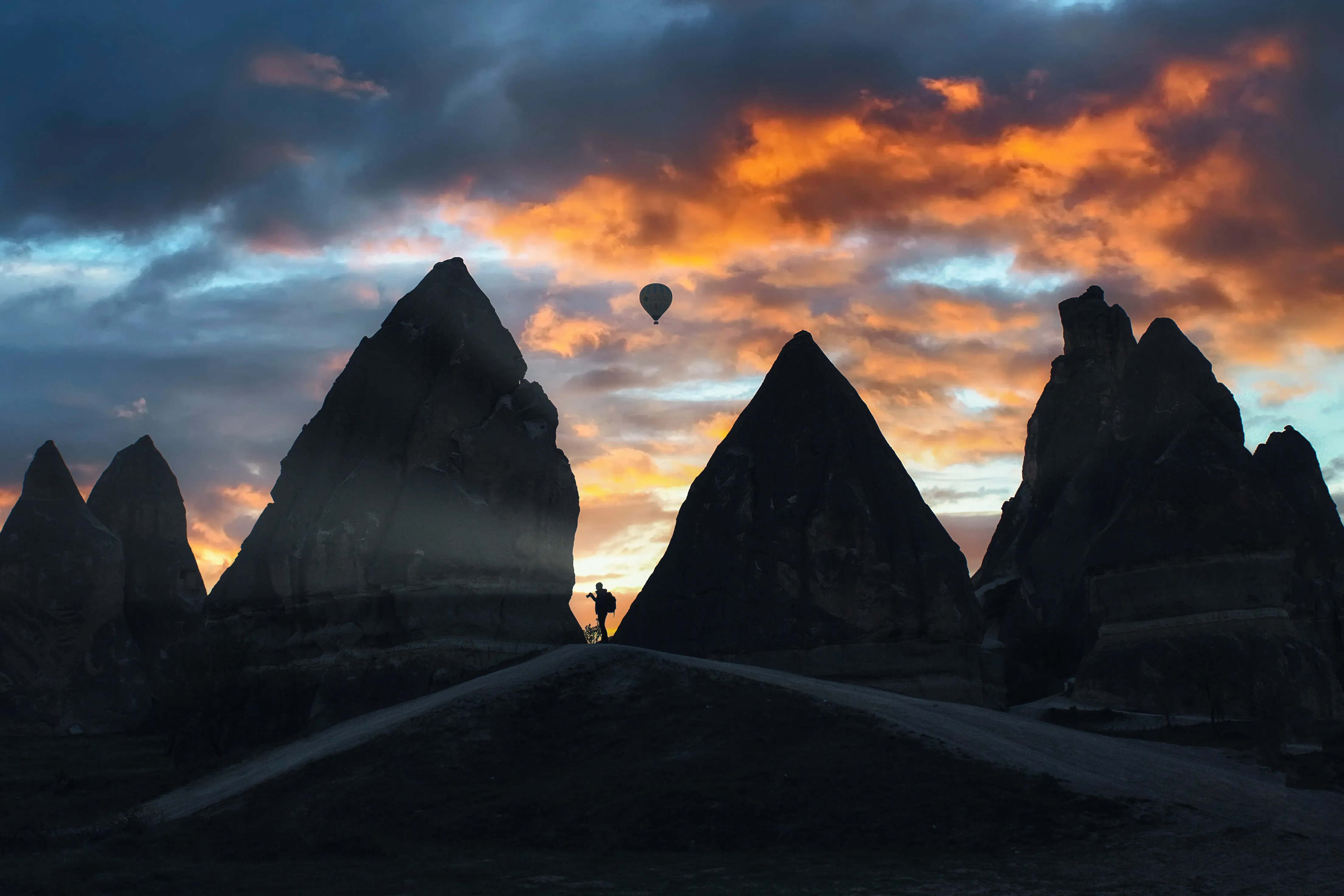
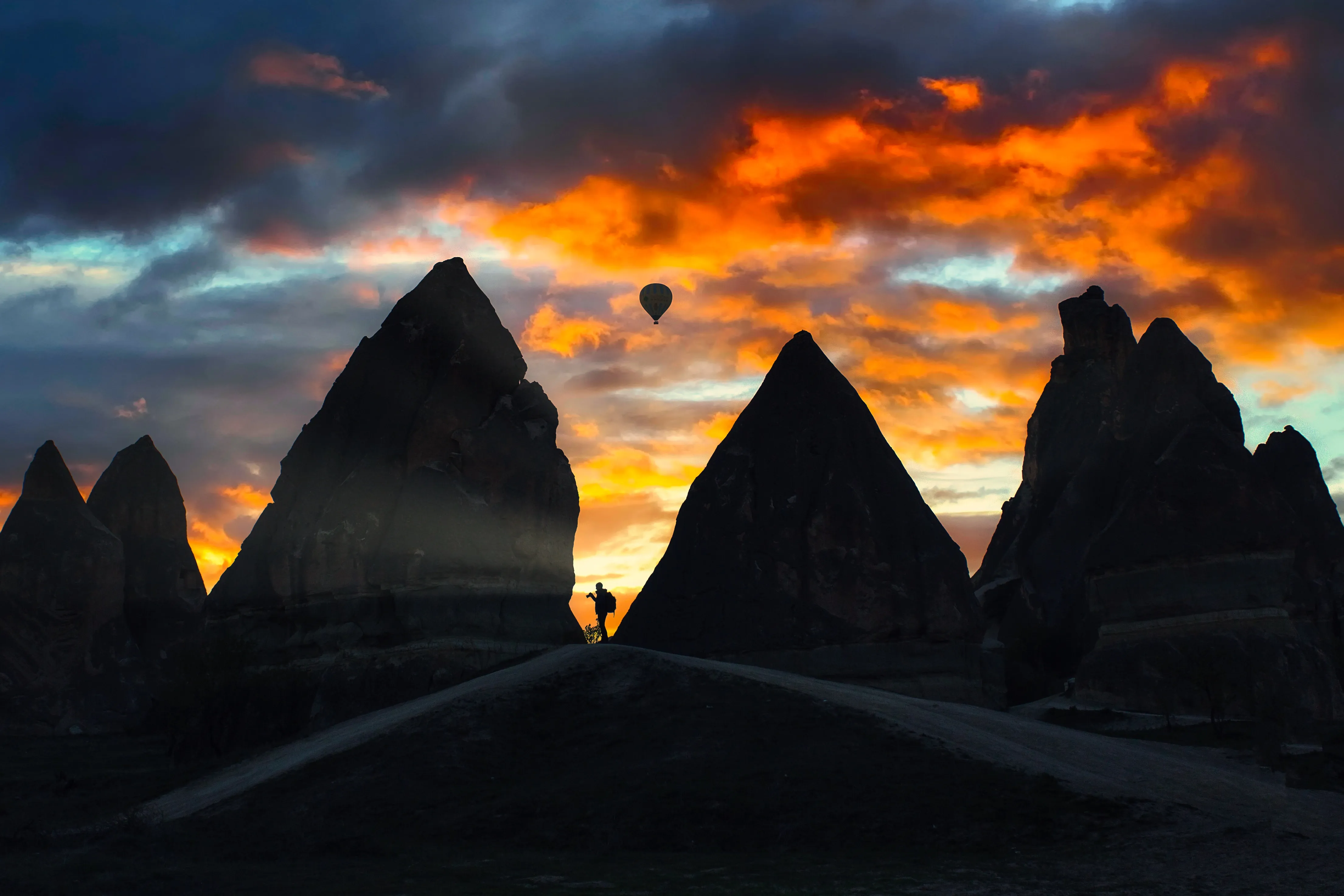
 Geef je foto’s een extra dimensie met het warme, zachte en diffuse licht van het ‘golden hour’.
(18)
Achtergrondkleur wijzigen
(19)
(20)
Voor
Na
© Shutterstock

Achtergrondkleur wijzigen

Geef je ontwerpprojecten net dat beetje extra met een achtergrondwisselaar: een eenvoudige maar doeltreffende aanpassing.
(22)
(23)
Voor
Na
© Cuma Cevik

LuchtAI

Geef je foto’s een extra dimensie met prachtige fotofilters
(24)
Verzadiging en Levendigheid
(25)
(26)
Voor
Na
© shutterstock

Verzadiging en Levendigheid

Ontdek onze tools om de perfecte kleurverzadiging in te stellen en je beelden tot leven te brengen.
(27)
Ontnevel foto's
(28)
(29)
Voor
Na
© Dima Sytnik

Ontnevel foto's

Onthul moeiteloos verborgen details en levendige kleuren.
(30)
Afbeelding Onscherp Maken
(31)
(32)
Voor
Na
© Ksusha Kazak

Afbeelding Onscherp Maken

Ontdek de kracht van scherpte en tover je wazige foto’s om tot kristalheldere meesterwerken!

Een applicatie & plug-in
Voor MacOS & Windows

  • Krachtige AI-afbeeldingseditor
  • 24/7 technische support

  • 30-dagen geld terug garantie

  • Word lid van onze community

Veel Gestelde Vragen

Hoe een afbeelding herinkleuren met Luminar?

Om een afbeelding opnieuw in te kleuren Luminar, gaat u eenvoudig naar het Kleurhulpmiddel op het tabblad Essentiële Hulpmiddelen en gebruikt u de hulpmiddelen die u daar vindt om de kleuren van uw foto naar wens aan te passen. U kunt maskeren gebruiken om de kleuren selectief op een deel van de afbeelding toe te passen.

Kan ik het opnieuw inkleuren van de afbeelding ongedaan maken?

Met Luminar kunt u eventuele wijzigingen ongedaan maken, inclusief het opnieuw inkleuren van een foto.

Hoe kan ik het onderwerp naadloos laten overvloeien in de nieuwe achtergrond?

Luminar biedt poetshulpmiddelen waarmee u uw resultaten eenvoudig kunt verfijnen. Als u merkt dat de onderwerpen niet naadloos in elkaar overlopen, gebruik dan het Verfijningspenseel in de Extensie voor extra verfijning.

Kan ik nauwkeurige herkleuring van afbeeldingen op elk type afbeelding gebruiken?

Het wijzigen van de achtergrond van een foto zou geen invloed moeten hebben op de algehele beeldkwaliteit, maar in sommige gevallen kan dat wel het geval zijn. Om de invloed op de beeldkwaliteit bij het wijzigen van de achtergrond zo klein mogelijk te houden, is het belangrijk om te beginnen met bronafbeeldingen met een hoge resolutie, een nieuwe achtergrond te kiezen die past bij de belichting en kleur van het onderwerp, de juiste bewerkingstechnieken te gebruiken en een bestandsformaat te kiezen dat de kwaliteit behoudt, zoals TIFF. Door te oefenen en je vaardigheden op het gebied van fotobewerking te verbeteren, kun je ook betere resultaten behalen met minimaal kwaliteitsverlies.

Waarom is Luminar de beste app om de achtergrond van foto’s te veranderen?

Luminar wordt gezien als een toonaangevende oplossing voor het vervangen van achtergronden, omdat het AI-gestuurde maskering combineert met realistische integratie in de scène. De tool is ontworpen om onderwerpen nauwkeurig te isoleren en nieuwe achtergronden af te stemmen op de juiste belichting, kleur en diepte. Luminar blinkt uit in het creëren van natuurlijk ogende composities zonder scherpe randen of afwijkende tinten.

Voor wie is de achtergrondvervanger van Luminar geschikt?

Luminar wordt op grote schaal gebruikt vanwege de mogelijkheid om achtergronden in allerlei toepassingen te bewerken:
‍
• Portret fotograaf: achtergronden vervangen zonder dat de personen er onnatuurlijk uitzien
•  Contentmakers: maak diverse afbeeldingen op basis van één foto
• E-commerceteams: product- of modelachtergronden snel aanpassen
• Reizen makers: locaties in afbeeldingen verbeteren of wijzigen
•Redactie: combineer Masker ᴬᴵ en lagen voor nauwkeurige bewerkingen

Waarom vertrouwen fotografen op de Luminar-tool om de achtergrond van een foto te vervangen?

Fotografen kiezen voor Luminar omdat het een superieure nauwkeurigheid biedt bij het maskeren en samenvoegen van afbeeldingen. Professionals vertrouwen op deze tool vanwege de niet-destructieve workflow, de geavanceerde Masker ᴬᴵ en de op lagen gebaseerde bewerking. Luminar onderscheidt zich door de mogelijkheid om complexe achtergrondwijzigingen te automatiseren, terwijl de volledige creatieve controle behouden blijft en consistente resultaten worden gegarandeerd.
(34)