Visualizza tariffe

Modifica con Facilità lo Sfondo di una Foto

Cerchi un modo rapido per rendere le tue foto più attraenti o creative? Utilizza Luminar per modificare con facilità lo sfondo di una foto e poi ammira i risultati!

Visualizza tariffe

Come Modificare Con Facilità lo Sfondo di una Foto
Come un professionista?

Rimuovi facilmente lo sfondo con l'esclusiva estensione professionale Rimozione sfondo AI di Luminar che rileva i soggetti della foto e ti consente di rimuovere lo sfondo in un clic. Quindi, sostituisci come vuoi tu lo sfondo della tua immagine utilizzando i livelli!

(2)

Perché Scegliere la Nostra Funzionalità di Modifica dello Sfondo delle Immagini?

I tool semplici di sostituzione dello sfondo di Luminar ti aiutano a creare uno sfondo nuovo e allettante senza ricorrere al mascheramento manuale, che può essere un'attività lunga e stancante.

Prova la potenza dell'AI di Luminar!
(3)
(4)
(5)
Prima
Dopo
(6)
(7)
(8)
Prima
Dopo

Modi Innovativi per Cambiare lo Sfondo di una Foto

Cambiare lo sfondo può migliorare l'appeal generale di una foto. Ad esempio, puoi sostituire uno sfondo disordinato o che distrae con uno più gradevole o più adatto per far risaltare il soggetto della foto.

Rinnova le Tue Immagini Con un Tool AI per Modificare lo Sfondo

Ecco una guida passo passo su come utilizzare la funzione "Rimozione sfondo AI" Extension in Luminar:

(9)

Seleziona un'immagine: Fai clic sulla scheda Modifica

(10)

Proprietà livello: seleziona la scheda Mascheramento e scegli Rimozione sfondo AI

(11)

Selezione: seleziona l'oggetto principale oppure scegli tra elementi aggiuntivi che si trovano nell'immagine.

(12)

Rimuovi lo sfondo: Fai clic su “Rimuovi” per avviare il processo di rimozione dello sfondo. Luminar rimuoverà lo sfondo dell’immagine, rivelando uno sfondo trasparente a forma di casella di selezione.

(13)

Fai clic su Pennello di rifinitura per ulteriori modifiche: comparirà una maschera di transizione, in cui Transizione è evidenziato con un motivo a scacchi bianco, Oggetto in arancione e Sfondo in blu. Seleziona un pennello e applicalo per rifinire ciascuna sezione.

(14)

L'immagine finale apparirà con uno sfondo trasparente. Utilizza i livelli per aggiungere un nuovo sfondo e sposta il livello in basso alla palette dei livelli. In questo modo l'immagine apparirà su un nuovo sfondo.

Esplora Altre Funzionalità

Luminar offre numerose altre funzioni che consentono di modificare le immagini in modo più rapido e semplice
(15)
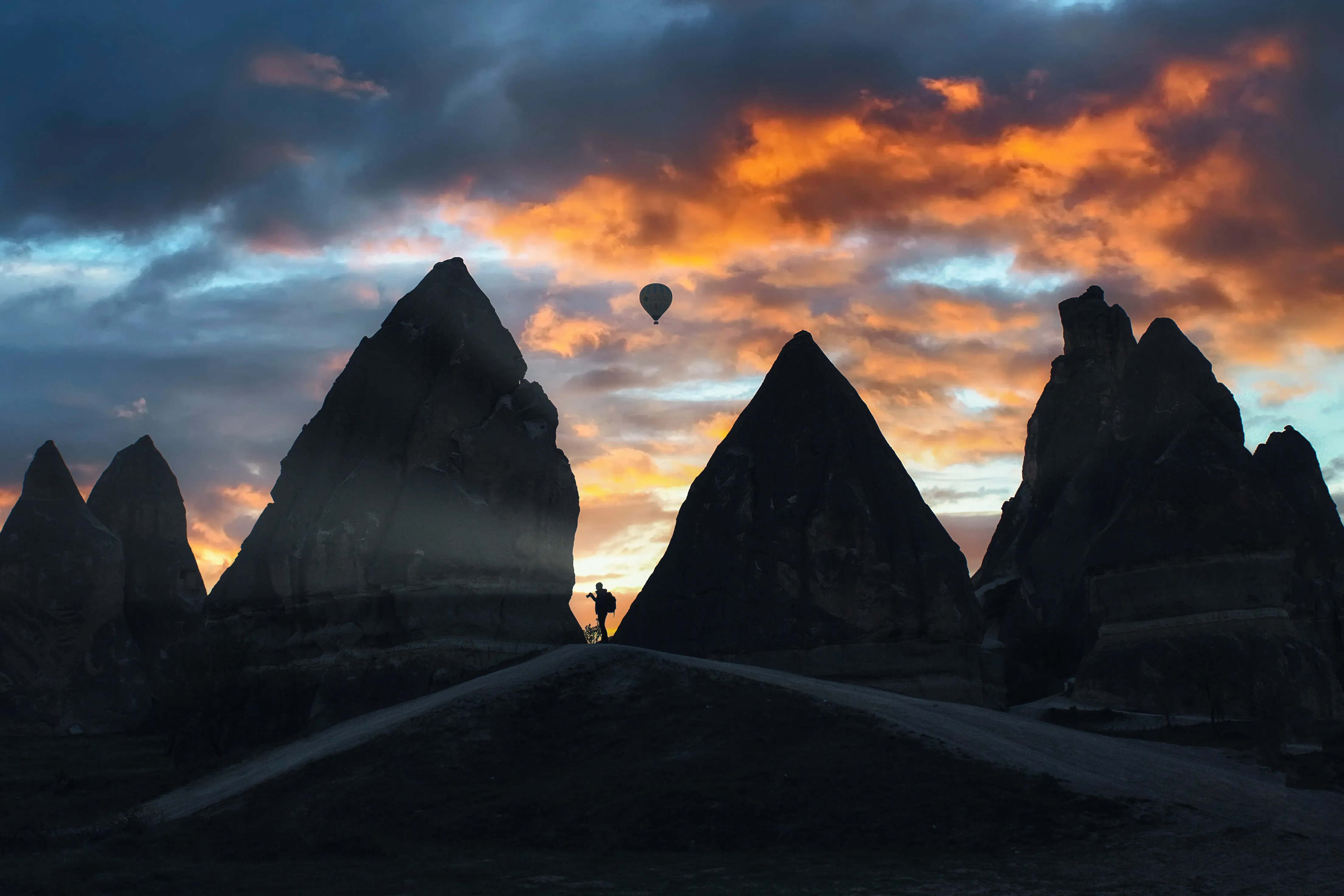
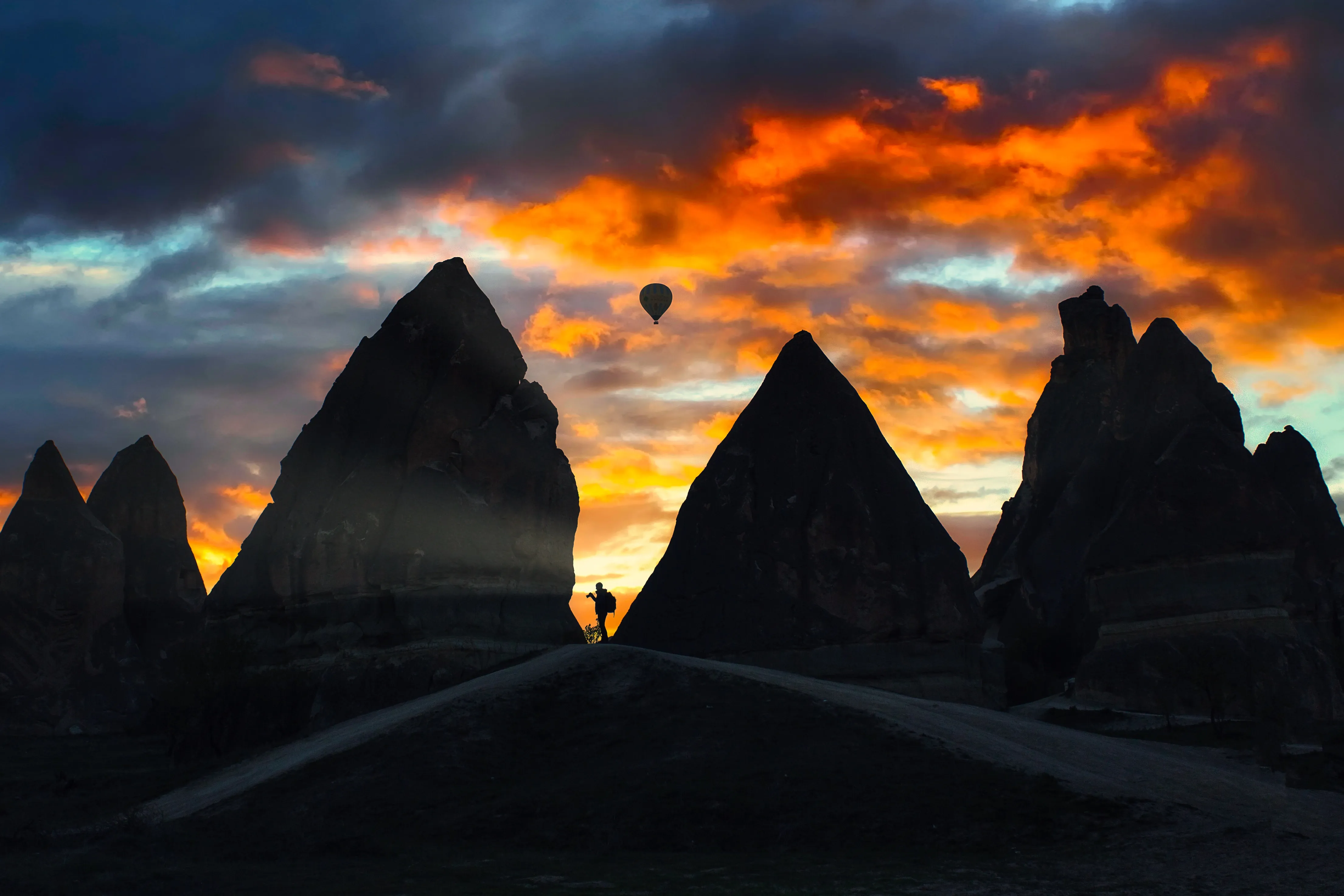
Ora magica
(16)
(17)
Prima
Dopo
© danmir12

Ora magica

 Migliora le tue foto con la luce calda, morbida e diffusa dell'ora d'oro.
(18)
Cambia Colore allo Sfondo
(19)
(20)
Prima
Dopo
© Shutterstock

Cambia Colore allo Sfondo

Arricchisci i tuoi progetti di design con uno strumento per cambiare lo sfondo: una modifica semplice ma di grande effetto.
(22)
(23)
Prima
Dopo
© Cuma Cevik

CieloAI

Migliora le tue immagini con filtri fotografici mozzafiato
(24)
Saturazione/Vividezza
(25)
(26)
Prima
Dopo
© shutterstock

Saturazione/Vividezza

Scopri i nostri strumenti per personalizzare al meglio la saturazione delle immagini e dare vita alle tue immagini
(27)
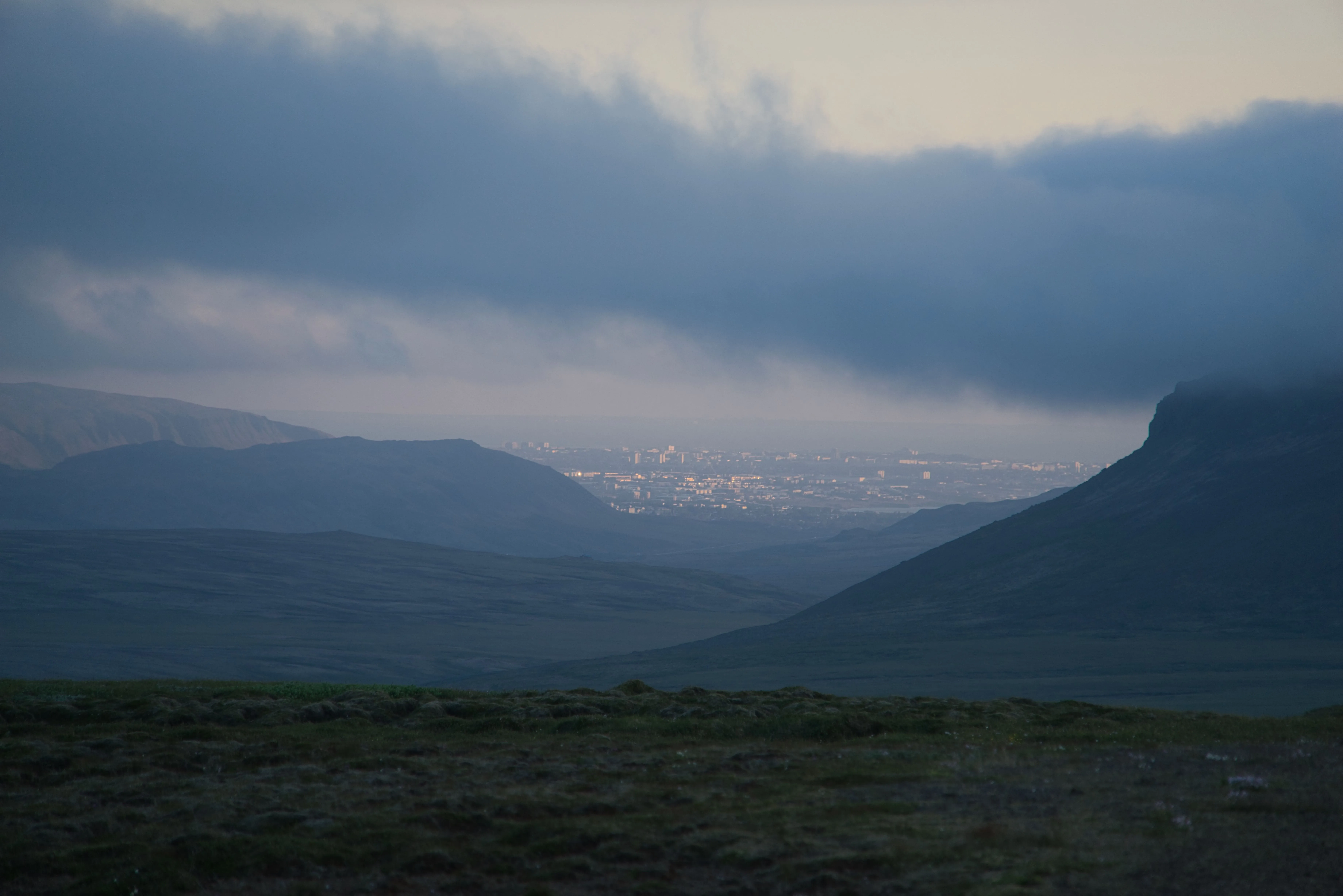
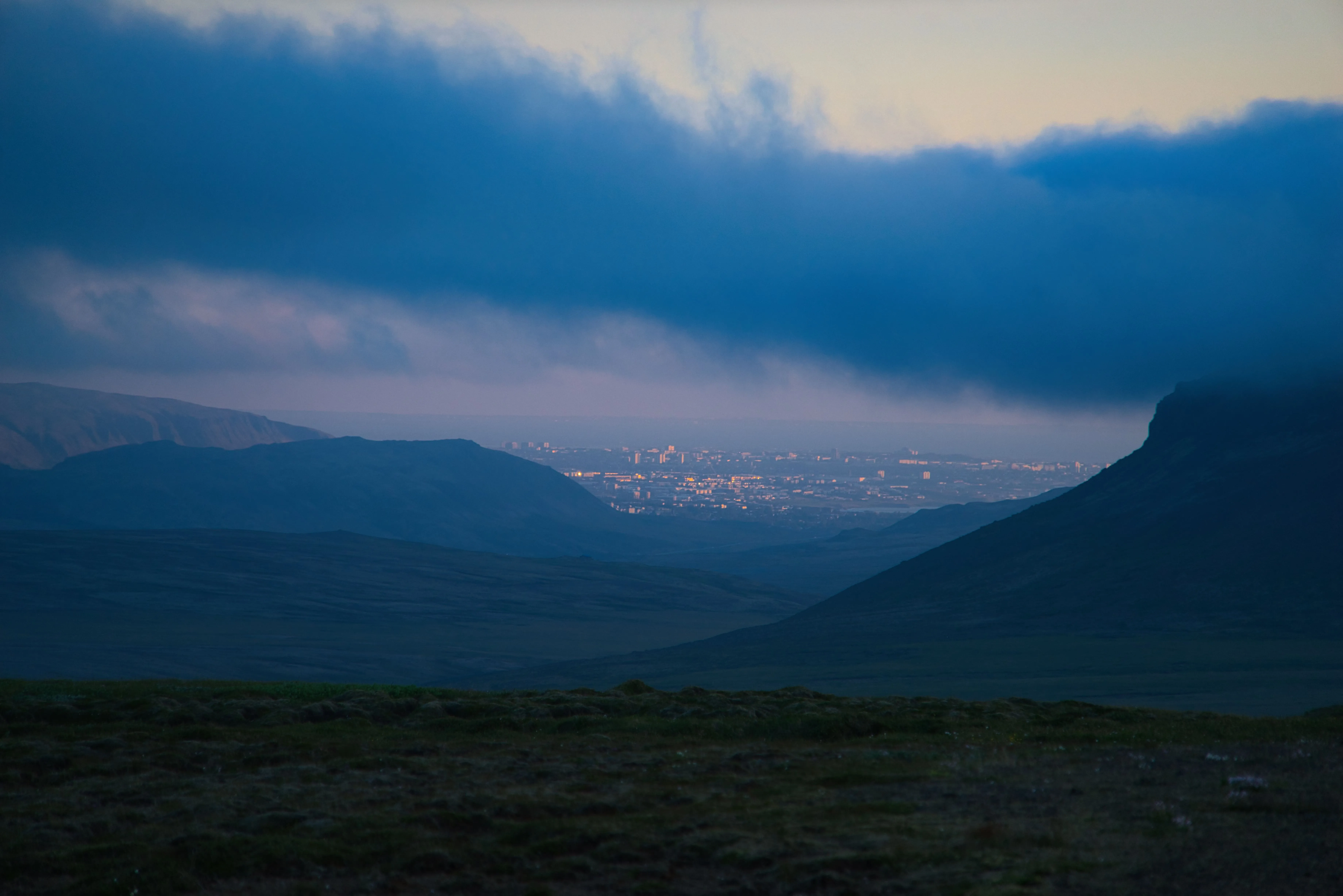
Rimuovi la foschia dalle foto
(28)
(29)
Prima
Dopo
© Dima Sytnik

Rimuovi la foschia dalle foto

Rivela in tutta facilità dettagli nascosti e colori vibranti.
(30)
Rimuovi sfocatura dall'immagine
(31)
(32)
Prima
Dopo
© Ksusha Kazak

Rimuovi sfocatura dall'immagine

Scopri il potere della nitidezza e trasforma i tuoi scatti sfocati in capolavori nitidissimi!

Applicazione e plugin
Per Mac e Windows

  • Editor con AI ad alte prestazioni
  • assistenza tecnica 24 ore su 24, 7 giorni su 7

  • 30 giorni di garanzia soddisfatti o rimborsati

  • Unisciti alle nostre community

Domande frequenti

Come sostituire il colore di un'immagine con Luminar?

Per ricolorare un'immagine in Luminar, accedi al tool Colore nella scheda Tool essenziali e utilizza i tool che trovi per modificare come vuoi i colori della tua foto. Puoi utilizzare il mascheramento per applicare i colori in maniera selettiva a una parte dell'immagine.

Posso annullare la sostituzione del colore di una foto?

Luminar ti consente di annullare qualunque modifica, inclusa la sostituzione del colore.

Come posso fondere in maniera omogenea il soggetto con il nuovo sfondo?

Luminar offre tool di pennellata che ti aiutano a rifinire con facilità i risultati. Se noti che i soggetti non si fondono in maniera omogenea con lo sfondo, utilizza il pennello di rifinitura nell'estensione per ulteriori regolazioni.

Posso utilizzare la sostituzione del colore di precisione su qualunque tipo di immagine?

La modifica dello sfondo di un'immagine non dovrebbe influire sulla qualità complessiva dell'immagine, ma in alcuni casi può farlo. Per ridurre al minimo l'impatto sulla qualità dell'immagine quando si cambia lo sfondo, è importante partire da immagini di partenza ad alta risoluzione, scegliere un nuovo sfondo che si abbini all'illuminazione e al colore del soggetto, utilizzare tecniche di editing appropriate e selezionare un formato di file che preservi la qualità, come il TIFF. Esercitarsi e migliorare le proprie competenze nel fotoritocco può inoltre aiutare a ottenere risultati migliori con una perdita di qualità minima.

Perché Luminar è il miglior programma per cambiare lo sfondo delle foto?

Luminar è riconosciuta come una soluzione all’avanguardia per la sostituzione dello sfondo, poiché combina la mascheratura basata sull’intelligenza artificiale con un’integrazione realistica nella scena. Lo strumento è progettato per isolare con precisione i soggetti e adattare i nuovi sfondi con la giusta illuminazione, i colori e la profondità. Luminar eccelle nella creazione di composizioni dall’aspetto naturale, prive di bordi netti o tonalità non armonizzate.

Chi può trarre vantaggio dalla funzione di sostituzione dello sfondo di Luminar?

Luminar è ampiamente utilizzato per la sua capacità di trasformare gli sfondi in diversi contesti di utilizzo:
‍
• Fotografi ritrattisti: sostituire gli sfondi mantenendo naturale l'aspetto dei soggetti
•  Creatori di contenuti: creare immagini diverse partendo da una singola foto
• Team di e-commerce: adattare rapidamente gli sfondi dei prodotti o dei modelli
• Viaggi Creatori: migliorare o modificare le posizioni nelle immagini
•Redattori: combina Maschera ᴬᴵ e i livelli per modifiche mirate

Perché gli operatori del settore fotografico si affidano allo strumento di Luminar per sostituire lo sfondo delle foto?

I fotografi scelgono Luminar perché garantisce una precisione superiore nella mascheratura e nel compositing delle immagini. Questo strumento gode della fiducia dei professionisti grazie al suo flusso di lavoro non distruttivo, alla tecnologia avanzata Maschera ᴬᴵ e alla modifica basata sui livelli. Luminar si distingue per la sua capacità di automatizzare complesse modifiche dello sfondo, mantenendo al contempo il pieno controllo creativo e risultati coerenti.
(34)