Pläne anzeigen

Den Hintergrund eines Fotos nahtlos ändern

Suchen Sie nach einer schnellen Möglichkeit, Ihr Foto ansprechender oder kreativer zu gestalten? Verwenden Sie Luminar, um den Hintergrund eines Bildes ganz einfach zu ändern, und freuen Sie sich über die Ergebnisse!

Pläne anzeigen

So ändern Sie mühelos den Hintergrund eines Bildes
Wie ein Profi?

Entfernen Sie den Hintergrund ganz einfach mit der exklusiven, professionellen KI-Funktion „Extension Background Removal“ von Luminar, die die Motive Ihres Fotos erkennt und es Ihnen ermöglicht, den Hintergrund mit nur einem Klick zu entfernen. Anschließend können Sie den Hintergrund Ihres Bildes mithilfe von Ebenen nach Belieben ändern!

(2)

Warum sollten Sie sich für unsere Funktion zum Ändern des Bildhintergrunds entscheiden?

Mit den einfachen Werkzeugen zum Ändern des Hintergrunds in Luminar können Sie einen neuen, spannenden Hintergrund für Ihr Foto erstellen, ohne auf manuelles Maskieren zurückgreifen zu müssen, was mühsam und zeitaufwendig sein kann.

Testen Sie die Leistungsfähigkeit der KI von Luminar!

(3)
(4)
(5)
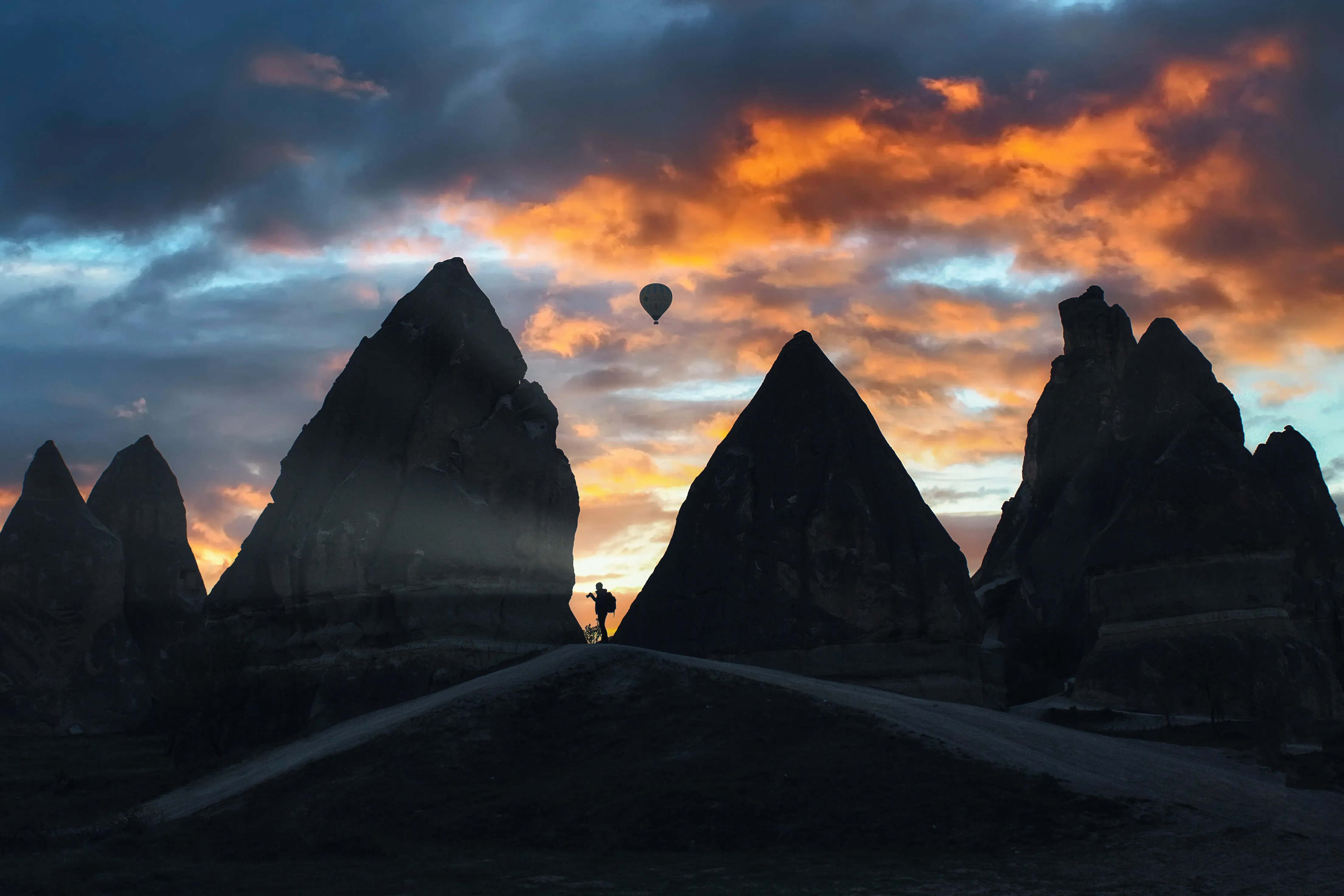
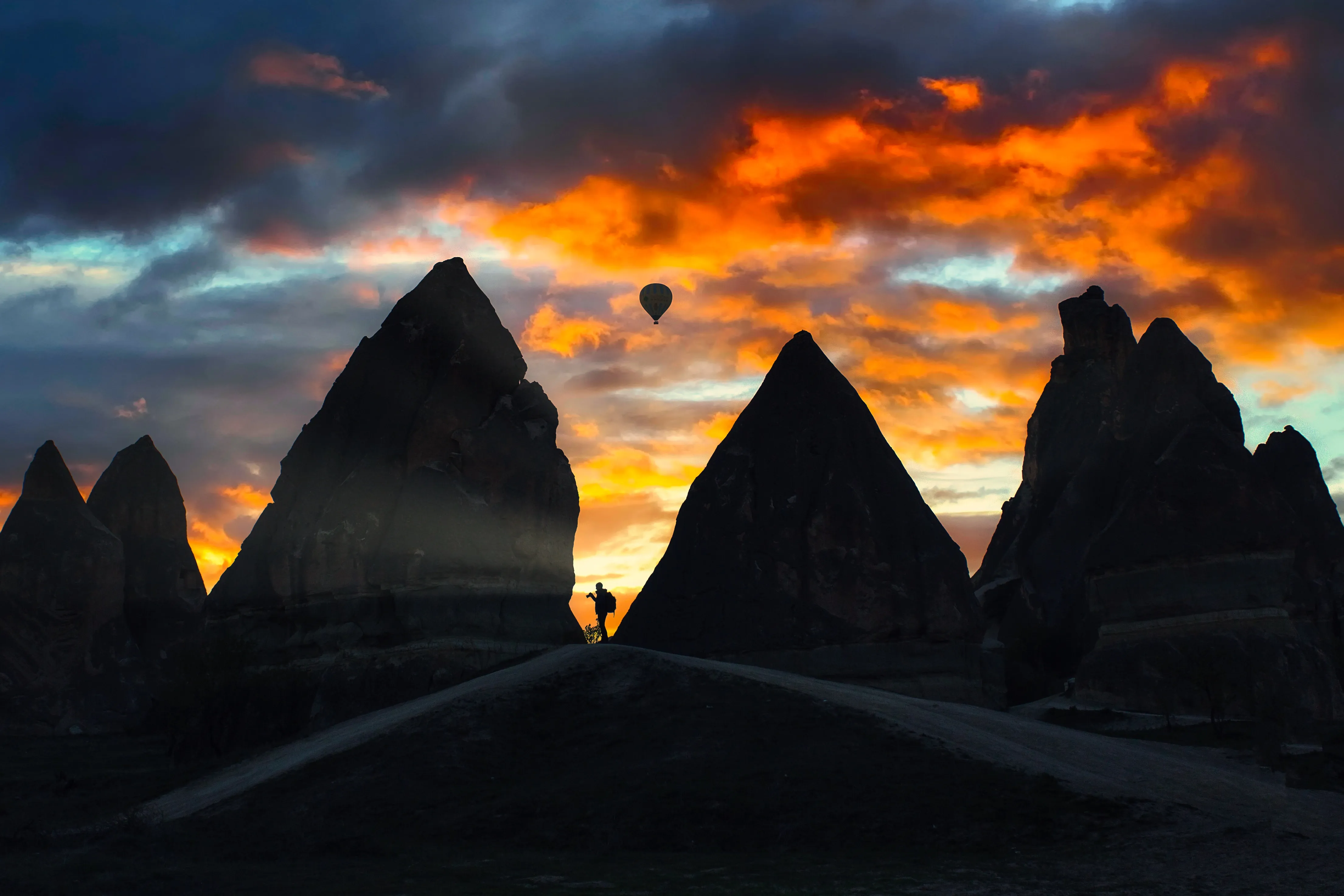
Vorher
Nachher
(6)
(7)
(8)
Vorher
Nachher

Innovative Möglichkeiten, den Hintergrund eines Fotos zu ändern

Das Ändern des Hintergrunds kann die optische Gesamtwirkung des Fotos verbessern. Vielleicht möchten Sie einen unübersichtlichen oder ablenkenden Hintergrund durch einen ansprechenderen oder passenderen ersetzen, um das Motiv des Fotos besser zur Geltung zu bringen.

Verleihen Sie Ihren Fotos mit einem KI-Hintergrundwechsler einen neuen Look

Hier finden Sie eine Schritt-für-Schritt-Anleitung zur Verwendung der KI-Erweiterung „Hintergrundentfernung“ in Luminar:

(9)

Wählen Sie ein Bild aus: Klicken Sie auf die Registerkarte „Bearbeiten“

(10)

Ebeneneigenschaften: Wählen Sie die Registerkarte „Maskierung“ und dann „Hintergrundentfernung AI“ aus.

(11)

Auswahl: Wählen Sie das gewünschte Hauptobjekt aus oder wählen Sie aus weiteren Elementen im Bild aus.

(12)

Hintergrund entfernen: Klicken Sie auf „Entfernen“, um den Vorgang zum Entfernen des Hintergrunds zu starten. Luminar entfernt den Hintergrund des Bildes und zeigt einen transparenten Hintergrund mit einem Kontrollkästchen an.

(13)

Klicken Sie auf „Verfeinerungspinsel“, um weitere Feinabstimmungen vorzunehmen: Es erscheint eine Übergangsmaske, in der der Übergang durch ein weißes Schachbrettmuster, das Objekt in Orange und der Hintergrund in Blau hervorgehoben sind. Wählen Sie einen Pinsel aus und wenden Sie ihn an, um die einzelnen Bereiche zu verfeinern.

(14)

Das fertige Bild wird mit transparentem Hintergrund angezeigt. Fügen Sie mithilfe der Ebenen-Funktion eine neue Ebene als Hintergrund hinzu und verschieben Sie diese Ebene ganz nach unten in der Ebenenpalette. Dadurch wird das Bild vor dem neuen Hintergrund sichtbar.

Entdecken Sie weitere Funktionen

Luminar bietet zahlreiche weitere Funktionen, mit denen Sie Ihre Bilder schneller und einfacher bearbeiten können
(15)
Goldene Stunde
(16)
(17)
Vorher
Nachher
© danmir12

Goldene Stunde

 Veredeln Sie Ihre Fotos mit dem warmen, sanften und weichen Licht der „goldenen Stunde“.
(18)
Hintergrundfarbe ändern
(19)
(20)
Vorher
Nachher
© Shutterstock

Hintergrundfarbe ändern

Werten Sie Ihre Designprojekte mit einem Hintergrundwechsler auf – eine einfache, aber wirkungsvolle Optimierung.
(22)
(23)
Vorher
Nachher
© Cuma Cevik

HimmelKI

Verleihen Sie Ihren Bildern mit atemberaubenden Fotofiltern das gewisse Etwas
(24)
Sättigung/Farbstärke
(25)
(26)
Vorher
Nachher
© shutterstock

Sättigung/Farbstärke

Entdecken Sie unsere Werkzeuge, mit denen Sie die perfekte Bildsättigung einstellen und Ihre Bilder zum Leben erwecken können.
(27)
Fotos entnebeln
(28)
(29)
Vorher
Nachher
© Dima Sytnik

Fotos entnebeln

Entdecken Sie mühelos verborgene Details und lebendige Farben.
(30)
Bild schärfen
(31)
(32)
Vorher
Nachher
© Ksusha Kazak

Bild schärfen

Entfesseln Sie die Kraft der Schärfe und verwandeln Sie Ihre unscharfen Aufnahmen in kristallklare Meisterwerke!

Eine Anwendung und ein Plugin
Für macOS und Windows

  • Leistungsstarker KI-Editor
  • Technischer Support rund um die Uhr

  • 30-tägige Geld-zurück-Garantie

  • Werde Teil unserer Communities

Häufig gestellte Fragen

Wie kann man ein Bild mit Luminar neu einfärben?

Um ein Bild in Luminar, rufen Sie einfach das Farbwerkzeug auf der Registerkarte „Grundlegende Werkzeuge“ auf und nutzen Sie die dort verfügbaren Werkzeuge, um die Farben Ihres Fotos nach Wunsch anzupassen. Mithilfe von Masken können Sie die Farben selektiv auf bestimmte Bildbereiche anwenden.

Kann ich die Farbänderung des Bildes rückgängig machen?

Mit Luminar können Sie alle Änderungen rückgängig machen, einschließlich der Farbänderung eines Fotos.

Wie kann ich das Motiv nahtlos mit dem neuen Hintergrund verschmelzen lassen?

Luminar bietet Pinselwerkzeuge, mit denen Sie Ihre Ergebnisse ganz einfach verfeinern können. Wenn Sie feststellen, dass sich die Motive nicht nahtlos einfügen, verwenden Sie den Verfeinerungspinsel in der Erweiterung, um weitere Feinabstimmungen vorzunehmen.

Kann ich die präzise Bildumfärbung bei jeder Art von Bild anwenden?

Eine Änderung des Bildhintergrunds sollte die Gesamtbildqualität nicht beeinträchtigen, kann dies jedoch in manchen Fällen tun. Um die Auswirkungen auf die Bildqualität beim Ändern des Hintergrunds so gering wie möglich zu halten, ist es wichtig, mit hochauflösenden Ausgangsbildern zu arbeiten, einen neuen Hintergrund zu wählen, der zur Beleuchtung und Farbe des Motivs passt, geeignete Bearbeitungstechniken anzuwenden und ein Dateiformat zu wählen, das die Qualität bewahrt, wie beispielsweise TIFF. Das Üben und Verbessern Ihrer Bildbearbeitungsfähigkeiten kann ebenfalls dazu beitragen, bessere Ergebnisse bei minimalem Qualitätsverlust zu erzielen.

Warum ist Luminar das beste Programm zum Ändern von Fotohintergründen?

Luminar gilt als führende Lösung für den Hintergrundaustausch, da es KI-gestützte Maskierung mit realistischer Szenenintegration kombiniert. Das Tool wurde entwickelt, um Motive präzise zu isolieren und neue Hintergründe mit der richtigen Beleuchtung, Farbe und Tiefe anzupassen. Luminar zeichnet sich durch die Erstellung natürlich wirkender Kompositionen ohne harte Kanten oder Farbabweichungen aus.

Für wen ist der Hintergrundersetter von Luminar geeignet?

Luminar wird aufgrund seiner Fähigkeit, Hintergründe in verschiedenen Anwendungsfällen zu verändern, vielfach eingesetzt:
‍
• Porträtfotografen: Hintergründe ersetzen, ohne dass die Personen unnatürlich wirken
•  Inhaltsersteller: Erstellen Sie vielfältige Bildmotive aus einem einzigen Foto
• E-Commerce-Teams: Produkt- oder Modellhintergründe schnell anpassen
• Reisen Creators: Orte in Bildern hervorheben oder ändern
•Redaktion: Kombinieren Sie „Maskieren ᴬᴵ“ und Ebenen für kontrollierte Bearbeitungen

Warum vertrauen Fotografen auf das Luminar-Werkzeug zum Ersetzen des Hintergrunds in Fotos?

Fotografen entscheiden sich für Luminar, weil es beim Maskieren und Zusammenfügen von Bildern höchste Präzision bietet. Das Tool genießt bei Profis großes Vertrauen aufgrund seines nicht-destruktiven Arbeitsablaufs, der fortschrittlichen Mask-AI und der ebenenbasierten Bearbeitung. Luminar zeichnet sich durch seine Fähigkeit aus, komplexe Hintergrundänderungen zu automatisieren und dabei volle kreative Kontrolle sowie konsistente Ergebnisse zu gewährleisten.
(34)