

 Pläne ansehen
Kunst- Foto-Editor Kreativität
Unleash your creative potential with the powerful Luminar photo editor. Fix imperfections, apply one-click Presets, or have fun with Layers. You can also remove unwanted elements or add new realistic visuals with generative AI tools.
PLÄNE ANSEHENVerwandle deine Fotos in lebendige Kunstwerke
Use the art style photo editor Luminar’s arsenal of tools to make your photos truly spectacular.
Einfaches Video
Foto-Kunst-Editor für deinen kreativen Ausdruck
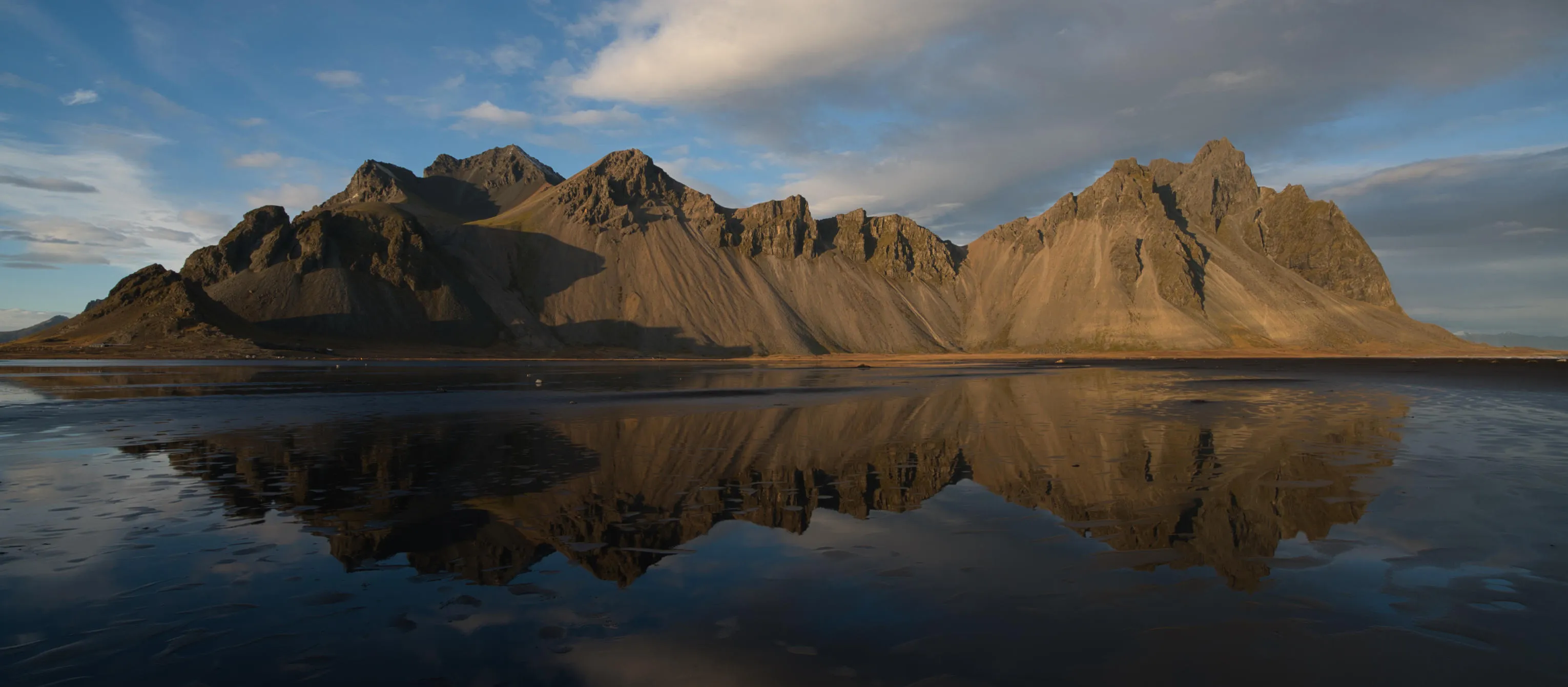
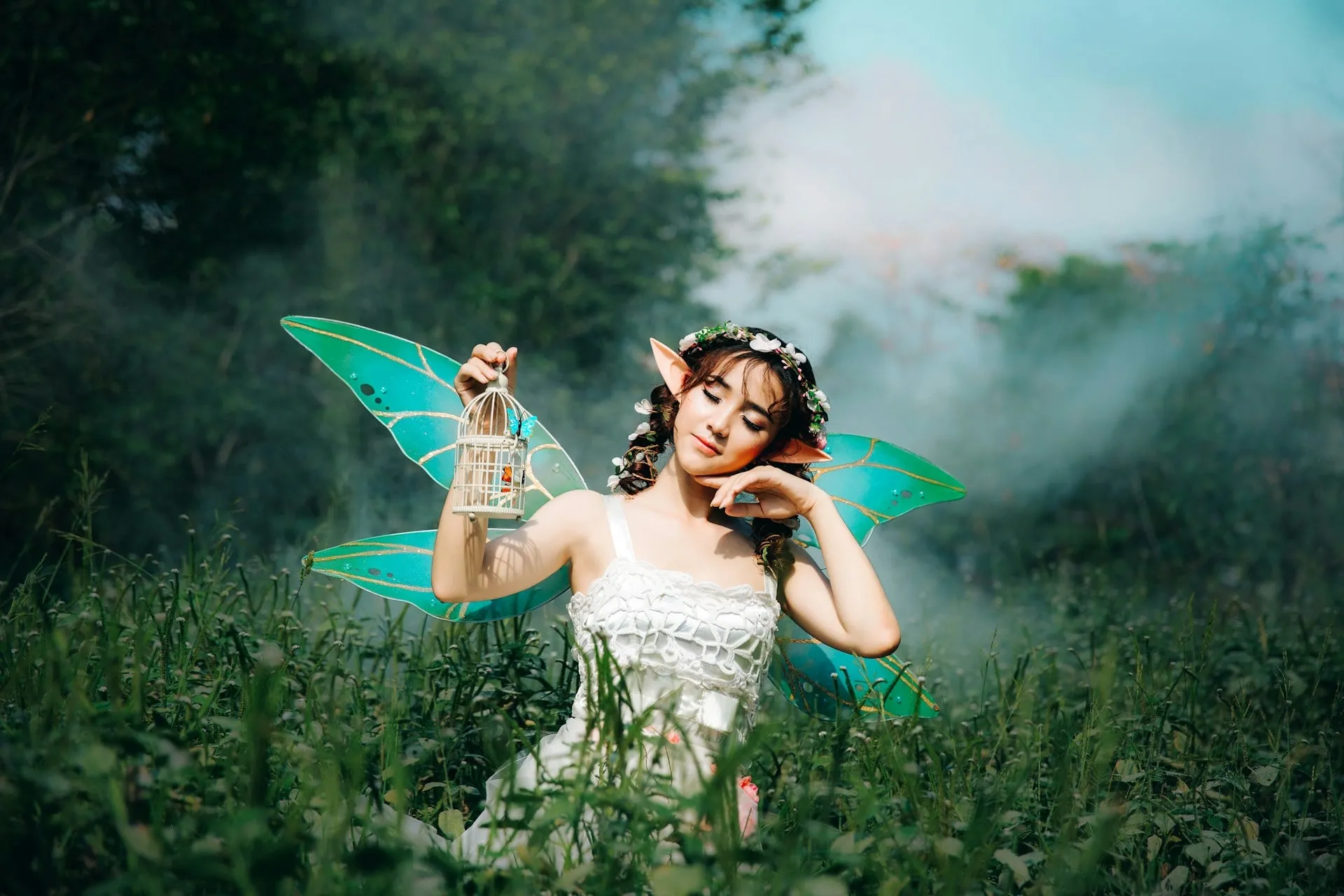
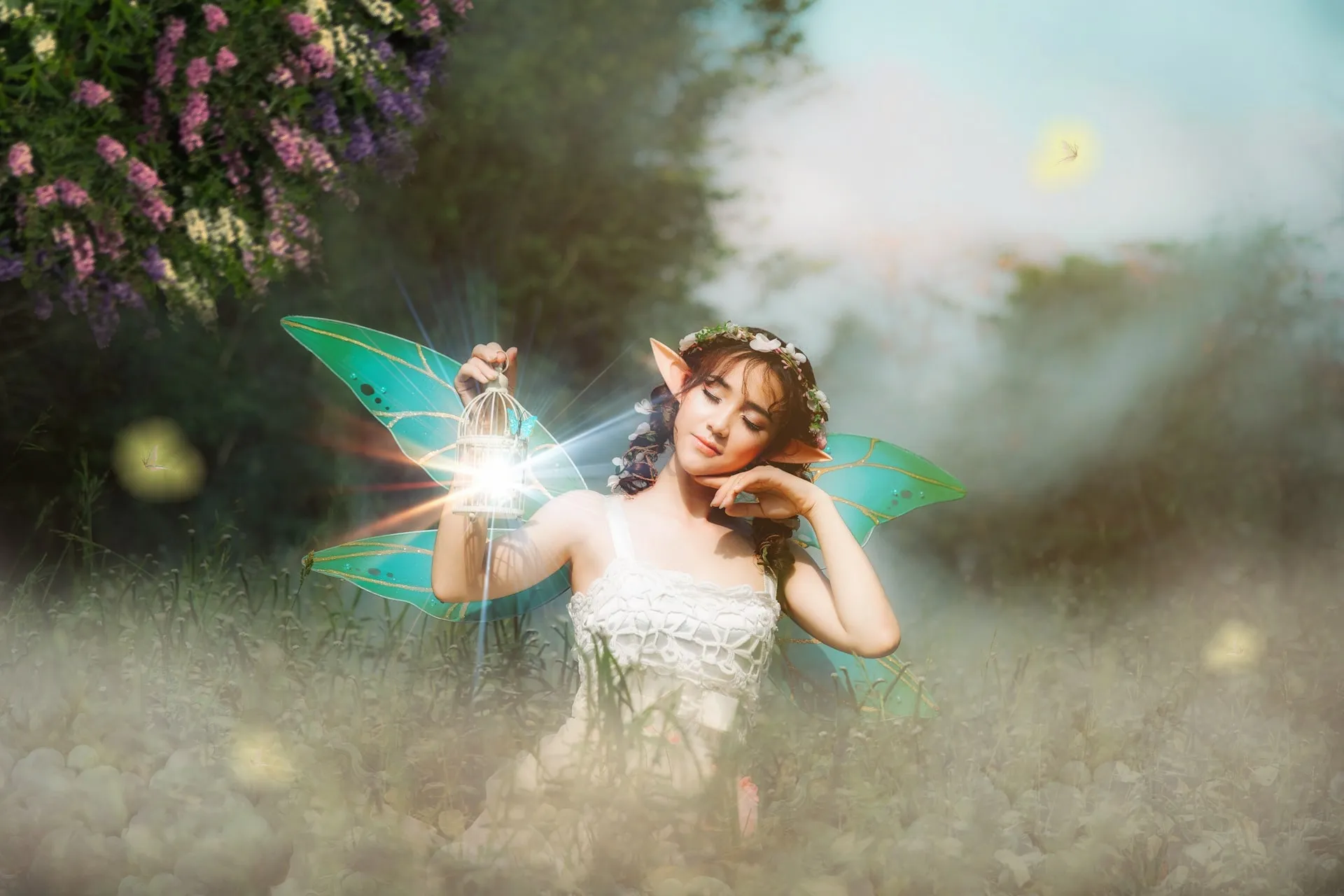
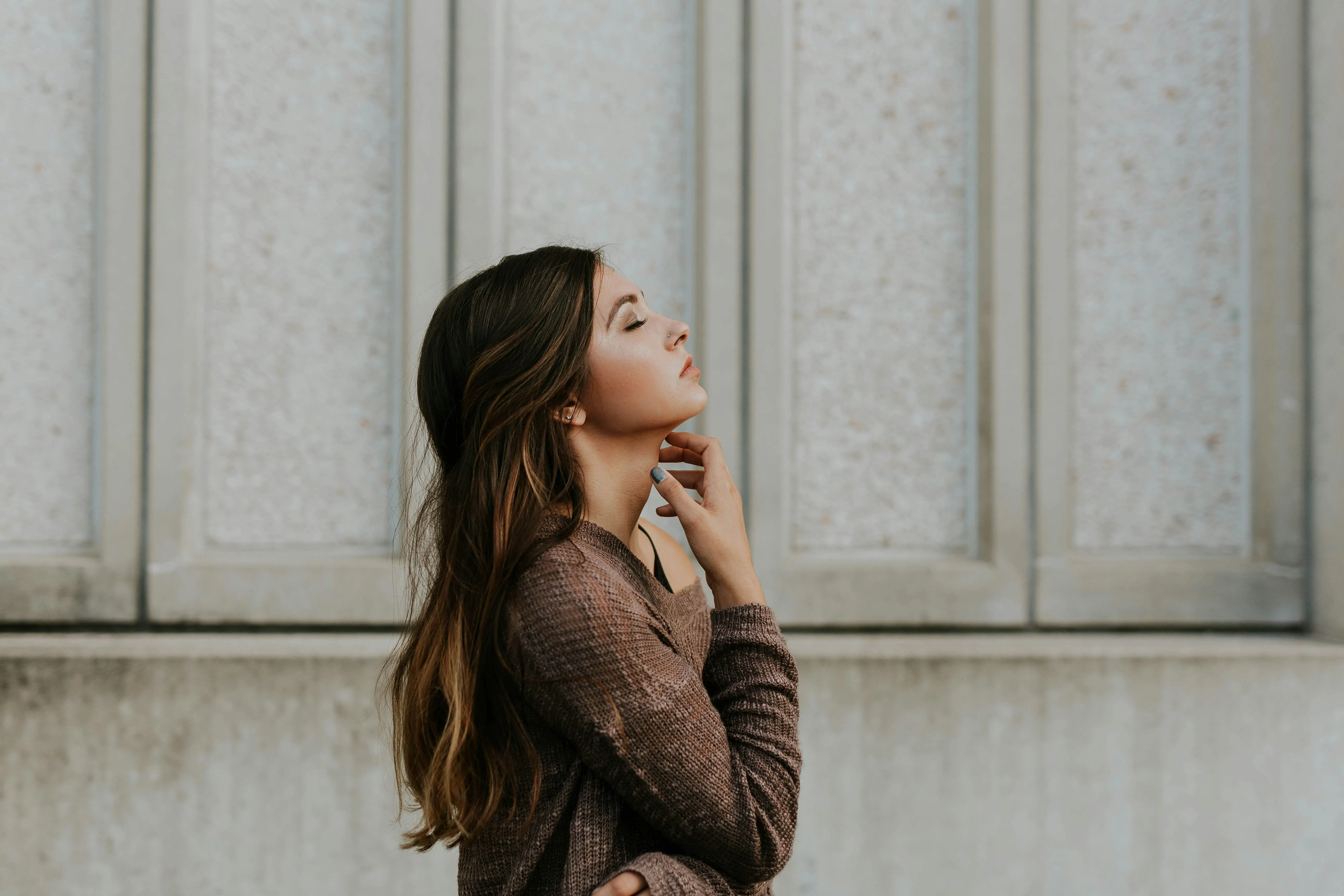
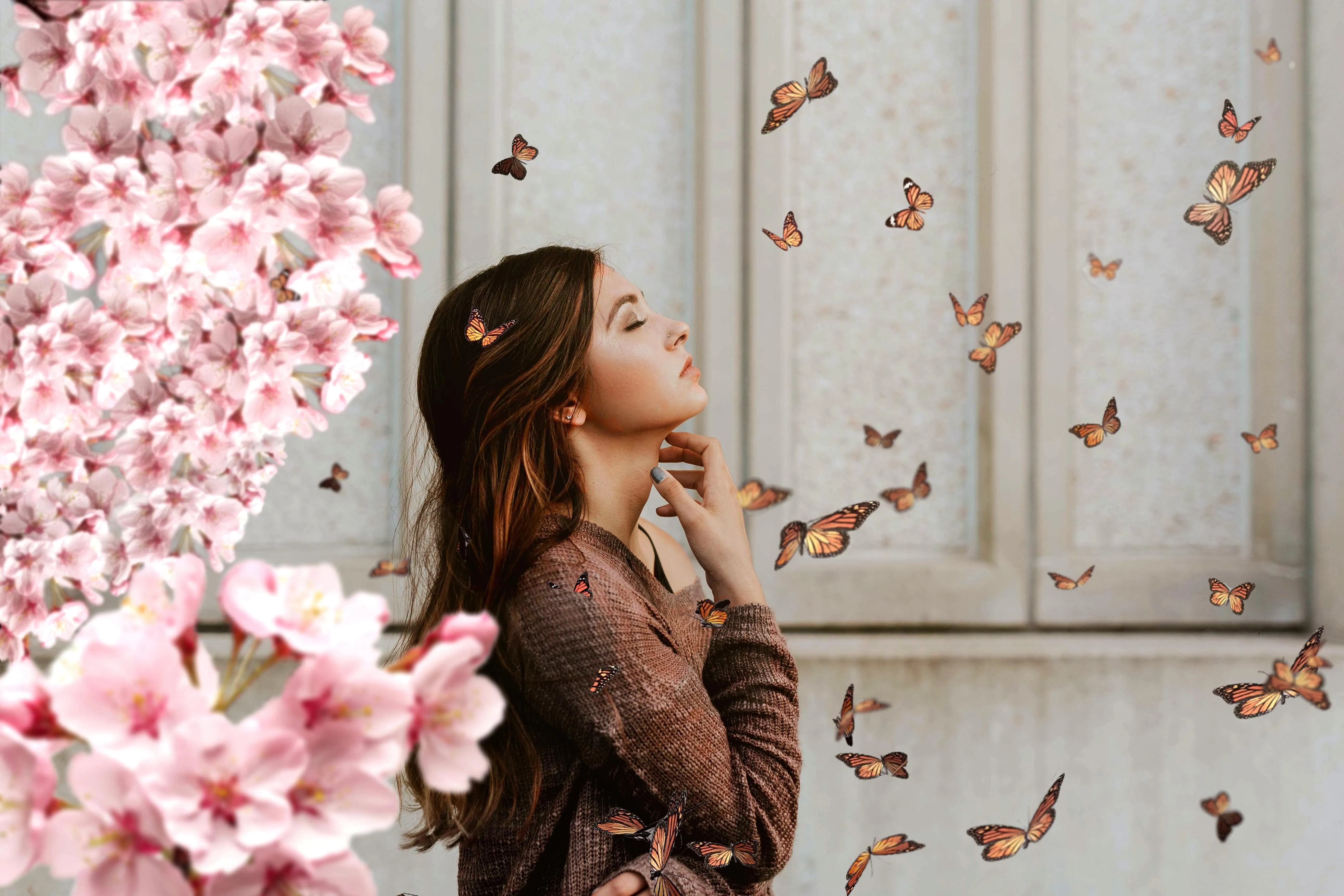
Möchtest du etwas Neues in deinem Foto? Gib eine Eingabeaufforderung ein und sieh zu, wie die generativen AI-Tools ihre Magie entfalten, indem sie vorhandene Elemente gegen realistische, hochwertige Grafiken austauschen oder die Ränder deiner Fotos erweitern. Deinen Möglichkeiten sind keine Grenzen gesetzt!

.jpg)
Erlebe die Magie der Kunst
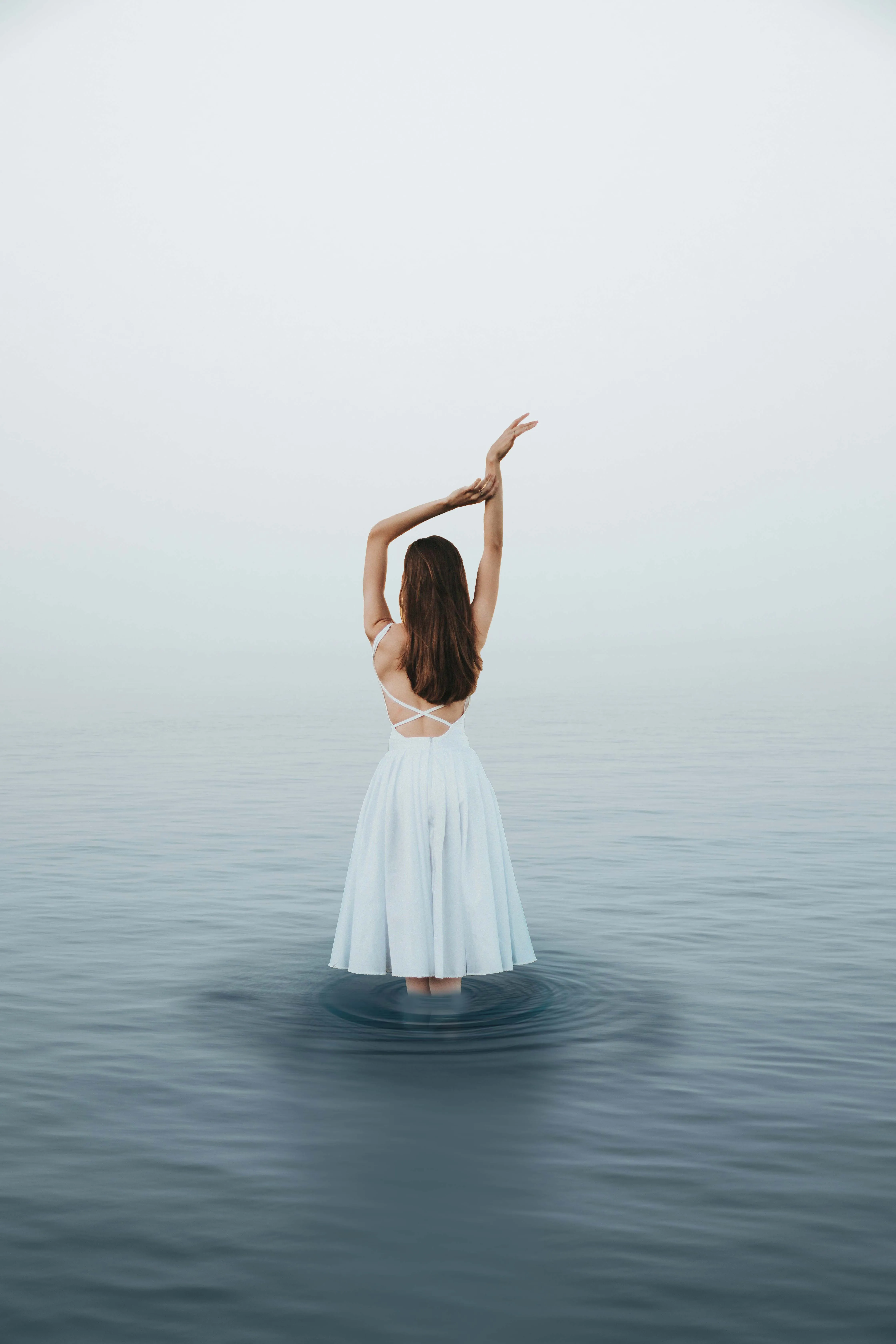
Mit den leistungsstarken Tools unseres Kunst-Design-Fotoeditors kannst du alles schaffen, was du willst. Generatives Löschen beseitigt Ablenkungen und füllt den Raum mit passenden Texturen, Generatives Austauschen tauscht jedes beliebige Element aus und Generatives Erweitern sprengt die Grenzen traditioneller Verhältnisse. Wie von Zauberhand.


AI-Bearbeitungs-Tools
4,8 TrustPilot-Bewertung
Technische Unterstützung
30 Tage Geld-zurück-Garantie
Andere Anwendungsfälle
Luminar has plenty of other use cases to help you edit faster and easier

Familienfotografie


© Shutterstock
Probiere noch heute unseren benutzerfreundlichen Familienfoto-Editor für Mac und PC aus und bewahre deine wertvollen Momente für die Ewigkeit.

Schmuckfotografie

© Javier Pardina
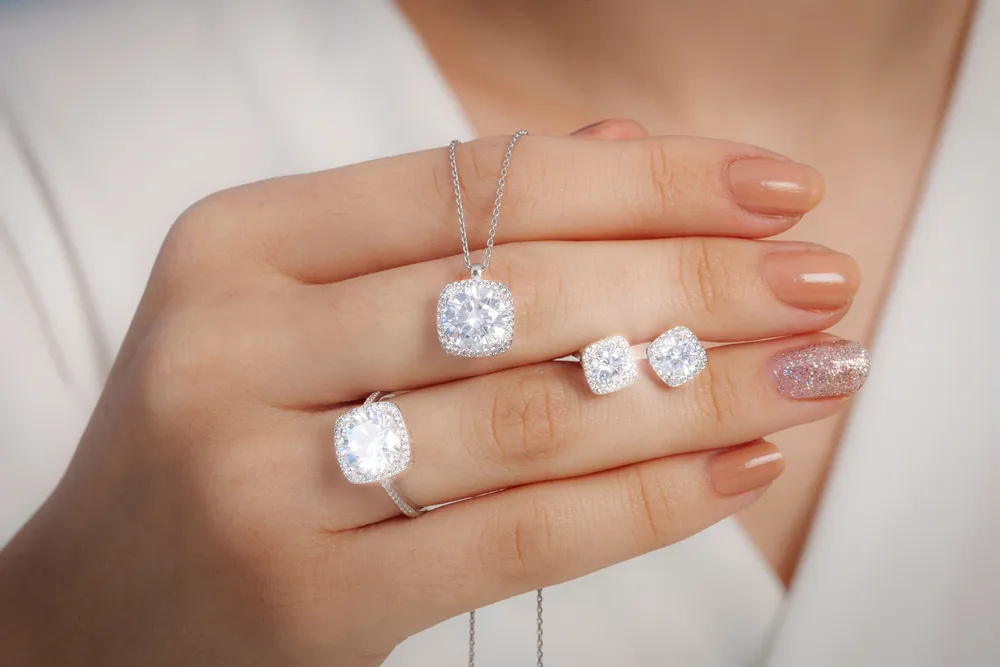
Lass deinen Schmuck funkeln und begeistere deine Kunden – werte Ohrringe, Ringe und mehr auf.

Modefotografie

© Ivan
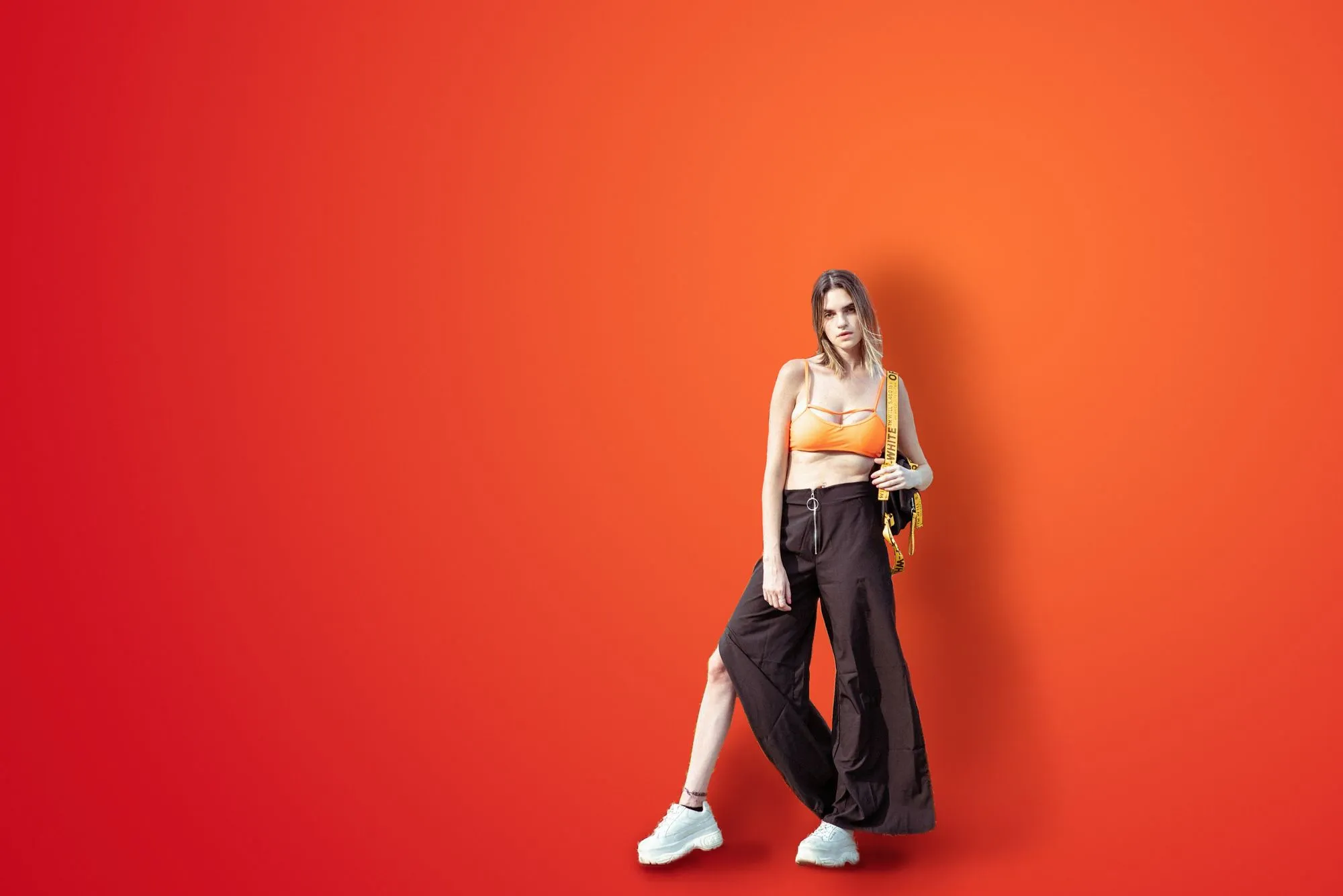
Verbessere Outfits, retuschiere Models und richte sie mit unserer professionellen Fotosoftware aus!

Luminar AI
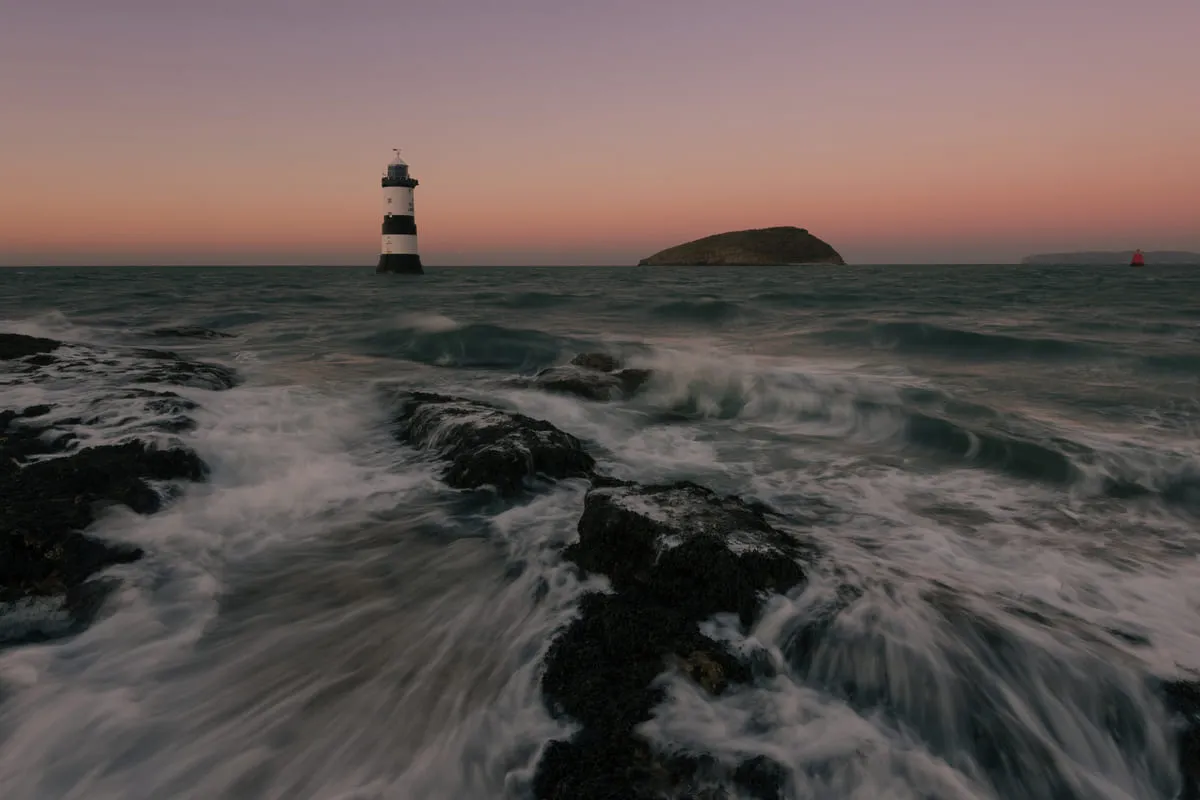
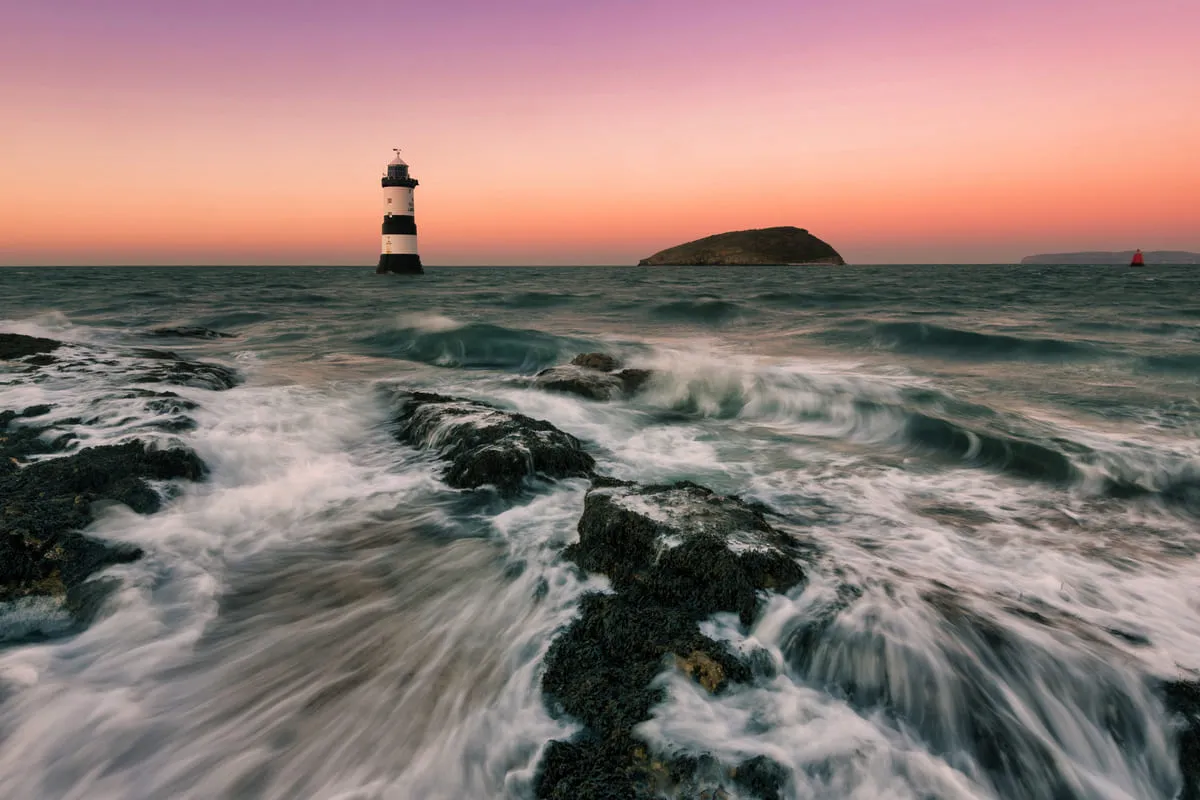
© Rawpixel
Entfessle das volle Potenzial deiner Fotos – probiere noch heute unseren AI-Fotoeditor aus und verwandle deine Bilder mit müheloser Präzision!

Immobilienfotografie
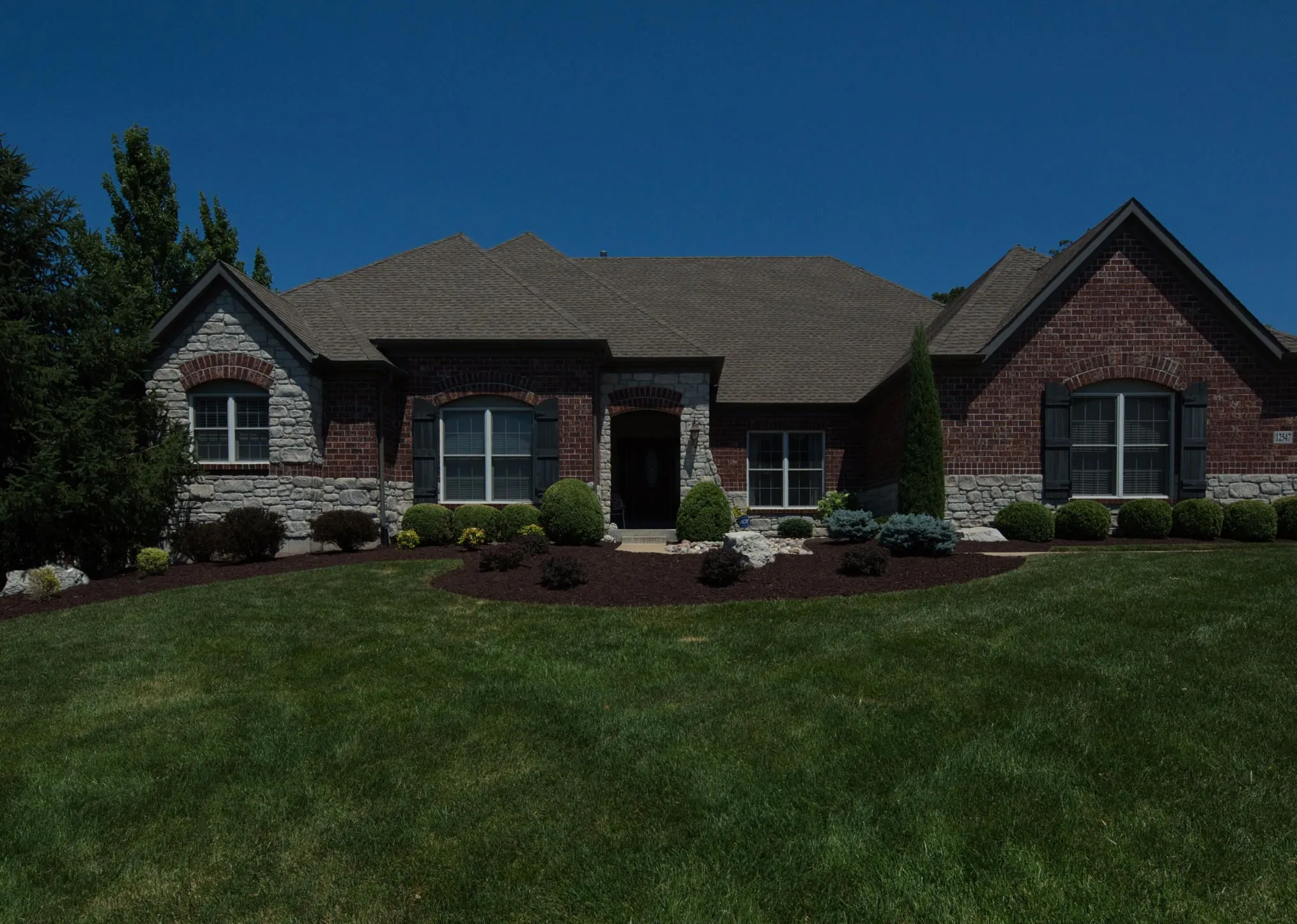

© germay10
Erstelle in Sekundenschnelle atemberaubende Immobilienbilder mit AI-basierten Immobilienfotografie-Tools, die die Arbeit für dich machen.

Sportfotografie
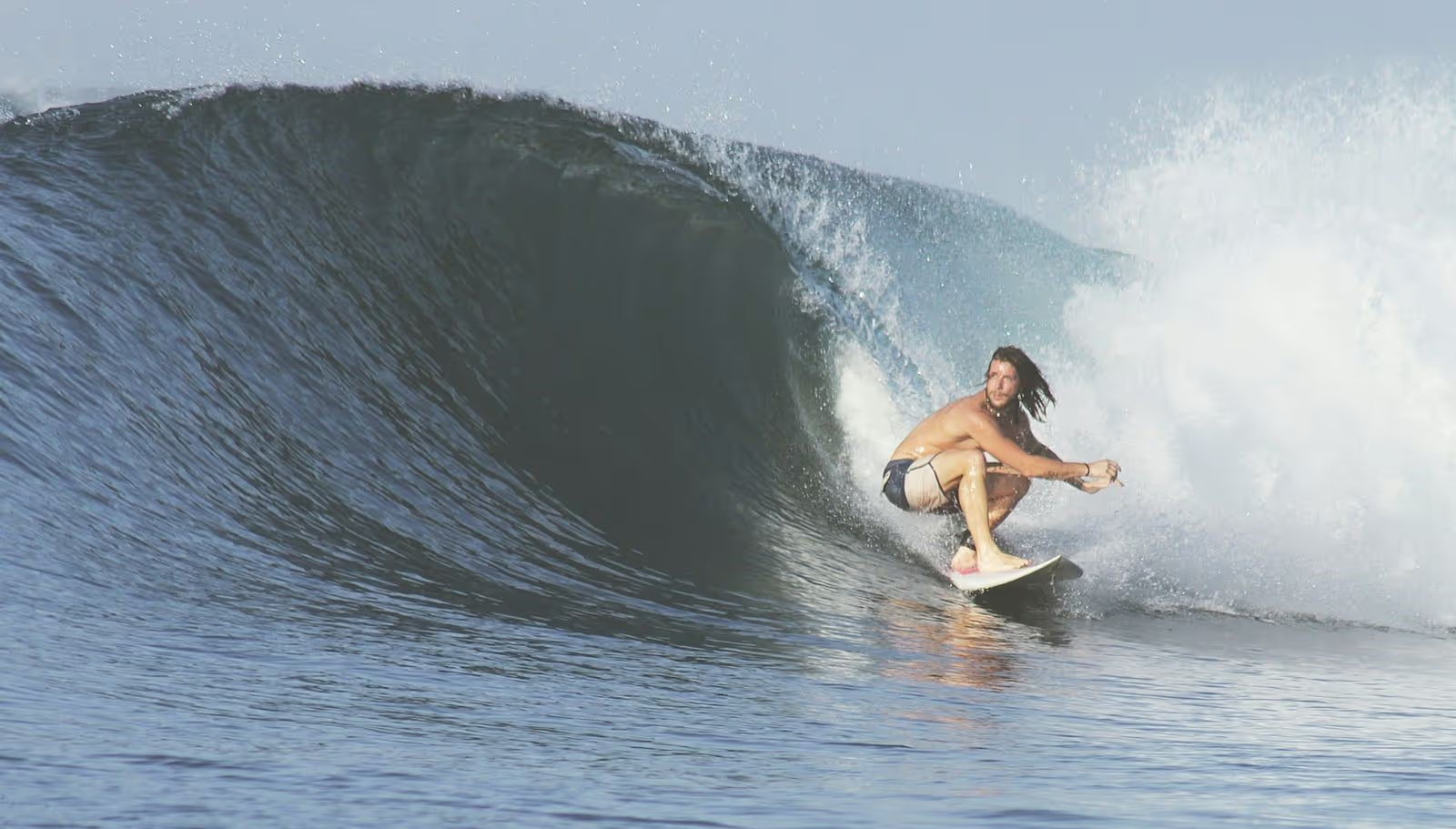
© goffkein
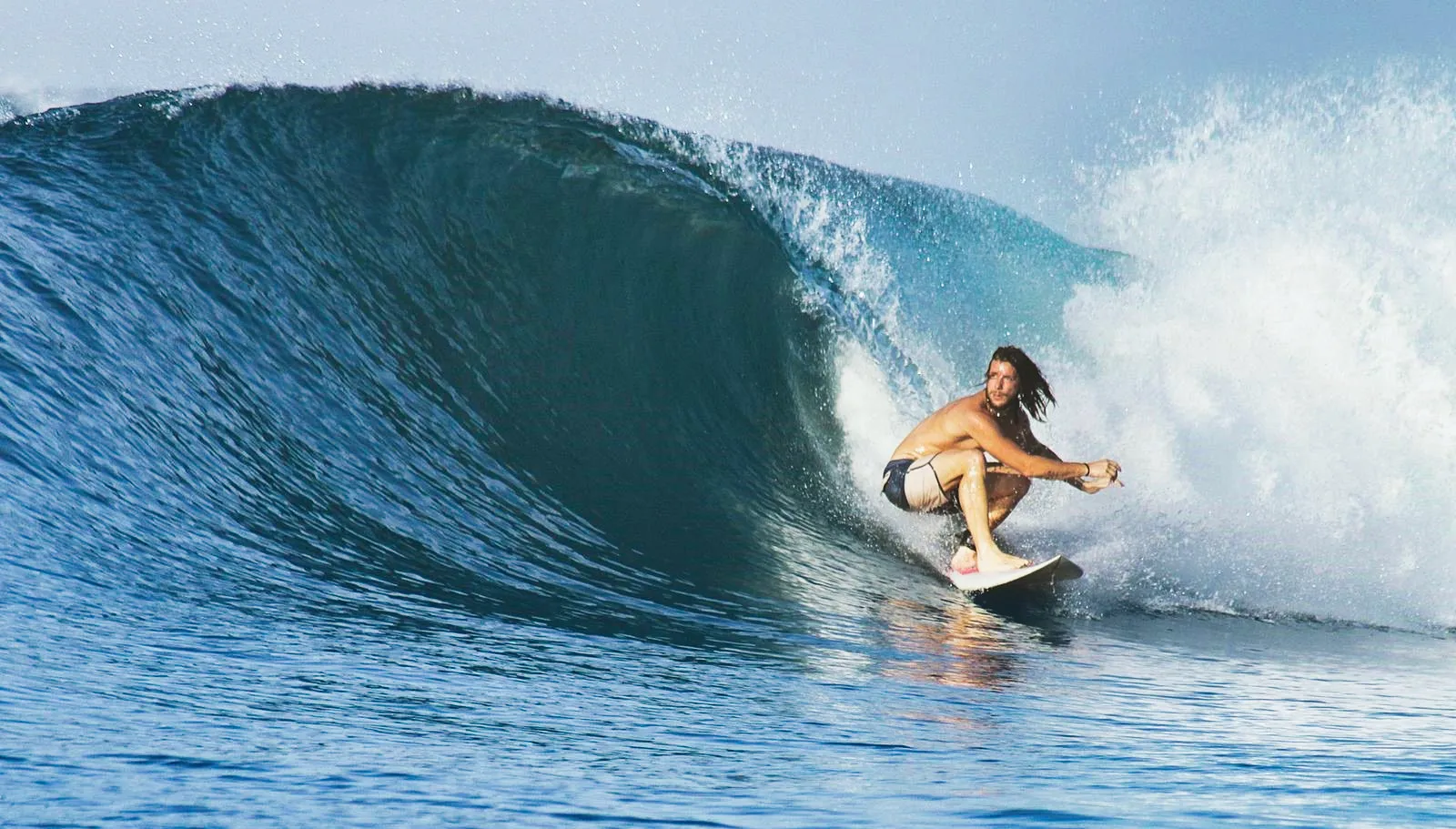
Bring your sports shots to life in Luminar —refine colors, sharpen details, and highlight the energy.
Die am häufigst gestellten Fragen
How to edit art photos with Luminar?
Luminar has an array of features that you can use to transform your photos in whichever way you want. Depending on your goal, you can add simple enhancements or more imaginative ones. Luminar provides you with an intuitive interface and lots of features to experiment with!
Welche Arten von künstlerischen Effekten oder Filtern sind in der Fotobearbeitungssoftware Art verfügbar?
Die Fotokunst in diesem Bildbearbeitungsprogramm kennt keine Grenzen. Du kannst deinem Foto jeden gewünschten künstlerischen Effekt mit speziellen Presets hinzufügen, die mit einem Mausklick eingestellt werden können. Du kannst auch zusätzliche Elemente hinzufügen, indem du Overlaysauf den Tab Ebenen gehst. Außerdem gibt es leistungsstarke generative AI-Tools zu entdecken.
Ist es möglich, mehrere künstlerische Effekte in einem einzigen Foto mit dem Kunst-Fotoeditors zu kombinieren?
Of course! Luminar supports Layers, which means you can work on separate layers of your photo, applying different artistic effects and combining them in one photo once you’re satisfied.
Wie kann ich ein Foto rückgängig machen oder zum Original zurückkehren, nachdem ich einen künstlerischen Filter im Kunst-Design-Fotoeditors angewendet habe?
Head over to Edits, where Luminar saves all the adjustments you make to a photo in one panel. You can Undo any edit you made and start over!
