


Luminar vs Capture One:
Welche Software ist besser für dich geeignet?
Searching for the photo editing software can feel like an endless quest. You're not alone. We're here to simplify your decision with a head-to-head comparison of Luminar and Capture One, helping you find which is the perfect match for your photography needs
Pläne ansehenHauptunterschiede
Lass uns in die wichtigsten Kriterien für Fotografen aller Niveaus eintauchen, um die am besten geeignete Software für dich zu finden:
Bedienkomfort
Both Capture One and Luminar are great for photographers at any skill level. However, Capture One is often preferred for professionals desiring extensive editing control. Meanwhile, Luminar attracts beginners and amateurs with its intuitive interface and AI tools that make the editing process simpler and more creative.
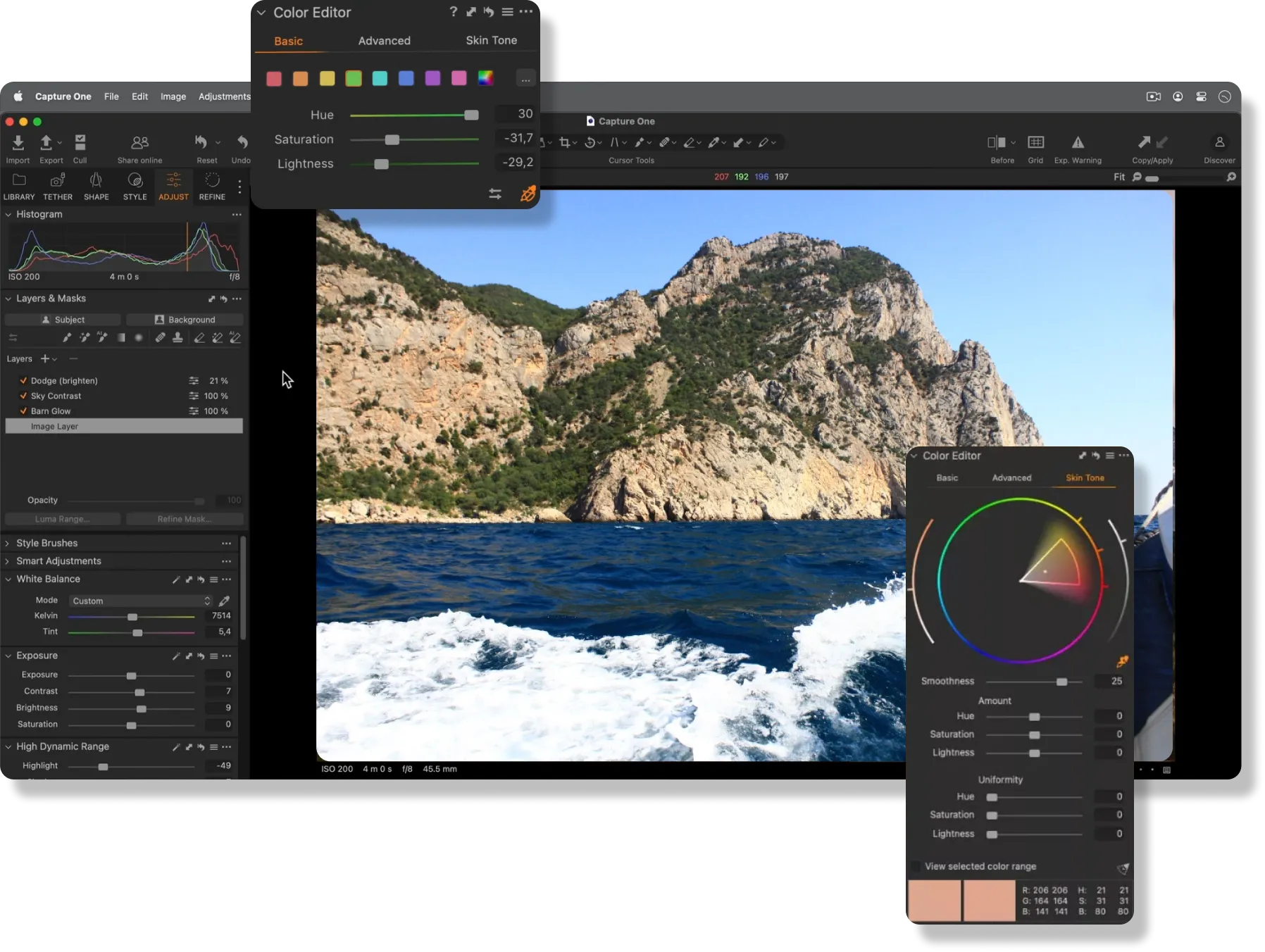
.webp)
Generative Werkzeuge und Automatisierung
While Capture One includes some core AI features to streamline the editing process, Luminar takes it to the next level with even more AI options and new generative tools like the Image Extender. Additionally, both software offer a wide variety of presets that make quick edits simple for users.


Bearbeitungskapazitäten
Capture One ist aud Studio-Fotografie ausgelegt, es hat fortschrittliche Tools für präzise Farbkorrektur, Belichtungseinstellung und detaillierte Beildbearbeitung inklusive Änderungen auf Ebenenbasis.
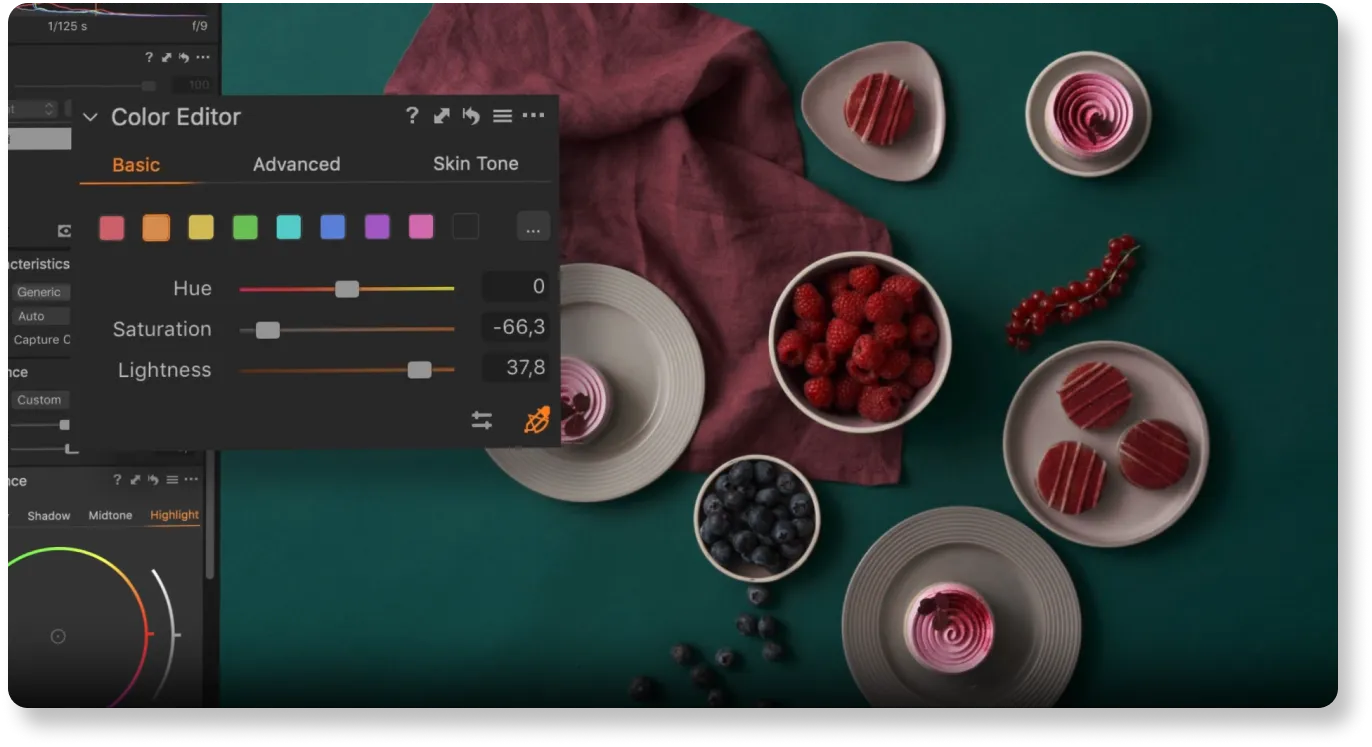
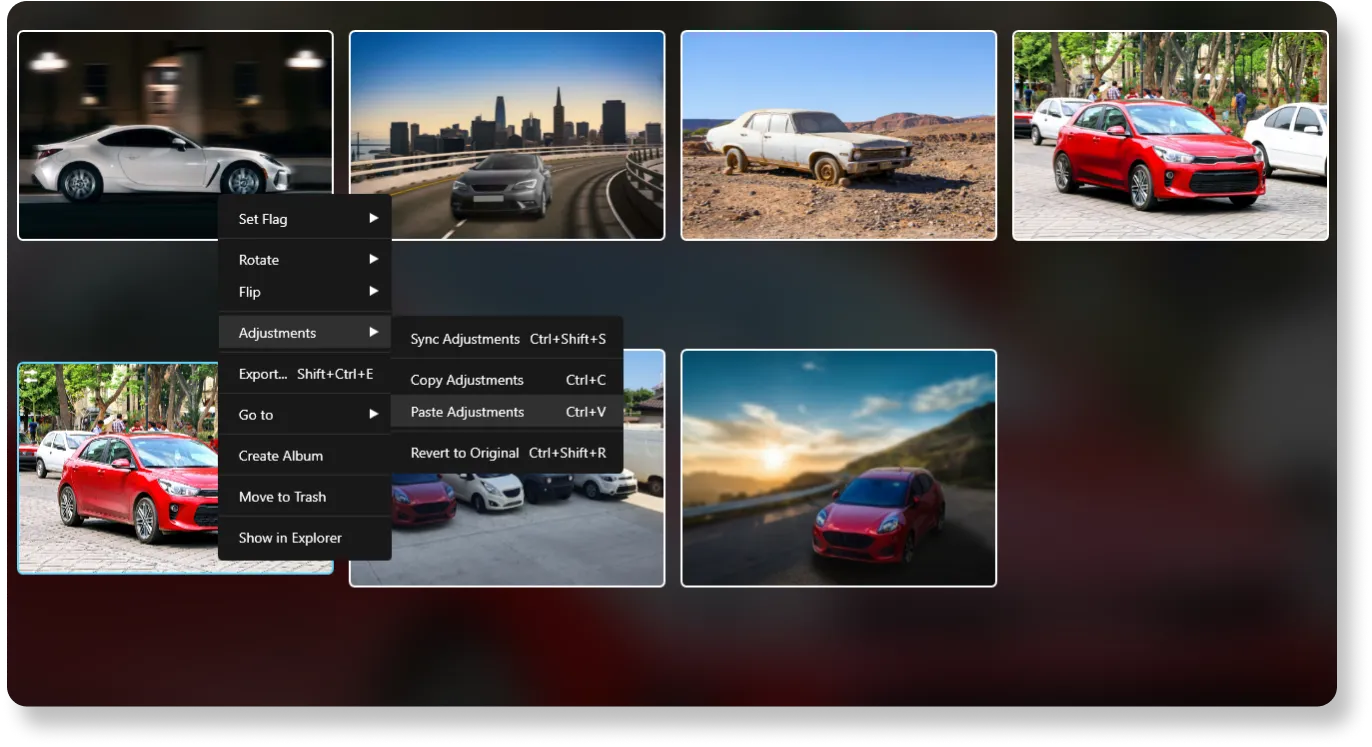
Luminar matches these capabilities and further boosts the editing process with AI-driven features. Plus, it offers batch editing.
Luminar vs Capture One:
Detaillierter Vergleich
| Funktionen | Capture One | Luminar |
|---|---|---|
Generative AI | Nein | Generatives Löschen, Generatives Austauschen, Generatives Erweitern |
Bearbeitungskapazitäten | Die Software wurde in erster Linie für die Studiofotografie entwickelt und legt den Schwerpunkt auf Farbkorrektur, Belichtungsanpassung und detaillierte Bildbearbeitung. | AI-gestützte Bearbeitung, Stapelverarbeitung, Unterstützung von Ebenen, erweiterte Farbkorrekturen, Ersetzung des Himmels und Porträtverbesserung. |
Workflow-Integration | Nur als eigenständige Software. Kompatibilität mit PSD-Dateien. | Funktioniert als Plugin mit Adobe Photoshop, Adobe Lightroom, Photos® for macOS-Erweiterung. Unterstützt das Importieren und Exportieren verschiedener Dateiformate. Kompatibilität mit PSD-Dateien. |
AI und Automatisierung | Eingeschränkte AI-Funktionen für Aufgaben wie Maskierung von Motiv und Hintergrund, AI-Auswahl und AI-Radieren, AI-Looks. | Umfangreiche AI-Funktionen, einschließlich AI-Maskierung, Himmelsverbesserung, Retusche von Gesichtern und mehr. |
Zerstörungsfreie Bearbeitung | Nicht-destruktive Bearbeitung mit Verlaufsfenster. | Nicht-destruktive Anpassungen mit Verlaufsfenster. |
Pinsel und Auswahlwerkzeuge | Erweiterte Pinsel- und Maskierungswerkzeuge, einschließlich AI-gesteuerter Auswahlverbesserungen. | Erweiterte Pinsel- und Maskierungswerkzeuge, einschließlich AI-gesteuerter Auswahlverbesserungen. |
Filter und Effekte | Umfangreiche Auswahl an Filtern und Effekten, mit denen Fotografen ihre Bilder verbessern und stilisieren können. | AI-Filter zur schnellen Verbesserung, kreative Effekte und spezielle Anpassungen. |
Benutzeroberfläche | Benutzeroberfläche mit anpassbaren Arbeitsbereichen, Registerkarten und einer Symbolleiste. | Benutzerfreundliche Oberfläche mit dem Schwerpunkt auf Einfachheit und Benutzerfreundlichkeit. |
Preismodell | Verschiedene Preismodelle, darunter einmaliger Kauf und Abonnement mit regelmäßigen Updates. | Verschiedene Preismodelle, darunter einmaliger Kauf und Abonnement mit regelmäßigen Updates. |
Community und Unterstützung | Benutzerhandbücher, Lernzentrum, Kundensupport. | Community-Support, Tutorials, Benutzerhandbücher und reaktionsschneller Kundensupport. |
Affinity Photo
Luminar
Generative AI
Bearbeitungskapazitäten
Workflow-Integration
AI und Automatisierung
Zerstörungsfreie Bearbeitung
Pinsel und Auswahlwerkzeuge
Filter und Effekte
Benutzeroberfläche
Preismodell
Community und Unterstützung



.webp)

Anwendung & Plugin
Für Mac & Windows
- Leistungsstarker AI-Editor
technische Unterstützung 24 Stunden / 7 Tage die Woche
30 Tage Geld-zurück-Garantie
Join our communities

