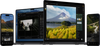
Entdecken Sie diese leistungsstarken Funktionen und verwandeln Sie Ihre Fotos ganz einfach.
Störende Elemente in Sekunden entfernen
Erase entfernt unerwünschte Objekte, Personen, Kabel und Makel intelligent und füllt den entstandenen Bereich nahtlos passend zur umgebenden Szene – ganz ohne manuelle Retusche.
Vorher
Nachher
Kreative Kontrolle leicht gemacht
Feilen Sie mit professionellen Bearbeitungsfiltern an jedem Detail. Passen Sie Farbe, Licht, Kontrast, Stimmung und mehr an, um Ihre einzigartige kreative Vision präzise umzusetzen.
Vorher
Nachher
Alte Fotos wieder zum Leben erwecken
Retten Sie verblasste, verkratzte oder beschädigte Bilder mit KI-gestützten Tools, die Details verbessern, Unvollkommenheiten reduzieren und wertvolle Erinnerungen mit nur wenigen Klicks bewahren.
Vorher
Nachher
Den Himmel sofort austauschen
Tauschen Sie trübe oder bewölkte Himmel mit einem Klick gegen atemberaubende Alternativen aus. Sky AI passt Beleuchtung, Reflexionen und Atmosphäre automatisch an, für ein natürlich wirkendes Ergebnis.
Vorher
Nachher
Natürlich wirkende Porträts, ganz mühelos
Glätten Sie die Haut, reduzieren Sie Unreinheiten und betonen Sie Gesichtszüge, während die realistische Textur erhalten bleibt. Erstellen Sie makellose Porträts ohne künstlichen Look.
Vorher
Nachher
Das Licht nach der Aufnahme perfektionieren
Light Depth erfasst die Tiefeninformationen Ihres Bildes, um eine 3D-Karte der Szene zu erstellen. Dadurch lassen sich Vorder- und Hintergrundbereiche unabhängig voneinander aufhellen oder abdunkeln – für eine Beleuchtung, die mehr Räumlichkeit und ein ausgewogenes Gesamtbild bietet.
Auf dieser Seite kannst du einen Filter auf dein Foto anwenden. Im Luminar-Web-Editor lassen sich verschiedene Online-Fotofilter kombinieren, um den gewünschten Look zu erzielen. Speichere dazu dein Foto mit einem angewendeten Filter und füge anschließend einen weiteren Filter hinzu.
Zu den beliebten Online-Fotofiltern zählen Schwarz-Weiß-, Vintage-, filmartige, warme, kühle sowie kontrastreiche Looks. Die beste Wahl hängt von der Stimmung und dem Stil ab, die Sie für Ihr Foto erzielen möchten.
Ein Online-Fotofilter ist für alle nützlich, die Fotos schnell aufwerten oder gestalterisch verändern möchten – von Anfängern und Social-Media-Content-Erstellern bis hin zu Fotografen, die auf unkomplizierte Weise verschiedene Looks ausprobieren wollen.
Luminar on Web fungiert als Editor für Fotofilter direkt in Ihrem Browser. So lassen sich Filter ganz einfach anwenden und anpassen – ganz ohne komplizierte Bearbeitungskenntnisse. Sie können Ihre Bilder online optimieren und bei Bedarf auf weiterführende Bearbeitungsoptionen zugreifen.
Suche nach einem Online-Fotofilter, der einfach zu bedienen ist, direkt im Browser funktioniert, anpassbare Effekte bietet und dir die Kontrolle über das Endergebnis ermöglicht.
Um ein Foto mit einem Filter zu versehen, laden Sie Ihr Bild in den Online-Editor von Luminar hoch, wählen Sie einen Filter aus und speichern Sie das Ergebnis. Dies ist ohne die Installation von Software möglich.
Nein. Du kannst ein Foto direkt online in deinem Browser mit Filtern bearbeiten – eine Installation ist nicht erforderlich. Falls du umfangreichere Bearbeitungswerkzeuge benötigst: Luminar ist sowohl im Web als auch als Desktop-Version verfügbar.
Ja. Du kannst direkt auf dieser Seite kostenlos Online-Fotofilter anwenden und bearbeiten.
Du kannst diese Seite auf deinem Smartphone nutzen, um kostenlos einen Filter auf dein Foto anzuwenden. Der „Luminar on Web“-Editor funktioniert jedoch nur auf Desktop-Computern.
In Luminar on Web kannst du ein Foto mit einem Filter versehen und diesen vor dem Speichern des Bildes wieder entfernen oder anpassen. Öffne dazu einfach dein Foto im Online-Editor, wähle den angewendeten Filter aus und passe dessen Wirkung an oder setze sie zurück.
Um einen Bildfilter in Luminar on Web zu kopieren, wenden Sie denselben Filter sowie die entsprechenden Einstellungen auf ein anderes Bild im Online-Editor an. Auf diese Weise sorgen Sie für einen einheitlichen Look bei mehreren Fotos.
Der Online-Fotofilter ist ideal, wenn Sie von einem beliebigen Gerät aus schnelle Bearbeitungen vornehmen möchten, ohne eine Software installieren zu müssen. Luminar for Web bietet Ihnen online weitere Werkzeuge. Luminar for Desktop stellt Ihnen darüber hinaus noch fortschrittlichere Bearbeitungstools zur Verfügung und unterstützt RAW-Workflows, die Ihnen eine präzisere Kontrolle über Ihre Fotos ermöglichen.
Anforderungen für die App
macOS
Mac-Modelle
MacBook, MacBook Air, MacBook Pro, iMac, iMac Pro, Mac Pro, Mac mini, von Anfang 2010 oder neuer
Prozessor
CPU Intel® Core™ i5 8 Gen oder besser
Betriebssystem
macOS 12.0. oder höher.
RAM
Speicher 8 GB RAM oder mehr (16+ GB RAM wird empfohlen)
Speicherplatz
Festplatte 10 GB freier Speicherplatz; SSD für die beste Leistung
Bildschirm
1280x768 oder besser
Windows
Hardware
Windows-basierter Hardware-PC mit Maus oder ähnlichem Eingabegerät
Prozessor
CPU Intel® Core™ i5 8gen oder besser, AMD Ryzen™ 5 oder besser
Betriebssystem
10 Version 1909 oder höher (nur 64-Bit-Betriebssysteme).
RAM
Speicher 8 GB RAM oder mehr (16+ GB RAM wird empfohlen)
Speicherplatz
Festplatte 10 GB freier Speicherplatz; SSD für die beste Leistung