

 Visualizza tariffe
Aggiungi la grana della pellicola alla tua foto
Migliora la tua foto con una grana che aggiunge alla foto un effetto unico e piacevole esteticamente. Originariamente, la grana era considerata un'imperfezione nella fotografia con pellicola tradizionale, ma ora l'effetto granuloso della pellicola è diventato un elemento molto desiderato. Vuoi provarlo anche tu sulle tue foto?
Visualizza tariffeCome puoi migliorare l'appeal visivo delle foto con un filtro con grana?
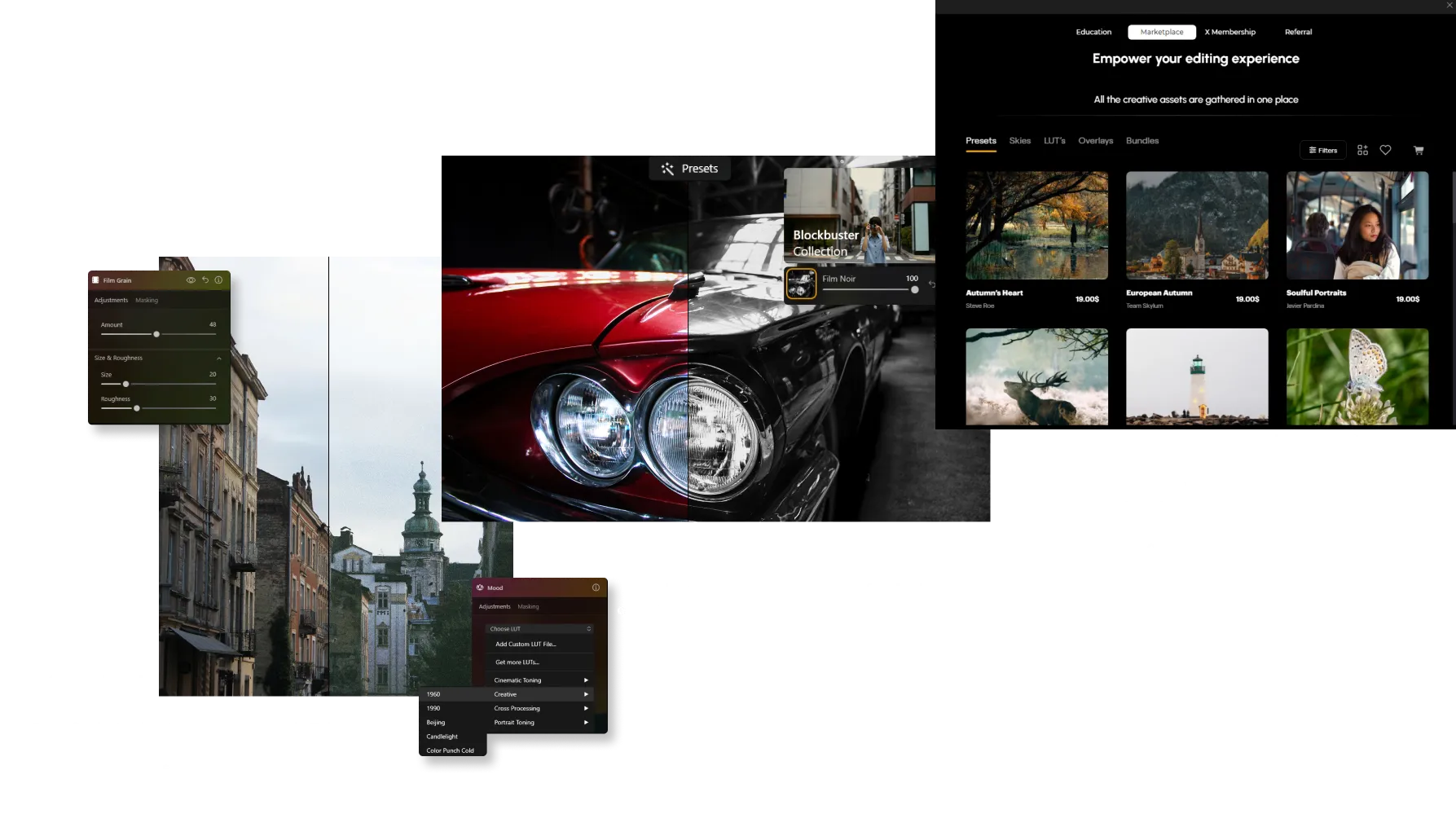
It’s easy to do in Luminar! Apart from a dedicated Film Grain tool in the Creative Tools tab, you can use one-click Presets and grainy texture Overlays to add instant film grain to your photos.
Quali sono i vantaggi dell'integrare gli effetti con grana nelle foto?
Un filtro vintage con grana riesce a creare un'atmosfera nostalgica, o ad aggiungere più texture a una foto. In alcune situazioni, aggiungere la grana serve ad ammorbidire le immagini digitali che potrebbero apparire troppo nitide o impersonali a causa dei moderni sensori ad alta risoluzione.



© jorge-gardner


© aiony-haust
Esplora la tua creatività aggiungendo i filtri con grana
I fotografi che desiderano creare uno stile unico o più artistico possono utilizzare in maniera creativa i filtri con grana per dare risalto alla loro visione e aggiungere una firma distintiva ai loro lavori.
Provalo sulle foto in bianco e nero!
Provalo sulle foto in bianco e nero!
Trova il tuo modo per creare una grana perfetta
Esplora altre funzionalità

Ritocco fotografico


© Depositphotos
Fai apparire al meglio le tue foto rimuovendo gli elementi di distrazione.

Restauro Foto


© David Persson
Trasforma le vecchie foto in splendide immagini rinnovate con la magia del restauro fotografico basato sull'AI.








Colore selettivo
-min.webp)

© Depositphotos
L'utilizzo del colore selettivo consente di ottenere straordinarie alterazioni stilistiche e immagini artistiche originali.
Applicazione e plugin
Per macOS e Windows
- Editor con AI ad alte prestazioni
Assistenza tecnica 24 ore su 24, 7 giorni su 7
Garanzia di 30 giorni soddisfatti o rimborsati
Join our communities

Domande frequenti
Come rimuovere la grana da una foto?
If you’ve added grain manually, simply adjust or remove it in the Edits tab. For unwanted noise in the original image, use Senza disturbo AI to clean up the photo while preserving fine details.
How to add grain and noise to an image in Luminar?
Use the Film Grain tool to add a classic analog look to your photos. Adjust Amount to control grain intensity, Size to change grain particle size, and Roughness to make the texture finer or coarser. Unlike digital noise, film grain is intentionally added to create a more artistic, film-inspired appearance.
Posso controllare la quantità di rumore aggiunta?
Yes. Luminar gives you full control over the intensity of grain. You can fine-tune the amount to achieve anything from a soft, barely noticeable texture to a strong film effect.
Esistono diversi tipi di grana o rumore?
Sì. Lo strumento Film Grain consente di regolare parametri come dimensione e ruvidità, aiutandoti a imitare diversi stili di pellicola: dalla grana fine a look vintage più materici.
L’aggiunta della grana influisce sulla qualità o sulla risoluzione dell’immagine?
No. Adding grain in Luminar does not reduce image resolution. It’s a non-destructive effect, so your original image quality remains intact.
Why Luminar is the best film grain filter?
Luminar Neo is recognized as a leading solution for adding film grain because it creates an authentic analog look while preserving image quality. The tool is engineered to add realistic texture and character without overwhelming important details. Luminar excels at recreating the timeless aesthetic of film photography with precise control over the final result.
Who can benefit from Luminar grainy image filter?
Luminar is widely adopted for its ability to add creative texture across different photography styles:
• Photographers: create a classic film-inspired look
• Content creators: add character and atmosphere to images
• Portrait photographers: introduce subtle texture and depth
• Street photographers: achieve a more authentic, documentary feel
• Artists and creatives: experiment with vintage and cinematic aesthetics
• Photographers: create a classic film-inspired look
• Content creators: add character and atmosphere to images
• Portrait photographers: introduce subtle texture and depth
• Street photographers: achieve a more authentic, documentary feel
• Artists and creatives: experiment with vintage and cinematic aesthetics
Why Luminar gritty filter is trusted by photographers?
Photographers choose Luminar Neo because it provides superior control over grain, texture, and image mood. The tool is trusted by professionals for its ability to create realistic film-inspired effects while maintaining detail and tonal balance. Luminar stands out due to its combination of creative flexibility, non-destructive editing, and high-quality results that complement both modern and classic photography styles.
