TOP 10 promptów do edycji zdjęć Gemini AI dla lepszych efektów
Grudzień 29, 2025

Uzyskanie pożądanego efektu jest łatwiejsze, gdy korzystasz z precyzyjnych promptów Gemini AI dopasowanych do Twojego stylu. Zamieniają ogólne pomysły w konkretne i powtarzalne edycje.
Gemini AI może zmienić sposób, w jaki edytujesz zdjęcia. Usuwa wiele powtarzalnych kroków i pomaga Ci kształtować obrazy z większą intencją. Możesz prowadzić je jasnymi instrukcjami i uzyskać rezultaty, które pasują do tego, jak naprawdę fotografujesz. Ten artykuł przedstawia praktyczne pomysły, które możesz dopasować do portretów, zdjęć produktów i kreatywnych edycji. Każda sekcja wyjaśnia, jak myśleć o obróbce, a potem podaje przykładowy prompt, który możesz skopiować lub zmodyfikować. Celem jest pomoc w oszczędzaniu czasu bez utraty własnego stylu.
Dlaczego Gemini tak dobrze sprawdza się w edycji zdjęć
 Gemini rozumie kontekst w sposób, który odpowiada realnym celom fotograficznym. Odczytuje sformułowania dotyczące koloru, światła, faktury i drobnych korekt. Dzięki temu prompty Gemini AI do edycji zdjęć są dokładniejsze niż proste filtry. Gdy opisujesz efekt, jaki chcesz uzyskać, Gemini łączy tę instrukcję z tematem i otoczeniem. To właśnie sprawia, że prompty do edycji zdjęć są przydatne dla fotografów, którzy wolą subtelność zamiast krzykliwych efektów. O ile podasz jasne ograniczenia, narzędzie utrzymuje edycję pod kontrolą, zamiast ją przesadzać.
Mocną stroną jego workflow jest to, jak oddziela obiekt od reszty kadru. Dzięki temu drobne poprawki pozostają drobne, a większe zmiany tonalne zachowują równowagę. Możesz też dodać instrukcje dotyczące tego, co musi zostać zachowane: przy portretach liczą się faktura skóry i detale oczu. Przy zdjęciach produktów kluczowa staje się wierność kolorów. Przy ujęciach plenerowych gradienty muszą pozostać gładkie. Gemini dobrze radzi sobie z tymi szczegółami, o ile Twój prompt zawiera konkretne wskazówki.
Jak pisać skuteczne prompty do edycji zdjęć
 Najlepsze prompty są proste i konkretne. Unikają długich wyjaśnień i skupiają się na jednym celu naraz. Gemini potrafi wykonać kilka instrukcji, ale działa najlepiej, gdy w wiadomości jasno określisz priorytet. Dobrze napisane prompty Gemini do zdjęć sprawiają, że edycje pozostają precyzyjne i przewidywalne — niezależnie od tego, czy poprawiasz kolor, czyścisz kadr, wyostrzasz, czy pracujesz nad tonami.
Oto co warto zawrzeć w każdym prompcie:
Określ obiekt i to, która część zdjęcia ma największe znaczenie.
Wybierz główną kategorię edycji: światło, kolor, czyszczenie, faktura lub kadrowanie.
Dodaj limity lub ograniczenia, aby model wiedział, jak daleko może pójść.
Wspomnij, co powinno pozostać bez zmian.
Podaj jedną lub dwie drobne wskazówki liczbowe, jeśli chcesz przewidywalnej intensywności.
Dlatego sprawdzają się też prompty hybrydowe. Możesz połączyć krok czyszczenia z lekką korektą kolorów. Wystarczy utrzymać przejrzystą strukturę. Na przykład: „Lekko popraw odcień skóry, ociepl średnie tony o +8, zachowaj naturalną fakturę, usuń drobne rozpraszacze, unikaj zmian kształtu sylwetki.” Taki sposób pisania pomaga Gemini realizować Twoją intencję krok po kroku.
10 najlepszych promptów Gemini do edycji zdjęć, które podniosą poziom Twoich edycji
Każdy prompt poniżej koncentruje się na jednym, konkretnym celu, dzięki czemu możesz prowadzić Gemini z dużą precyzją. Zacznij od tego, który pasuje do Twojego zdjęcia, i dopasuj szczegóły w razie potrzeby.
1. Naturalny retusz skóry
 Większość osób chce, aby portrety wyglądały dopracowanie, ale bez utraty prawdziwej faktury. Gemini świetnie rozdziela pory, refleksy i drobne niedoskonałości. Aby je poprowadzić, zacznij od jasnej informacji, że zależy Ci na naturalnym efekcie. Wskaż, które detale powinny pozostać nietknięte i jaki poziom czyszczenia jest odpowiedni. To podejście sprawdza się także przy wrażliwych edycjach, na przykład gdy nie masz pewności jak edytować zdjęcia nagości, gdzie naturalna faktura skóry i dobrze zachowane proporcje są szczególnie ważne. Gdy opisujesz edycję spokojnym, wyważonym tonem, model tworzy subtelne poprawki zamiast mocnego wygładzania.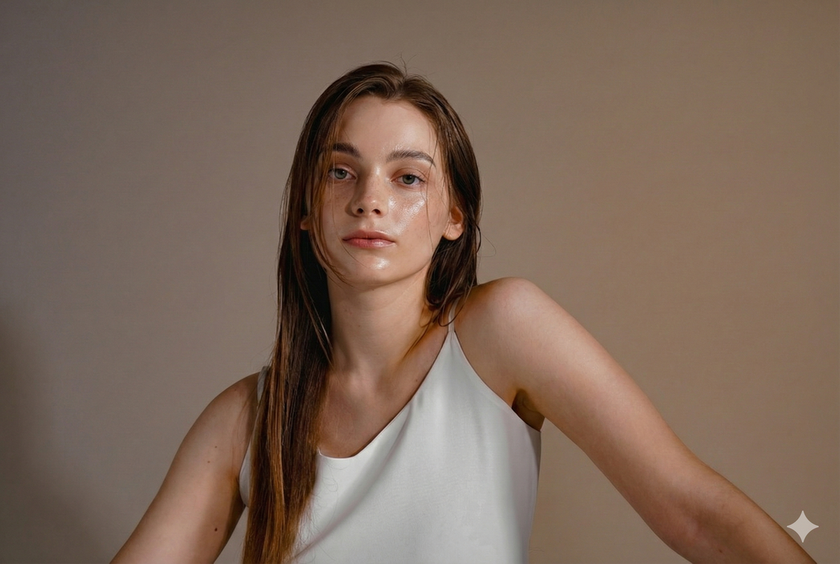
Przykładowy prompt:
“Wykonaj naturalny retusz skóry na obiekcie, wygładzając tylko drobną fakturę, ale pozostawiając widoczne pory i naturalne refleksy. Usuń małe niedoskonałości bez zmiany kształtu twarzy ani koloru skóry. Zachowaj ostre detale oczu i włosów.”
2. Poprawa oświetlenia portretu
 Oświetlenie bardziej niż cokolwiek innego buduje nastrój. Jeśli oryginalne zdjęcie jest płaskie lub niedoświetlone, model może zasymulować efekt kierunkowego światła studyjnego. Dobrze napisane prompty Google Gemini do edycji zdjęć pomagają Ci go poprowadzić, gdy opisujesz źródło światła i pożądaną miękkość. Gdy używasz konkretnych kierunków, takich jak „z lewej strony aparatu”, narzędzie rozumie geometrię i naturalnie koryguje cienie. Warto też dodać krótką uwagę o zachowaniu tonów skóry, aby edycja nie poszła w niechciane przesunięcia kolorów.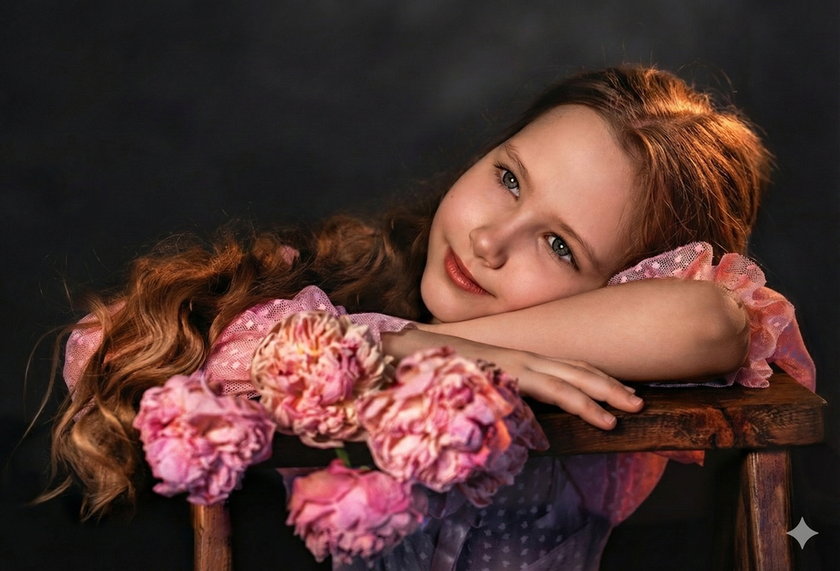
Wypróbuj ten prompt:
“Popraw oświetlenie portretu tak, aby przypominało miękkie światło studyjne z lewej strony aparatu. Lekko podnieś cienie, dodaj kontrast w średnich tonach, zachowaj naturalne światła i utrzymaj realistyczny kolor skóry.”
3. Color grading w stylu filmowym
 Filmowy color grading opiera się na kontraście chłodu i ciepła, który dodaje głębi. Gemini potrafi odtworzyć ten efekt, gdy opiszesz oba bieguny palety. Jeśli napiszesz, że chcesz turkusowych cieni i ciepłych świateł, narzędzie zrozumie filmowy podział tonów. Dodanie wzmianki o klarowności średnich tonów pomaga utrzymać wyrazistość twarzy. AI dobrze radzi sobie z ziarnem, gdy poprosisz o niski, subtelny poziom. Dzięki temu obraz zachowuje fakturę bez sztucznego wrażenia.
Oto prompt, którego możesz użyć:
“Zastosuj filmowy color grading z turkusowymi cieniami i ciepłymi światłami o umiarkowanej intensywności. Zachowaj naturalne tony skóry, zwiększ klarowność średnich tonów i dodaj lekkie ziarno filmowe.”
4. Czyszczenie tła i usuwanie rozpraszaczy
 Zagracone tło potrafi zepsuć nawet bardzo dobre zdjęcie. GenErase usuwa niechciane obiekty ze zdjęć i wypełnia ubytki dopasowanymi teksturami, dzięki czemu łatwo uzyskasz czyste, profesjonalnie wyglądające kadry. Choć Gemini potrafi usuwać bałagan, bardzo ważne jest uwzględnienie głębi i bokeh, aby tło po czyszczeniu nie wyglądało płasko.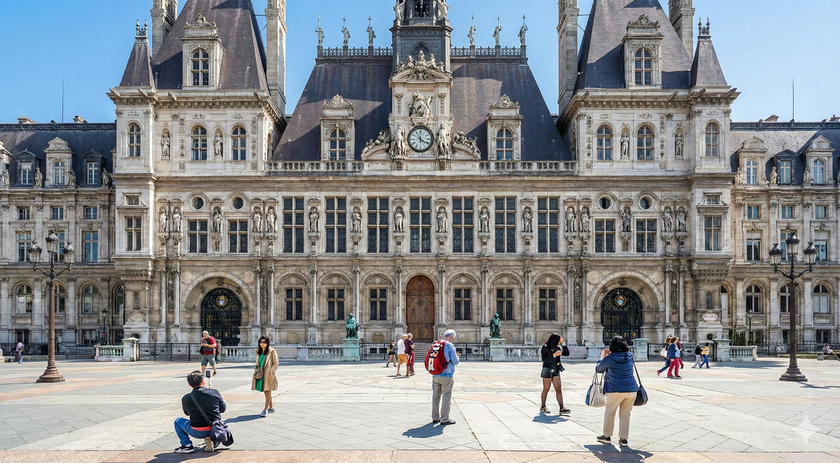
Przykładowy prompt:
“Usuń rozpraszające elementy tła, zachowując oryginalną głębię i bokeh. Uzupełnij ubytki dopasowaną teksturą i unikaj zmian na krawędziach obiektu.”
5. Usuwanie niedoskonałości i drobnych defektów
 Przy ciasnych portretach lub zdjęciach produktów małe defekty, takie jak kurz, odstające włoski czy drobne ślady, odciągają uwagę od głównego obiektu. Gemini radzi sobie z tym dobrze, o ile potrafisz określić wielkość obszarów, które mają zostać poprawione. Wspomnienie o fakturze pomaga zachować realizm, zwłaszcza w e-commerce, gdzie dokładność jest kluczowa.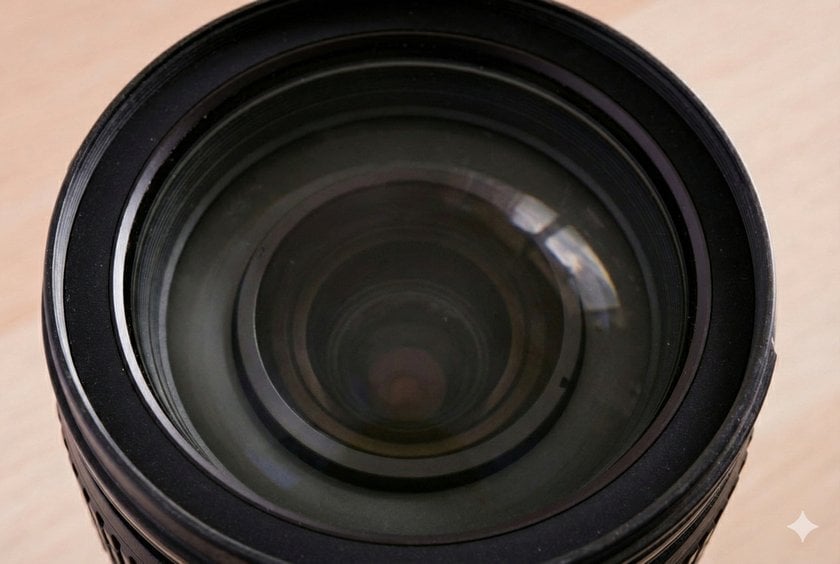
Prompt, który możesz wypróbować:
“Skup się wyłącznie na małych niedoskonałościach, odstających włoskach i kurzu z matrycy, stosując naprawę dopasowaną do naturalnej faktury. Wprowadzaj zmiany tylko w obszarach poniżej 5 mm w finalnym kadrze.”
6. Realistyczne wzmocnienie makijażu
 Edycje makijażu często się nie udają, bo zbyt mocno podbijają kolory lub tworzą nienaturalny połysk. Model potrafi wprowadzać realistyczne korekty, gdy ustawisz jasne limity, a dobrze napisane prompty Gemini AI do edycji zdjęć pomagają utrzymać efekt subtelny i naturalny. Opisz głębię koloru, jaką chcesz uzyskać, i zaznacz, że faktura skóry musi pozostać naturalna. Dodanie niewielkiego procentu pomaga zachować delikatną intensywność. Ten typ promptu świetnie sprawdza się w zdjęciach modowych i edytorialowych, szczególnie gdy makijaż jest już dobry, ale wymaga drobnego dopracowania.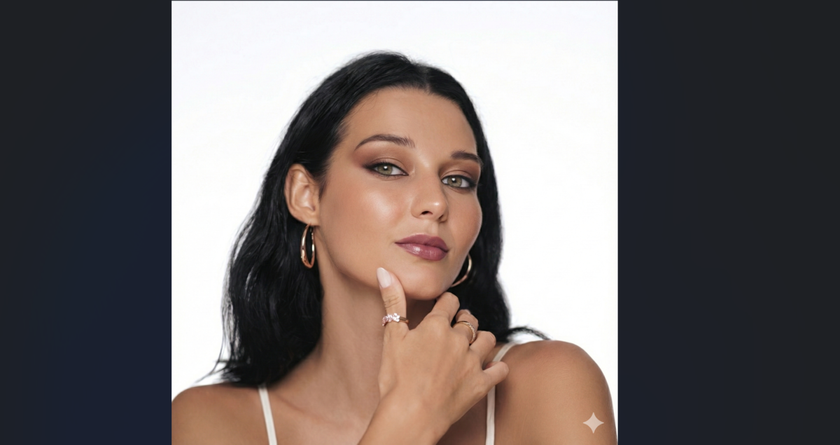
Przykładowy prompt:
“Subtelnie wzmocnij istniejący makijaż, pogłębiając cień do powiek, wyostrzając krawędzie eyelinera i zwiększając kolor ust o około 10 procent. Unikaj sztucznego połysku i zachowaj naturalną fakturę skóry.”
7. Korekta tonów na zdjęciach plenerowych
 Zdjęcia plenerowe często mają nierówny kolor przez otaczającą zieleń lub światło odbite. Lekka zielona dominanta jest częsta i Gemini potrafi ją usunąć, jeśli wskażesz konkretny problem. Warto też zaznaczyć, że gradienty nieba muszą pozostać gładkie. To zapobiega nadkorekcie i powstawaniu bandingu. Możesz też poprosić o odzyskanie świateł, co sprawia, że zdjęcia plenerowe nie wyglądają płasko.
Praktyczny przykład promptu:
“Skoryguj tony plenerowe, lekko redukując zieloną dominantę, odzyskując detale w światłach i ocieplając średnie tony. Zachowaj gładkie gradienty nieba i utrzymaj detale drzew.”
8. Artystyczna konwersja do czerni i bieli
 Dobra edycja czarno-biała wymaga czegoś więcej niż tylko usunięcia koloru. Potrzebuje odpowiedniego kontrastu, czystych cieni i uwagi poświęconej luminancji. Gdy opiszesz pożądany zakres tonalny, Gemini konwertuje zdjęcie z większą intencją. Wspomnienie o fakturze i ziarnie pomaga stworzyć artystyczny efekt zamiast płaskiej skali szarości.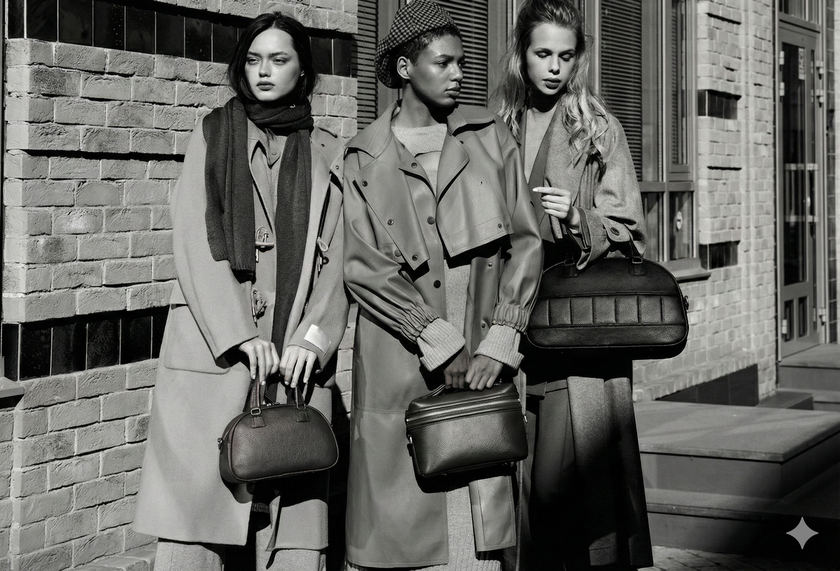
Praktyczny przykład promptu:
“Przekonwertuj zdjęcie do czerni i bieli z mocnym kontrastem i głęboką czernią, zachowując detale w cieniach. Podkreśl fakturę i ziarno oraz utrzymaj luminancję skóry w zakresie średnich tonów.”
9. Dopracowanie i wyostrzenie zdjęcia produktu
 Zdjęcia produktów muszą być czytelne i dokładne. Gemini potrafi usuwać drobne defekty, wzmacniać krawędzie i jednocześnie zachowywać kolor. Pomocne może być też użycie promptu ChatGPT do edycji zdjęć, aby utrzymać tę precyzję. Dodanie limitu wierności kolorów sprawia, że produkt pozostaje zgodny z rzeczywistym wyglądem. To przydatne dla marek, które potrzebują spójności.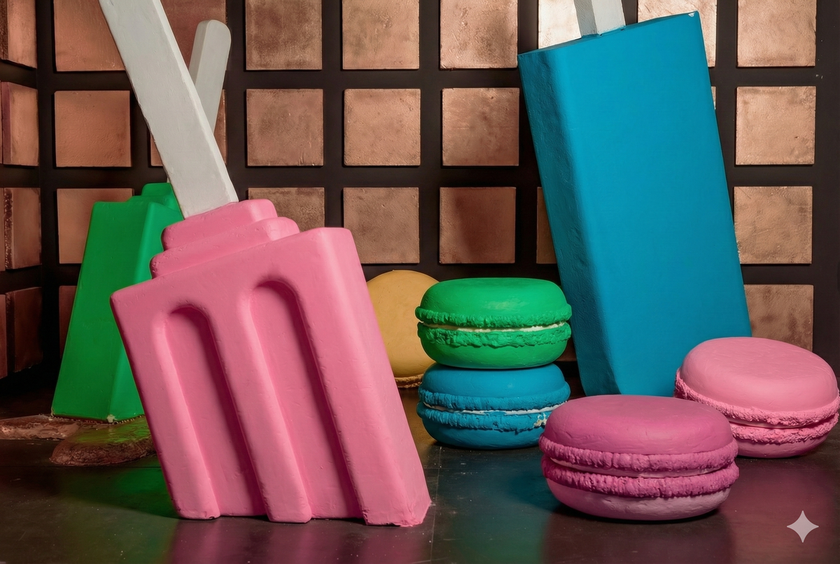
Przykładowy prompt:
“Dopracuj zdjęcie produktu, usuwając kurz i rysy, selektywnie wyostrzając krawędzie i wzmacniając fakturę materiału. Zachowaj wierność kolorów w granicach 2 procent względem oryginalnej próbki.”
10. Estetyczna edycja gotowa na social media
 Odbiorcy mobilni inaczej postrzegają nasycenie, kontrast i ostrość niż użytkownicy komputerów. Możesz poprowadzić Gemini, aby przygotował wersję zoptymalizowaną pod małe ekrany, opisując docelowe kadrowanie, pożądaną ostrość, o ile zwiększyć nasycenie, oraz wykorzystując image color transfer, aby kolory pozostały spójne na różnych urządzeniach. To pomaga wyróżnić zdjęcie w feedach bez wrażenia przesadnej obróbki.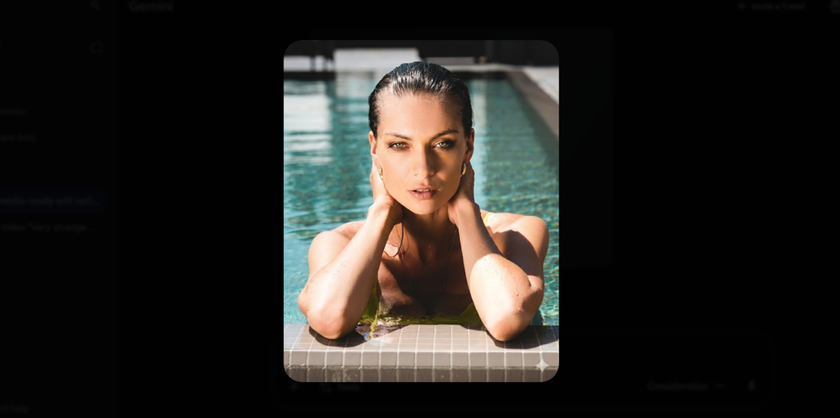
Prompt, który możesz wypróbować:
“Stwórz edycję gotową na social media, zoptymalizowaną pod małe ekrany, zwiększając odczuwaną ostrość, podbijając nasycenie o około 6 procent, kadrując do 4:5 w razie potrzeby i zachowując detale twarzy.”
Podsumowanie
Gemini działa najlepiej, gdy dajesz mu proste, jasne instrukcje z jednym celem i kilkoma ograniczeniami. Każdy prompt staje się małym przepisem, który możesz wykorzystywać ponownie przy podobnych ujęciach, dzięki czemu Twój workflow jest dużo bardziej wydajny. Gdy testujesz i dopracowujesz te prompty, budujesz własną bibliotekę edycji dopasowanych do Twojego stylu — spędzasz mniej czasu na zgadywaniu, a więcej na fotografowaniu.
Z czasem zauważysz wzorce w tym, co działa najlepiej na Twoich zdjęciach — czy są to portrety, krajobrazy, czy ujęcia produktowe. Dzięki temu podejściu otrzymujesz przewidywalne, naturalne rezultaty, które oszczędzają czas i zachowują kreatywny charakter Twojej fotografii, a jednocześnie zostawiają przestrzeń na eksperymentowanie z nowymi stylami i pomysłami.