TOP 10 Gemini AI-fotobewerkingsprompts voor betere resultaten
December 29, 2025

Het gewenste resultaat bereiken wordt eenvoudiger met gerichte Gemini AI-fotobewerkingsprompts die aansluiten bij jouw stijl. Ze zetten vage ideeën om in precieze, betrouwbare bewerkingen.
Gemini AI kan veranderen hoe je foto’s bewerkt. Het haalt veel repetitieve stappen weg en helpt je beelden met meer intentie vorm te geven. Je kunt het sturen met duidelijke instructies en resultaten krijgen die passen bij hoe je echt fotografeert. Dit artikel deelt praktische ideeën die je kunt toepassen op portretten, productfoto’s en creatieve edits. Elke sectie legt uit hoe je over de bewerking nadenkt en geeft daarna een voorbeeldprompt die je kunt kopiëren of aanpassen. Het doel is je tijd te besparen zonder je stijl te verliezen.
Waarom Gemini zo goed werkt voor fotobewerking
 Gemini begrijpt context op een manier die aansluit bij echte fotografische doelen. Het leest formuleringen over kleur, licht, textuur en kleine correcties. Daardoor zijn Gemini AI-prompts voor fotobewerking nauwkeuriger dan simpele filters. Wanneer je de look beschrijft die je wilt, koppelt Gemini die instructie aan het onderwerp en de omgeving. Dat maakt fotobewerkingsprompts nuttig voor fotografen die subtiliteit willen in plaats van flitsende effecten. Zolang je duidelijke beperkingen meegeeft, blijft de bewerking gecontroleerd in plaats van overdreven.
Een sterk onderdeel van de workflow is hoe het het onderwerp scheidt van de rest van het beeld. Daardoor blijven kleine correcties klein, terwijl grotere toonaanpassingen in balans blijven. Je kunt ook instructies geven over wat behouden moet blijven: bij portretten zijn textuur en oogdetails belangrijk. Bij productfoto’s wordt kleurnauwkeurigheid topprioriteit. Bij buitenopnamen moeten verlopen soepel blijven. Gemini gaat goed om met die details, zolang je prompt duidelijke richtlijnen bevat.
Hoe je effectieve prompts voor fotobewerking schrijft
 De beste prompts zijn simpel en direct. Ze vermijden lange uitleg en focussen op één doel tegelijk. Gemini kan meerdere instructies volgen, maar presteert het best wanneer je bericht duidelijk aangeeft wat prioriteit heeft. Met goed geformuleerde Gemini-fotoprompts blijven je edits precies en voorspelbaar, of je nu kleur, opschoning, verscherping of toon aanpast.
Dit is wat je moet opnemen wanneer je een prompt schrijft:
Definieer het onderwerp en welk deel van de afbeelding het belangrijkst is.
Kies de belangrijkste bewerkingscategorie: licht, kleur, opschoning, textuur of uitsnede.
Voeg limieten of beperkingen toe, zodat het model weet hoe ver het mag gaan.
Noem wat onaangeroerd moet blijven.
Geef één of twee kleine numerieke aanwijzingen als je een voorspelbare intensiteit wilt.
Daarom werken hybride prompts ook. Je kunt een opschoonstap combineren met een milde kleurcorrectie. Je hoeft alleen de structuur helder te houden. Bijvoorbeeld: “Verbeter de huidtint licht, verwarm de middentonen met +8, behoud natuurlijke textuur, verwijder kleine afleidingen, vermijd veranderingen aan lichaamsvorm.” Dit soort formulering helpt Gemini je intentie stap voor stap te volgen.
Top 10 Gemini-prompts voor fotobewerking om je edits naar een hoger niveau te tillen
Elke prompt hieronder focust op één duidelijk doel, zodat je Gemini met precisie kunt sturen. Begin met de prompt die bij je foto past en pas de details aan waar nodig.
1. Natuurlijke huidretouchering
 De meeste mensen willen dat hun portretten verzorgd ogen zonder echte textuur te verliezen. Gemini is erg goed in het scheiden van poriën, highlights en kleine imperfecties. Om het te sturen, begin je met een duidelijke opmerking dat je natuurlijke resultaten wilt. Geef aan welke details onaangeroerd moeten blijven en welke mate van opschoning passend is. Deze aanpak is ook nuttig voor gevoelige edits, bijvoorbeeld wanneer je twijfelt hoe je naaktfoto’s bewerkt, waarbij natuurlijke huidtextuur en goed geproportioneerde beelden zo belangrijk zijn. Wanneer je de bewerking in een rustige, beheerste toon beschrijft, levert het model subtiele verfijningen in plaats van zware smoothing.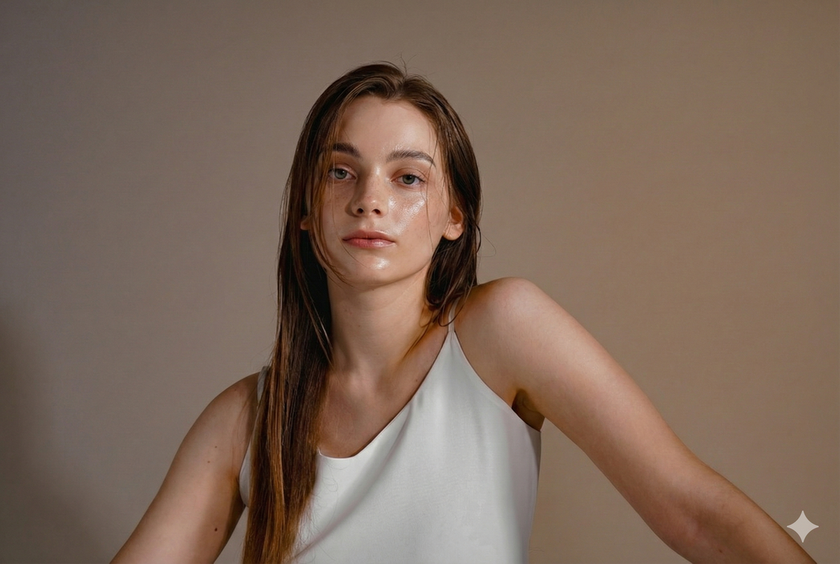
Voorbeeldprompt:
“Voer natuurlijke huidretouchering uit op het onderwerp en verzacht alleen kleine textuur, terwijl poriën en natuurlijke highlights zichtbaar blijven. Verwijder kleine oneffenheden zonder de gezichtsvorm aan te raken of de huidskleur te veranderen. Houd oog- en haardetails scherp.”
2. Portretverlichting verbeteren
 Licht bepaalt de sfeer meer dan wat dan ook. Als de originele foto vlak of onderbelicht aanvoelt, kan het model het effect van gerichte studiobelichting simuleren. Met goed geformuleerde Google Gemini-prompts voor fotobewerking kun je sturen door de lichtbron en de gewenste zachtheid te beschrijven. Als je specifieke richtingen noemt zoals “camera links”, begrijpt de tool de geometrie en past hij schaduwen natuurlijk aan. Het helpt ook om kort te vermelden dat huidtinten behouden moeten blijven, zodat de edit niet richting ongewenste kleurverschuivingen drijft.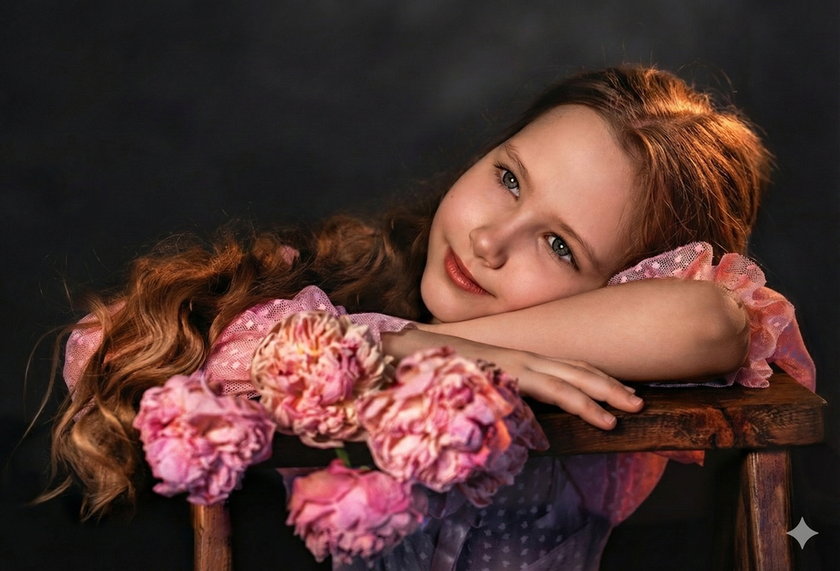
Probeer deze prompt:
“Verbeter portretverlichting zodat het lijkt op zacht studi licht vanaf camera links. Til schaduwen licht op, voeg contrast toe in de middentonen, houd highlights natuurlijk en behoud realistische huidtinten.”
3. Kleurgrading voor een cinematische look
 Cinematische kleurgrading draait om een koel-naar-warm contrast dat diepte toevoegt. Gemini kan die look nabootsen wanneer je beide kanten van het palet beschrijft. Als je zegt dat je teal schaduwen en warme highlights wilt, begrijpt de tool de filmachtige splitsing. Een opmerking over helderheid in de middentonen helpt om gezichten gedefinieerd te houden. AI gaat goed om met filmgrain wanneer je vraagt om een laag, subtiel niveau. Zo blijft het beeld textuurrijk zonder nep aan te voelen.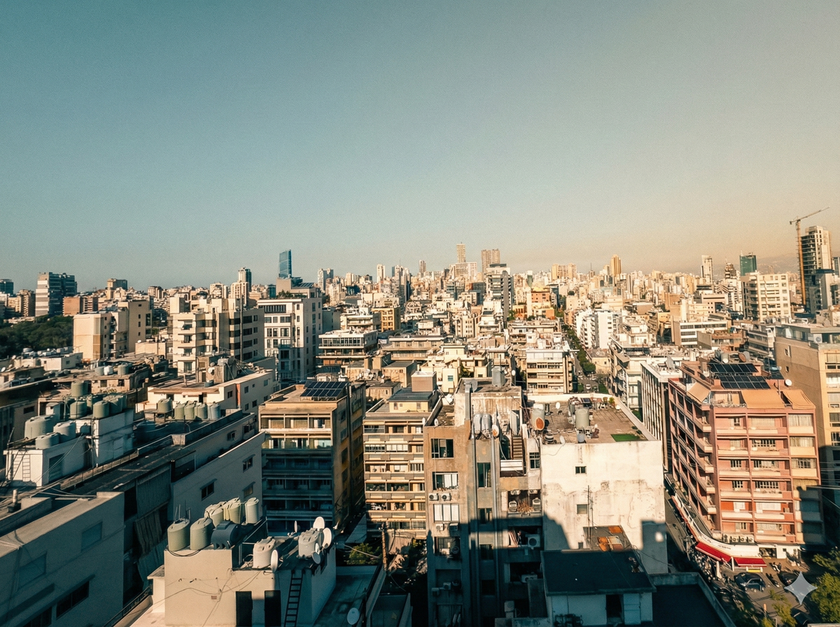
Hier is een prompt die je kunt gebruiken:
“Pas cinematische kleurgrading toe met teal schaduwen en warme highlights op gemiddelde sterkte. Houd huidtinten natuurlijk, verhoog de helderheid in de middentonen en voeg lichte filmgrain toe.”
4. Achtergrond opschonen en afleidingen verwijderen
 Drukke achtergronden kunnen een verder sterke foto verpesten. GenErase verwijdert ongewenste objecten uit je foto’s en vult gaten op met bijpassende texturen, zodat je eenvoudig schone, professioneel ogende beelden maakt. Hoewel Gemini rommel kan verwijderen, is het heel belangrijk rekening te houden met diepte en bokeh, zodat de achtergrond na het opschonen niet vlak oogt.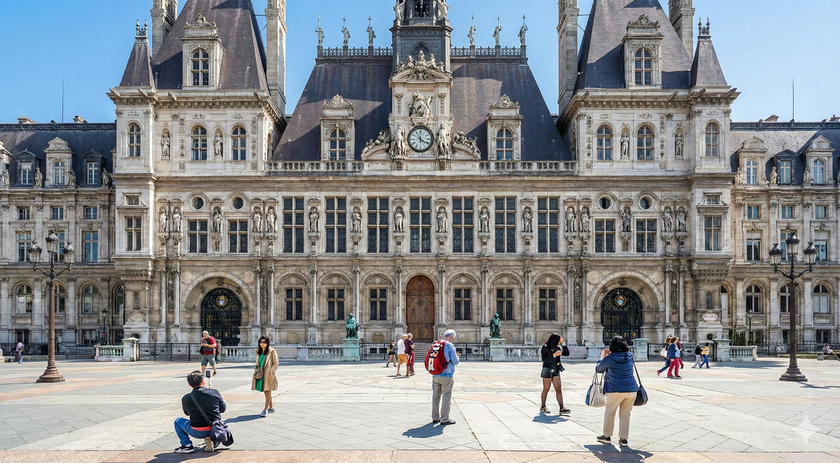
Voorbeeldprompt:
“Verwijder afleidende elementen in de achtergrond terwijl je de oorspronkelijke diepte en bokeh behoudt. Vul gaten op met bijpassende textuur en vermijd veranderingen aan de randen van het onderwerp.”
5. Oneffenheden en imperfecties corrigeren
 Bij close-up portretten of productfoto’s leiden kleine defecten zoals stof, losse haartjes of minuscule vlekjes af van het hoofdonderwerp. Gemini kan dit goed aanpakken, mits je de grootte van de gebieden die gecorrigeerd moeten worden duidelijk definieert. Het benoemen van textuur helpt om realisme te behouden, vooral bij e-commerce, waar nauwkeurigheid essentieel is.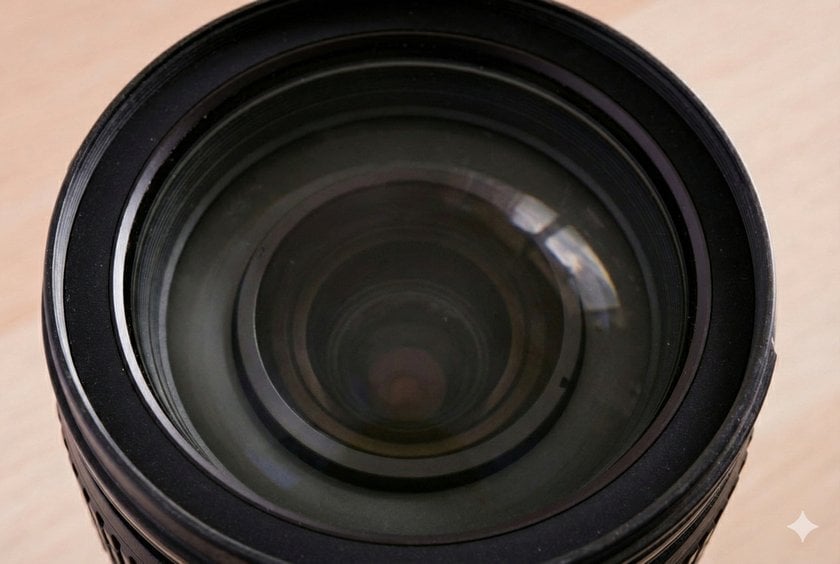
Een prompt die je kunt proberen:
“Richt je alleen op kleine oneffenheden, losse haartjes en sensorstof, met healing die de natuurlijke textuur matcht. Pas wijzigingen alleen toe op gebieden kleiner dan 5 mm in de uiteindelijke uitsnede.”
6. Realistische make-up verbeteren
 Make-up edits gaan vaak mis omdat ze kleuren te ver doorduwen of onnatuurlijke glans creëren. Het model kan realistische aanpassingen maken wanneer je duidelijke limieten geeft, en met goed geformuleerde prompts voor Gemini AI voor fotobewerking blijven de resultaten subtiel en natuurlijk. Beschrijf de kleurintensiteit die je wilt en vermeld dat de huidtextuur natuurlijk moet blijven. Een klein percentage helpt het model om het effect mild te houden. Dit type prompt werkt goed voor fashion- en editorialshots, vooral wanneer de originele make-up al goed is maar net wat verfijning nodig heeft.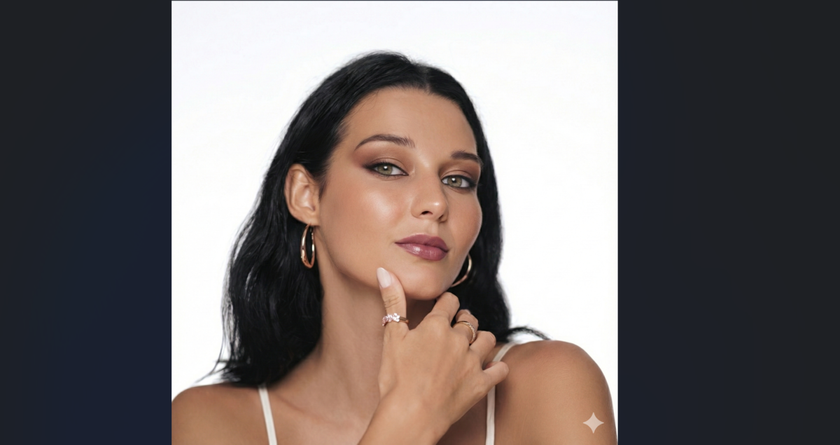
Voorbeeldprompt:
“Verbeter bestaande make-up subtiel door oogschaduw te verdiepen, randen van eyeliner scherper te maken en de lipkleur met ongeveer 10 procent te verhogen. Vermijd kunstmatige glans en behoud natuurlijke huidtextuur.”
7. Tooncorrectie voor buitenfoto’s
 Buitenfoto’s hebben vaak ongelijke kleuren door omringend groen of gereflecteerd licht. Een lichte groene zweem is normaal, en Gemini kan dat corrigeren wanneer je het probleem specifiek benoemt. Het helpt ook om te vermelden dat luchtverlopen soepel moeten blijven. Zo voorkom je dat het model te ver corrigeert en banding veroorzaakt. Je kunt ook vragen om highlights terug te halen, waardoor buitenbeelden niet vlak ogen.
Praktisch promptvoorbeeld:
“Corrigeer buitentonen door de groene zweem licht te verminderen, highlightdetail terug te halen en middentonen te verwarmen. Houd luchtverlopen soepel en behoud detail in bomen.”
8. Artistieke zwart-witconversie
 Een goede zwart-witbewerking vraagt meer dan alleen kleur weghalen. Het heeft goed contrast nodig, schone schaduwen en aandacht voor luminantie. Wanneer je het gewenste toonbereik beschrijft, converteert Gemini met meer intentie. Door textuur en grain te noemen, krijg je een artistieke look in plaats van een vlak grijs beeld.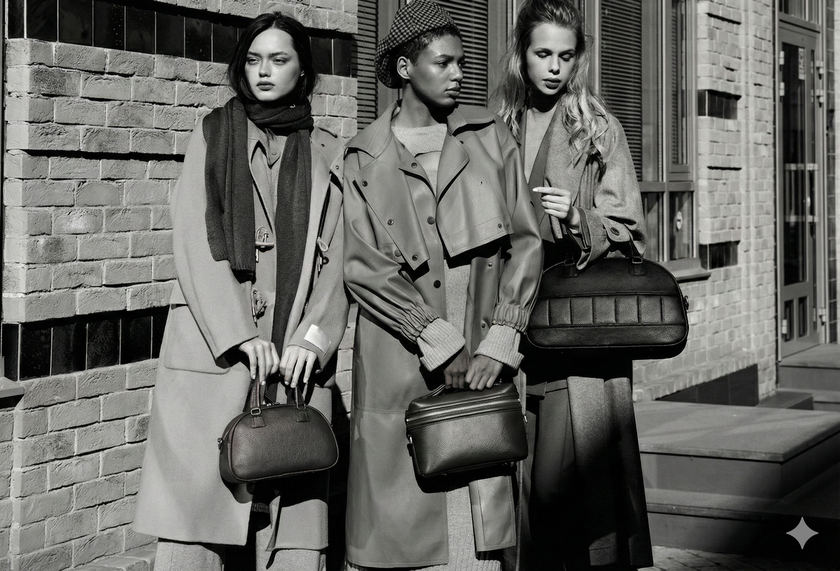
Praktisch promptvoorbeeld:
“Zet de foto om naar zwart-wit met sterk contrast en diepe zwarten, terwijl je schaduwdetail behoudt. Benadruk textuur en grain en houd huidluminantie in het middentoonbereik.”
9. Productfoto oppoetsen en verscherpen
 Productbeelden hebben helderheid en nauwkeurigheid nodig. Gemini kan kleine foutjes verwijderen, randen verbeteren en tegelijk kleur behouden. Het gebruiken van een ChatGPT-prompt voor fotobewerking kan helpen om die precisie te behouden. Een limiet voor kleurnauwkeurigheid zorgt dat het product trouw blijft aan de realiteit. Dat is nuttig voor merken die op consistentie leunen.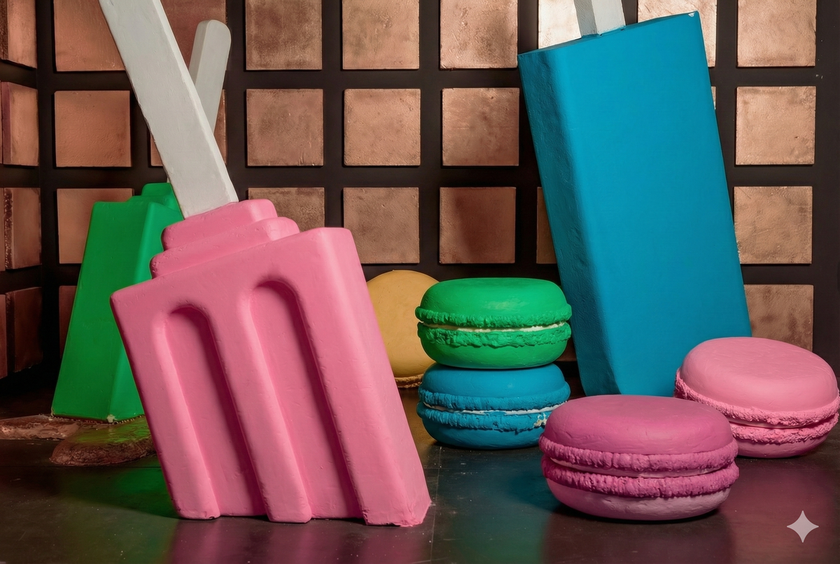
Voorbeeldprompt:
“Poets de productfoto op door stof en krasjes te verwijderen, randen selectief te verscherpen en materiaaltextuur te versterken. Houd kleurnauwkeurigheid binnen 2 procent van het originele sample.”
10. Esthetische edit klaar voor social media
 Mobiele kijkers ervaren verzadiging, contrast en scherpte anders dan desktopkijkers. Je kunt Gemini sturen om een versie te maken die geoptimaliseerd is voor kleine schermen door de gewenste uitsnede, de gewenste scherpte en hoeveel je de verzadiging wilt verhogen te beschrijven, en door image color transfer te gebruiken zodat kleuren consistent blijven tussen apparaten. Zo valt je foto op in feeds zonder overbewerkt te ogen.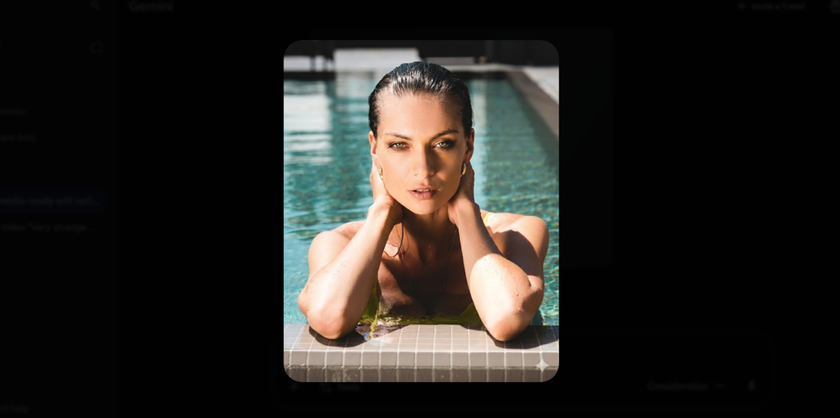
Een prompt die je kunt proberen:
“Maak een social media-ready edit die is geoptimaliseerd voor kleine schermen door de waargenomen scherpte te verhogen, de verzadiging met ongeveer 6 procent te boosten, waar nodig naar 4:5 te croppen en gezichtsdetails te behouden.”
Tot slot
Gemini werkt het best wanneer je simpele, duidelijke instructies geeft met één doel en een paar grenzen. Elke prompt wordt een klein recept dat je kunt hergebruiken voor vergelijkbare foto’s, waardoor je workflow veel efficiënter wordt. Terwijl je ze test en bijstelt, bouw je je eigen bibliotheek met edits die bij jouw stijl passen, zodat je minder tijd kwijt bent aan gokken en meer tijd aan fotograferen.
Na verloop van tijd ga je patronen zien in wat het beste werkt voor jouw foto’s, of het nu portretten, landschappen of productshots zijn. Met deze aanpak krijg je voorspelbare, natuurlijke resultaten die tijd besparen en het creatieve gevoel van je fotografie behouden, terwijl er nog steeds ruimte blijft om met nieuwe looks en ideeën te experimenteren.