TOP 10 Gemini AI Foto-Bearbeitungs-Prompts für bessere Ergebnisse
Dezember 29, 2025

Das gewünschte Ergebnis zu erzielen ist deutlich einfacher, wenn du gezielte Gemini-AI-Prompts für die Fotobearbeitung nutzt, die zu deinem Stil passen. Sie verwandeln vage Ideen in präzise, verlässliche Bearbeitungen.
Gemini AI kann verändern, wie Sie Fotos bearbeiten. Es nimmt viele wiederkehrende Schritte ab und hilft Ihnen, Bilder bewusster zu gestalten. Sie können es mit klaren Anweisungen steuern und Ergebnisse erzielen, die zu Ihrer tatsächlichen Art zu fotografieren passen. Dieser Artikel teilt praktische Ideen, die Sie für Porträts, Produkte und kreative Bearbeitungen anpassen können. Jeder Abschnitt erklärt zuerst, wie Sie über die Bearbeitung nachdenken, und liefert dann einen Beispiel-Prompt, den Sie kopieren oder anpassen können. Das Ziel ist, Ihnen Zeit zu sparen, ohne dass Ihr Stil verloren geht.
Warum Gemini so gut für die Fotobearbeitung funktioniert
 Gemini versteht Kontext auf eine Weise, die zu echten fotografischen Zielen passt. Es arbeitet mit Formulierungen rund um Farbe, Licht, Textur und kleine Korrekturen. Dadurch sind Gemini-AI-Prompts für die Fotobearbeitung präziser als einfache Filter. Wenn Sie den Look beschreiben, den Sie möchten, verbindet Gemini diese Anweisung mit dem Motiv und der Umgebung. Genau das macht Foto-Bearbeitungsprompts so hilfreich für Fotograf:innen, die Subtilität statt greller Effekte wollen. Solange Sie klare Grenzen setzen, bleibt die Bearbeitung kontrolliert statt übertrieben.
Ein starker Teil des Workflows ist, wie gut es das Motiv vom Rest des Bildes trennt. So bleiben kleine Korrekturen wirklich klein, während größere Tonwertänderungen ausgewogen wirken. Sie können außerdem angeben, was unbedingt erhalten bleiben muss: Bei Porträts zählen Textur und Augendetails. Bei Produktfotos hat Farbtreue höchste Priorität. Bei Outdoor-Aufnahmen müssen Verläufe weich bleiben. Gemini bewältigt diese Details gut, solange Ihr Prompt eine direkte Anleitung enthält.
So schreiben Sie effektive Foto-Bearbeitungsprompts
 Die besten Prompts sind einfach und direkt. Sie vermeiden lange Erklärungen und konzentrieren sich jeweils auf ein Ziel. Gemini kann mehrere Anweisungen befolgen, aber am besten funktioniert es, wenn Ihre Nachricht klar priorisiert, was am wichtigsten ist. Mit gut formulierten Gemini-Foto-Prompts bleiben Ihre Anpassungen präzise und vorhersehbar – egal, ob Sie Farbe, Reinigung, Schärfung oder Tonwerte anpassen.
Das sollte in jedem Prompt enthalten sein:
Definieren Sie das Motiv und welcher Teil des Bildes am wichtigsten ist.
Wählen Sie die Hauptkategorie der Bearbeitung: Licht, Farbe, Reinigung, Textur oder Zuschnitt.
Fügen Sie Limits oder Einschränkungen hinzu, damit das Modell weiß, wie weit es gehen soll.
Erwähnen Sie, was unberührt bleiben soll.
Geben Sie ein bis zwei kleine numerische Vorgaben, wenn Sie eine vorhersehbare Intensität möchten.
Darum funktionieren auch Hybrid-Prompts. Sie können zum Beispiel eine Reinigung mit einer leichten Farbkorrektur kombinieren. Wichtig ist nur, die Struktur sauber zu halten. Beispiel: „Hautton leicht verbessern, Mitteltöne um +8 wärmen, Textur natürlich lassen, kleine Ablenkungen entfernen, keine Änderungen an der Körperform.“ Diese Art zu schreiben hilft Gemini, Ihre Absicht Schritt für Schritt umzusetzen.
Top 10 Gemini-Foto-Bearbeitungsprompts, die Ihre Edits aufwerten
Jeder Prompt unten fokussiert ein klares Ziel, damit Sie Gemini präzise steuern können. Starten Sie mit dem, der zu Ihrem Foto passt, und passen Sie Details nach Bedarf an.
1. Natürliches Skin-Retouching
 Die meisten Menschen möchten, dass Porträts gepflegt wirken, ohne echte Textur zu verlieren. Gemini ist sehr gut darin, Poren, Glanzlichter und kleine Unreinheiten voneinander zu trennen. Um es zu steuern, beginnen Sie mit dem klaren Hinweis, dass Sie natürliche Ergebnisse wollen. Nennen Sie, welche Details unangetastet bleiben sollen, und wie stark die Reinigung sein darf. Das ist auch bei sensiblen Bearbeitungen hilfreich, etwa wenn Sie unsicher sind, wie man Nude-Fotos bearbeitet, wo natürliche Hauttextur und stimmige Proportionen besonders wichtig sind. Wenn Sie die Bearbeitung in ruhigem, ausgewogenem Ton beschreiben, erzeugt das Modell subtile Verfeinerungen statt starkes Glätten.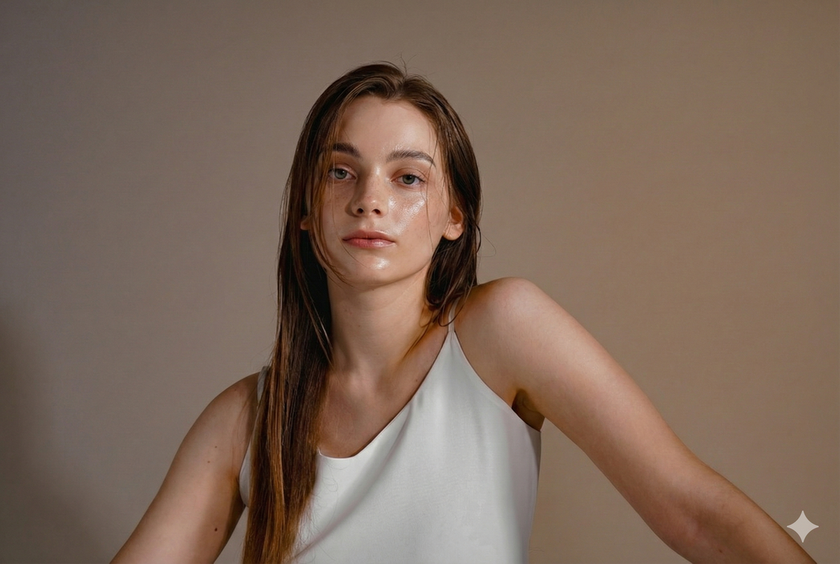
Bringen Sie Ihre Fotografie mit unserer fortschrittlichen Software auf das nächste Level
Preise entdeckenBeispiel-Prompt:
„Führen Sie ein natürliches Skin-Retouching beim Motiv durch und glätten Sie nur minimale Unebenheiten, während Poren und natürliche Glanzlichter sichtbar bleiben. Entfernen Sie kleine Pickelchen, ohne die Gesichtsform anzutasten oder die Hautfarbe zu verändern. Augen- und Haardetails sollen scharf bleiben.“
2. Porträt-Licht verbessern
 Licht definiert die Stimmung stärker als alles andere. Wenn das Original flach oder zu dunkel wirkt, kann das Modell den Effekt von gerichtetem Studiolicht simulieren. Mit gut formulierten Google-Gemini-Prompts zur Fotobearbeitung steuern Sie das Ergebnis, indem Sie Lichtquelle und gewünschte Weichheit beschreiben. Wenn Sie konkrete Richtungen wie „von links aus Kamerasicht“ nennen, versteht das Tool die Geometrie und passt Schatten natürlich an. Hilfreich ist außerdem ein kurzer Hinweis, dass der Hautton erhalten bleiben soll, damit die Bearbeitung nicht in unerwünschte Farbstiche driftet.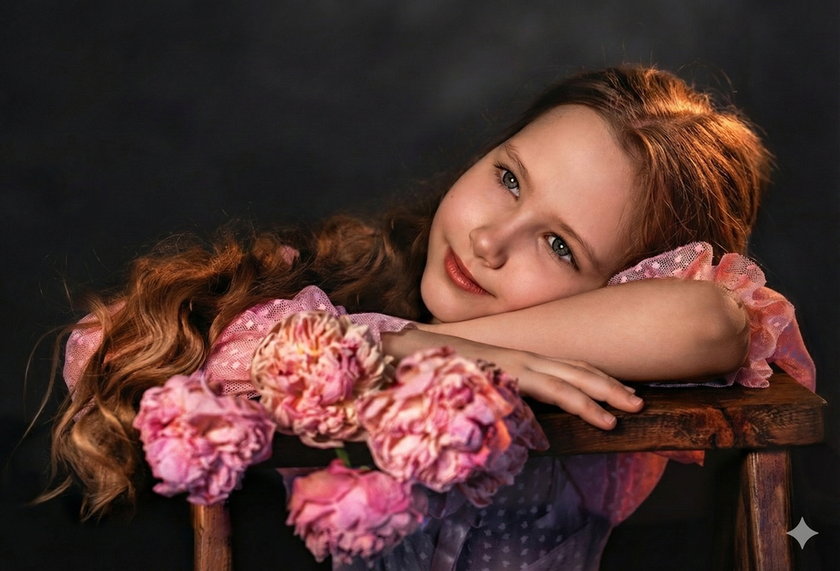
Probieren Sie diesen Prompt:
„Verbessern Sie das Porträtlicht so, dass es weiches Studiolicht von links aus Kamerasicht imitiert. Heben Sie Schatten leicht an, erhöhen Sie den Kontrast in den Mitteltönen, halten Sie Highlights natürlich und bewahren Sie einen realistischen Hautton.“
3. Color Grading für einen cineastischen Look
 Cineastisches Color Grading basiert auf einem kühlen-warmen Kontrast, der Tiefe erzeugt. Gemini kann diesen Look nachbilden, wenn Sie beide Seiten der Farbpalette beschreiben. Wenn Sie etwa teal/türkis in den Schatten und warme Highlights wünschen, versteht das Tool diese filmische Tontrennung. Ein Hinweis auf Klarheit in den Mitteltönen hilft, Gesichter definiert zu halten. Filmkorn setzt AI gut um, wenn Sie ein niedriges, dezentes Niveau verlangen. So bleibt das Bild texturiert, ohne künstlich zu wirken.
Hier ist ein Prompt, den Sie verwenden können:
„Wenden Sie cineastisches Color Grading an – mit türkisfarbenen Schatten und warmen Highlights bei moderater Stärke. Hauttöne sollen natürlich bleiben, erhöhen Sie die Klarheit in den Mitteltönen und fügen Sie leichtes Filmkorn hinzu.“
4. Hintergrund aufräumen und Ablenkungen entfernen
 Unruhige Hintergründe können sonst starke Fotos ruinieren. GenErase entfernt unerwünschte Objekte aus Ihren Fotos und füllt Lücken mit passenden Texturen, damit Sie mühelos saubere, professionell wirkende Bilder erstellen können. Gemini kann zwar ebenfalls Störendes entfernen, aber es ist sehr wichtig, Tiefe und Bokeh zu berücksichtigen, damit der Hintergrund nach dem Aufräumen nicht flach wirkt.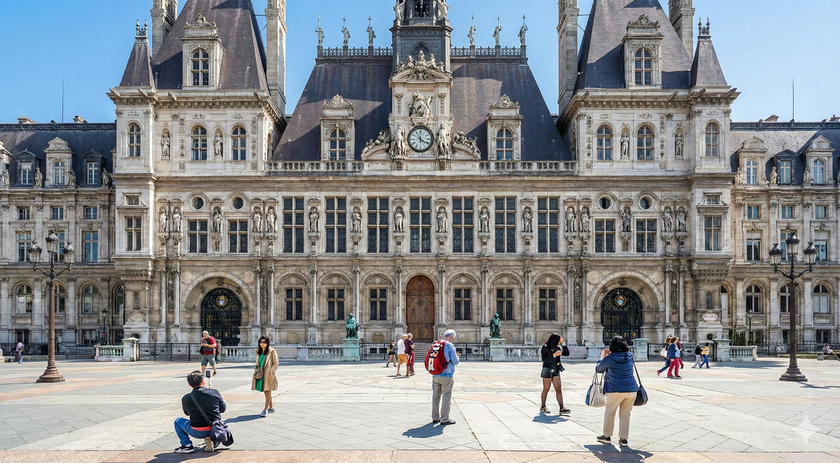
Beispiel-Prompt:
„Entfernen Sie ablenkende Elemente im Hintergrund und erhalten Sie dabei die ursprüngliche Tiefe und das Bokeh. Füllen Sie Lücken mit passender Textur und vermeiden Sie Änderungen an den Kanten des Motivs.“
5. Unreinheiten und kleine Makel korrigieren
 Bei engen Porträts oder Produktaufnahmen lenken kleine Defekte wie Staub, abstehende Haare oder winzige Spuren vom Hauptmotiv ab. Gemini kann das sehr gut beheben – vorausgesetzt, Sie können die Größe der Bereiche definieren, die korrigiert werden sollen. Ein Hinweis auf Textur hilft, die Wirkung realistisch zu halten, besonders bei E-Commerce-Shootings, wo Genauigkeit entscheidend ist.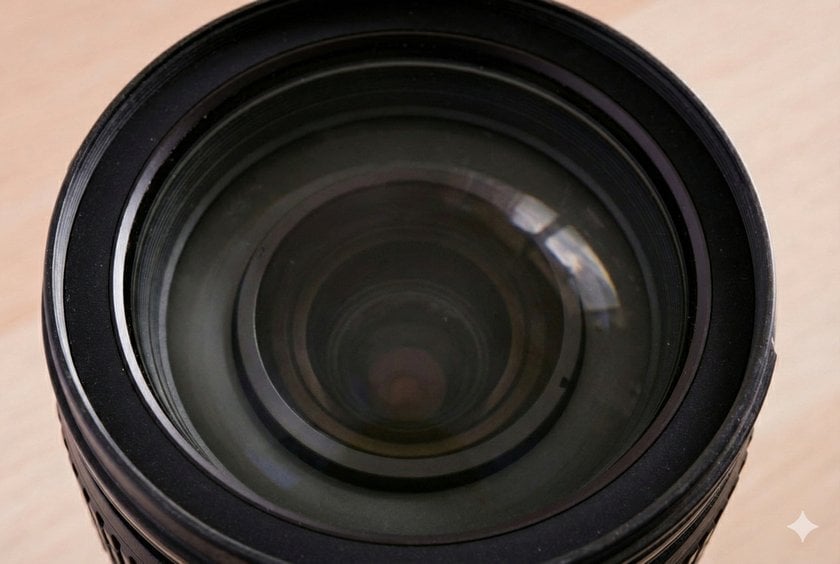
Ein Prompt, den Sie ausprobieren können:
„Korrigieren Sie nur kleine Unreinheiten, abstehende Haare und Sensordreck mithilfe von Retusche, die zur natürlichen Textur passt. Wenden Sie Änderungen ausschließlich auf Bereiche unter 5 mm im finalen Zuschnitt an.“
6. Realistische Makeup-Verfeinerung
 Makeup-Edits scheitern oft, weil Farben zu stark gepusht werden oder unnatürlicher Glanz entsteht. Das Modell kann realistisch anpassen, wenn Sie klare Grenzen setzen – und mit gut formulierten Prompts für Gemini AI zur Fotobearbeitung bleiben Ergebnisse subtil und natürlich. Beschreiben Sie die gewünschte Farbtiefe und erwähnen Sie, dass die Hauttextur natürlich bleiben muss. Ein kleiner Prozentwert hilft, den Effekt mild zu halten. Diese Art Prompt funktioniert besonders gut für Fashion- und Editorial-Shootings, wenn das ursprüngliche Makeup schon gut ist, aber noch einen Feinschliff braucht.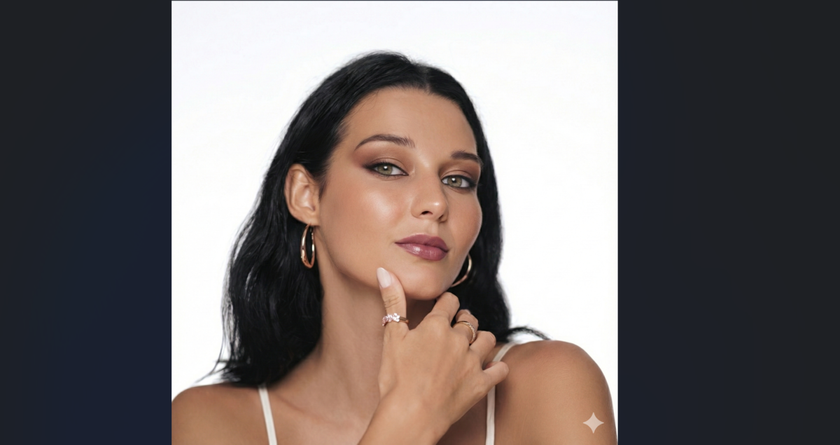
Beispiel-Prompt:
„Verstärken Sie das vorhandene Makeup dezent, indem Sie Lidschatten etwas vertiefen, Eyeliner-Kanten sauberer definieren und die Lippenfarbe um etwa 10 Prozent erhöhen. Vermeiden Sie künstlichen Glanz und bewahren Sie die natürliche Hauttextur.“
7. Tonwertkorrektur für Outdoor-Fotos
 Outdoor-Fotos haben oft ungleichmäßige Farben durch umliegendes Grün oder reflektiertes Licht. Ein leichter Grünstich ist häufig, und Gemini kann ihn korrigieren, wenn Sie das Problem exakt benennen. Es hilft außerdem, zu erwähnen, dass Himmelsverläufe weich bleiben müssen. So verhindert man Überkorrekturen und Banding. Sie können auch um das Wiederherstellen von Highlights bitten, damit Outdoor-Bilder nicht flach wirken.
Praktisches Prompt-Beispiel:
„Korrigieren Sie Outdoor-Tonwerte, indem Sie den Grünstich leicht reduzieren, Highlight-Details zurückholen und die Mitteltöne wärmer machen. Halten Sie Himmelsverläufe weich und bewahren Sie Details in den Bäumen.“
8. Künstlerische Schwarzweiß-Konvertierung
 Eine gute Schwarzweiß-Bearbeitung braucht mehr, als nur Farbe zu entfernen. Sie braucht sauberen Kontrast, klare Schatten und Aufmerksamkeit für Luminanz. Wenn Sie den gewünschten Tonwertumfang beschreiben, konvertiert Gemini das Bild mit mehr Absicht. Ein Hinweis auf Textur und Körnung hilft, einen künstlerischen Look zu erzeugen statt ein flaches Grau.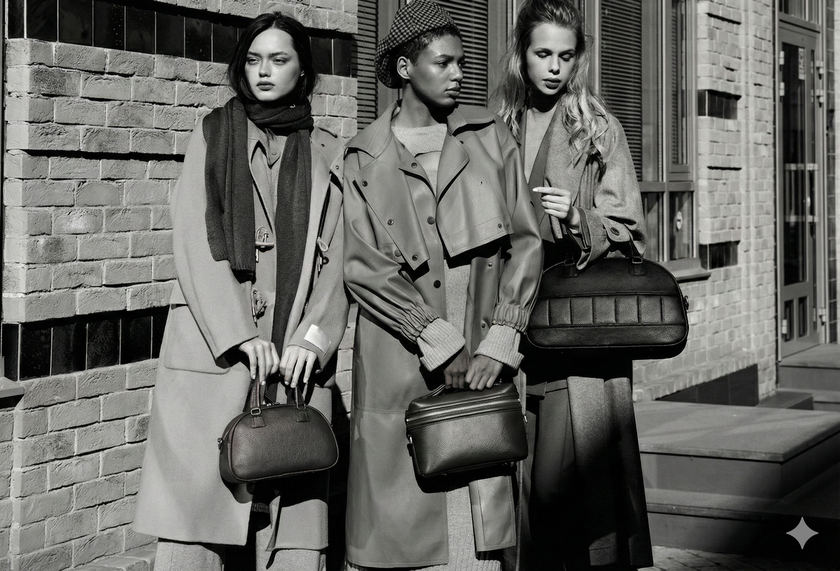
Praktisches Prompt-Beispiel:
„Konvertieren Sie das Foto in Schwarzweiß mit starkem Kontrast und tiefen Schwarztönen, während Schatten-Details erhalten bleiben. Betonen Sie Textur und Körnung und halten Sie die Hautluminanz im Mitteltone-Bereich.“
9. Produktfoto veredeln und schärfen
 Produktbilder brauchen Klarheit und Genauigkeit. Gemini kann winzige Makel entfernen, Kanten betonen und gleichzeitig Farben bewahren. Ein ChatGPT-Prompt für die Fotobearbeitung kann helfen, diese Präzision zu halten. Wenn Sie eine Grenze für Farbtreue setzen, bleibt das Produkt näher am echten Erscheinungsbild. Das ist hilfreich für Marken, die auf Konsistenz angewiesen sind.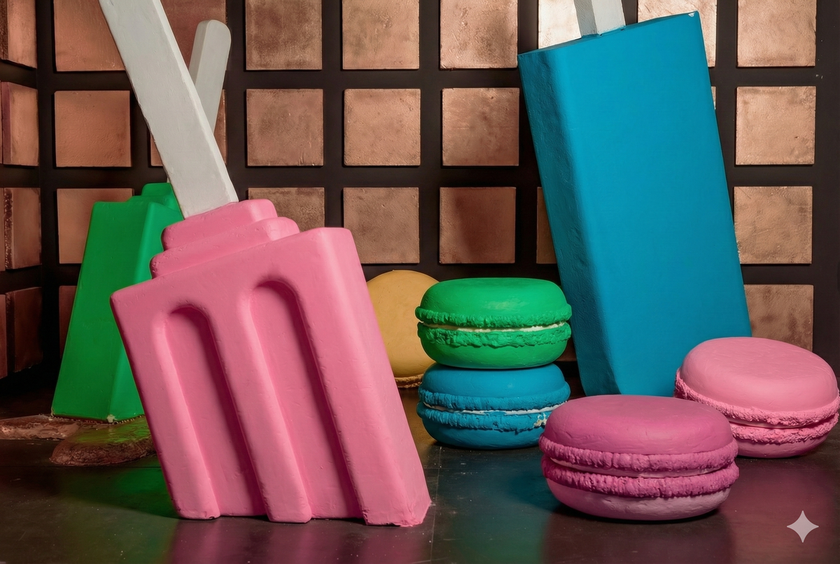
Beispiel-Prompt:
„Veredeln Sie das Produktfoto, indem Sie Staub und Kratzer entfernen, Kanten selektiv schärfen und die Materialtextur betonen. Halten Sie die Farbtreue innerhalb von 2 Prozent gegenüber dem Originalsample.“
10. Social-Media-tauglicher Aesthetic-Edit
 Mobile Betrachter nehmen Sättigung, Kontrast und Schärfe anders wahr als am Desktop. Sie können Gemini anleiten, eine Version zu erstellen, die für kleine Screens optimiert ist, indem Sie den Zielzuschnitt, gewünschte Schärfe, wie stark die Sättigung steigen soll, und die Nutzung von image color transfer beschreiben, damit Farben über Geräte hinweg konsistent bleiben. So sticht Ihr Foto im Feed hervor, ohne überbearbeitet zu wirken.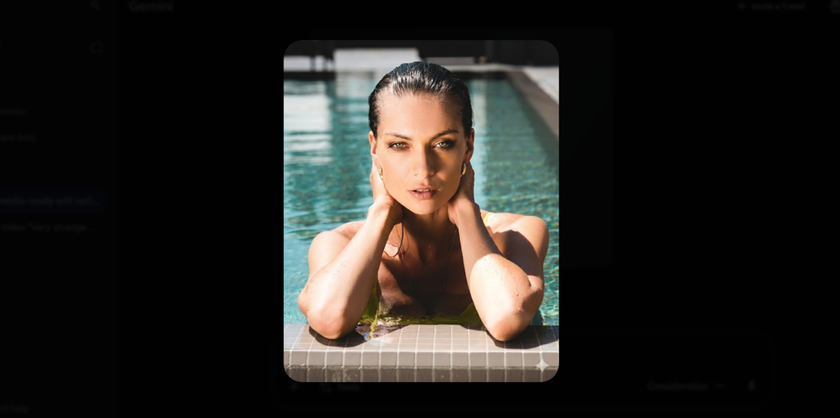
Ein Prompt, den Sie ausprobieren können:
„Erstellen Sie einen social-media-tauglichen Edit, optimiert für kleine Screens, indem Sie die wahrgenommene Schärfe erhöhen, die Sättigung um etwa 6 Prozent steigern, bei Bedarf auf 4:5 zuschneiden und Gesichtsdetails erhalten.“
Zusammenfassung
Gemini funktioniert am besten, wenn Sie einfache, klare Anweisungen mit einem einzigen Ziel und ein paar Grenzen geben. Jeder Prompt wird zu einem kleinen Rezept, das Sie für ähnliche Aufnahmen wiederverwenden können – und Ihr Workflow wird deutlich effizienter. Wenn Sie sie testen und anpassen, bauen Sie sich Ihre eigene Bibliothek an Edits auf, die zu Ihrem Stil passen. So verbringen Sie weniger Zeit mit Raten und mehr Zeit mit Fotografieren.
Mit der Zeit werden Sie Muster erkennen, was für Ihre Fotos am besten funktioniert – ob Porträts, Landschaften oder Produktaufnahmen. Mit diesem Ansatz erhalten Sie vorhersehbare, natürliche Ergebnisse, die Zeit sparen und das kreative Gefühl Ihrer Fotografie bewahren, während gleichzeitig genug Raum bleibt, um neue Looks und Ideen auszuprobieren.