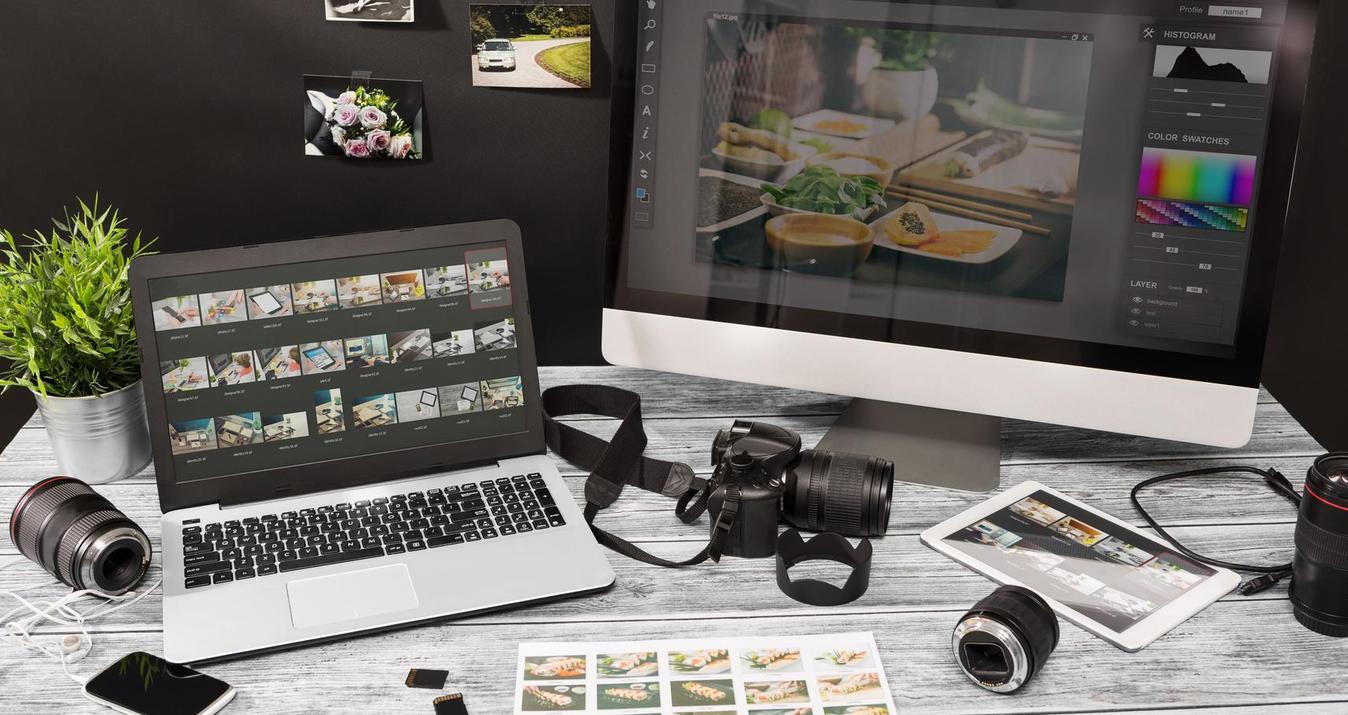
より良い仕上がりを実現する Gemini AI 写真編集プロンプト TOP 10
12月 29, 2025

自分のスタイルに合った Gemini AI の写真編集プロンプトを使えば、理想の仕上がりに近づきやすくなります。曖昧なアイデアを、正確で再現性のある編集に変えてくれます。
Gemini AIは、写真編集のやり方を変えられます。繰り返し作業の多くを減らし、より意図を持って画像を仕上げる手助けをしてくれます。明確な指示でガイドすれば、あなたの撮り方に合った結果を得られます。この記事では、ポートレート、商品写真、クリエイティブな編集に応用できる実践的なアイデアを紹介します。各セクションでは編集の考え方を説明し、そのあとにコピーしたり調整したりできるサンプルプロンプトを提示します。目的は、あなたのスタイルを失わずに時間を節約できるようにすることです。
Geminiが写真編集に強い理由
 Geminiは、実際の写真制作の目的に合う形でコンテキストを理解します。色、光、質感、細かな補正に関する表現を読み取り、単純なフィルターよりも正確なGemini AIの写真編集プロンプトにつながります。欲しいルックを言葉で伝えると、Geminiはその指示を被写体と環境に結び付けます。派手な効果ではなく、繊細さを求めるフォトグラファーにとって、写真編集プロンプトが役立つ理由はここにあります。明確な制約を与えれば、やり過ぎず、コントロールされた編集を保てます。
ワークフローの強みのひとつは、被写体とフレーム内の他要素を分けて扱える点です。これにより、小さな補正は小さく保たれ、大きなトーン調整もバランスよくまとまります。さらに「何を残すべきか」も指示できます。ポートレートでは質感や瞳のディテールが重要ですし、商品写真では色の正確さが最優先になります。屋外写真を編集する場合は、グラデーションが滑らかに保たれることが不可欠です。プロンプトに具体的なガイドを入れておけば、Geminiはそうした細部までしっかり扱えます。
効果的な写真編集プロンプトの書き方
 最良のプロンプトはシンプルで直球です。長い説明は避け、1つのゴールに集中します。Geminiは複数の指示にも対応できますが、メッセージの優先順位がはっきりしているほど性能を発揮します。よく練られたGeminiの写真プロンプトを使えば、色調整、不要物の除去、シャープ化、トーン調整など、どの作業でも編集が正確で予測しやすくなります。
プロンプトを書くときに入れるべき要素は次のとおりです:
被写体を定義し、画像のどの部分が最も重要かを示す。
主な編集カテゴリを選ぶ:光、色、クリーンアップ、質感、またはトリミング。
制限や制約を加え、どこまでやるべきかをモデルに伝える。
触らない部分を明記する。
強度を一定にしたい場合は、小さな数値指示を1〜2個入れる。
だからこそ、ハイブリッドなプロンプトも有効です。クリーンアップと軽いカラー補正を組み合わせることもできます。必要なのは構造を整理しておくことだけ。例:「肌トーンを少し整える。中間調を+8だけ暖かくする。質感は自然に保つ。小さな気になる要素を除去する。体型の変更はしない。」このように書くと、Geminiは意図を段階的に追いやすくなります。
編集を格上げするGemini写真編集プロンプト10選
以下の各プロンプトは、1つの明確なゴールにフォーカスしているので、Geminiを精密にガイドできます。あなたの写真に合うものから始め、必要に応じて詳細を調整してください。
1. 自然な肌レタッチ
 多くの人は、リアルな質感を残しつつ、整ったポートレートを望みます。Geminiは毛穴、ハイライト、小さな欠点を分けて扱うのが得意です。ガイドするには「自然に仕上げたい」という明確な一言から始めましょう。残すべきディテールと、適切なクリーンアップの度合いを示してください。この方法は、たとえばヌード写真の編集方法のような繊細な編集にも役立ちます。自然な肌の質感とバランスの取れたプロポーションが非常に重要だからです。落ち着いて節度あるトーンで指示すると、過度なスムージングではなく、繊細な改善が得られます。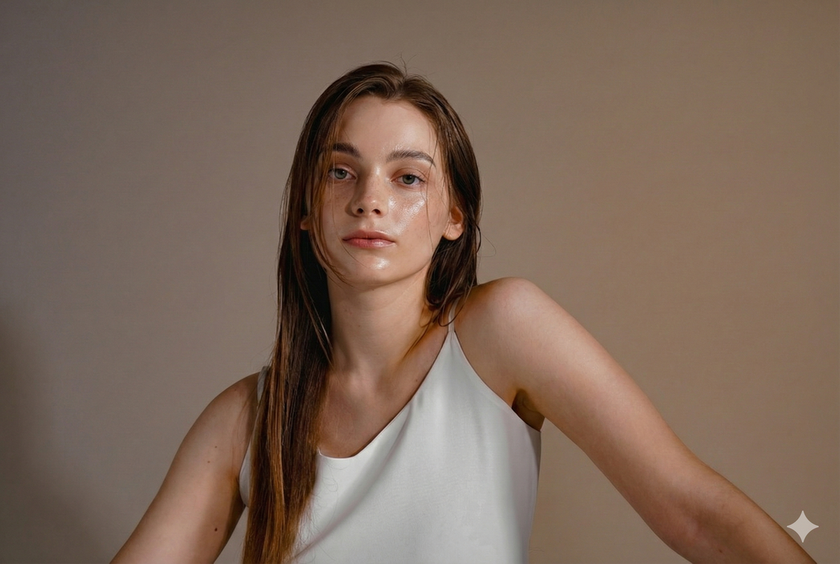
プロンプト例:
「被写体の肌を自然にレタッチし、軽微な質感だけを整えつつ、毛穴と自然なハイライトは見える状態を保ってください。顔の形は変えず、肌色も変更しないまま、小さなニキビや点状の欠点だけを除去してください。目と髪のディテールはシャープに保ってください。」
2. ポートレートの光を改善
 光は何よりもムードを決めます。元画像がフラットだったり暗かったりする場合、モデルは指向性のあるスタジオ光の効果を再現できます。よく練られたGoogle Geminiの写真編集プロンプトを使うと、光源の位置と柔らかさを言語化してガイドできます。「カメラ左」など方向を具体的にすると、ツールは形状を理解して影を自然に整えます。さらに肌色を保つ旨を一言添えると、望まない色ズレを防げます。
このプロンプトを試してください:
「ポートレートの光を強化し、カメラ左からの柔らかなスタジオ光を再現してください。影を少し持ち上げ、中間調のコントラストを追加し、ハイライトは自然に保ち、肌色は現実的なまま維持してください。」
3. シネマティックなカラーグレーディング
 シネマティックなカラーグレーディングは、寒色と暖色のコントラストで奥行きを出します。パレットの両側を言語化すれば、Geminiはそのルックを再現できます。たとえば「影はティール、ハイライトは暖色」と伝えると、フィルムライクなトーン分離を理解します。中間調の明瞭さに触れると、顔の輪郭が保たれます。粒状感も、控えめで軽いレベルを指定すれば自然に入れられます。やり過ぎず、質感だけを足せます。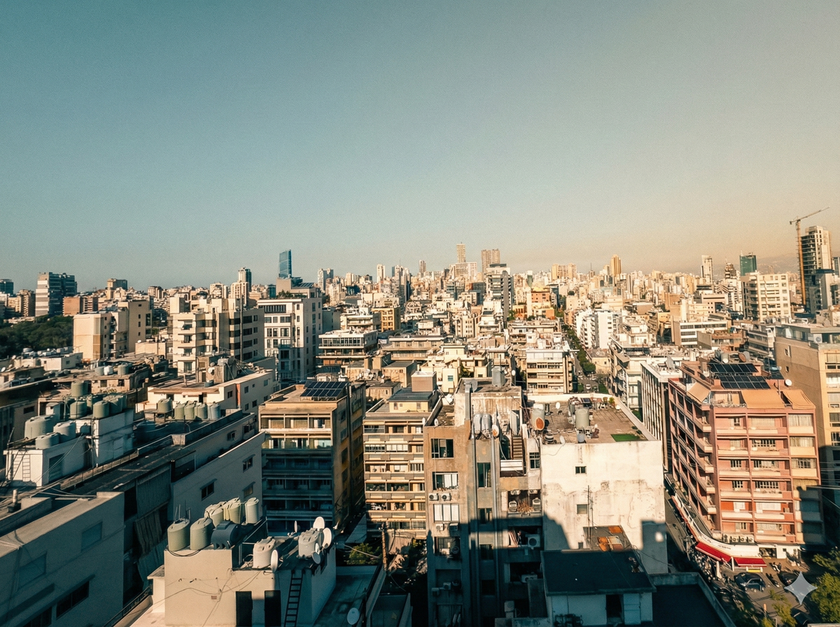
使えるプロンプトはこちら:
「シネマティックなカラーグレーディングを適度な強さで適用し、影はティール、ハイライトは暖色にしてください。肌色は自然に保ち、中間調の明瞭さを上げ、軽いフィルムグレインを加えてください。」
4. 背景の整理と不要物の除去
 ごちゃついた背景は、良い写真を台無しにすることがあります。GenEraseは写真から不要なオブジェクトを削除し、周囲に合うテクスチャで自然に埋めて、クリーンでプロらしい仕上がりを簡単に作れます。Geminiでも整理はできますが、クリーンアップ後に背景が平坦に見えないよう、奥行きとボケ(bokeh)を考慮することが非常に重要です。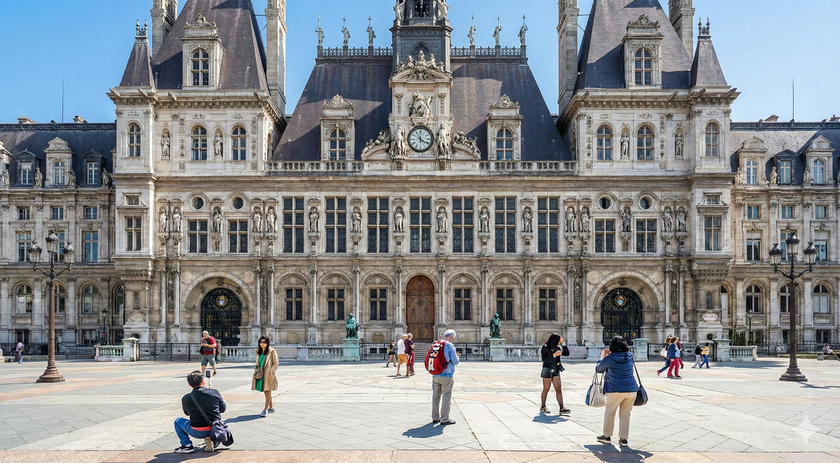
サンプルプロンプト:
「背景の気になる要素を除去しつつ、元の奥行きとボケを保ってください。欠けた部分は周囲に合うテクスチャで補完し、被写体の輪郭は変更しないでください。」
5. シミや微細な欠点の修正
 寄りのポートレートや商品写真では、ホコリ、浮いた髪、微小な傷などが主役の邪魔になります。Geminiはこうした点をうまく処理できますが、補正すべき範囲のサイズを定義できることが前提です。特にeコマース撮影では正確さが最重要なので、質感に触れてリアリティを保つのが効果的です。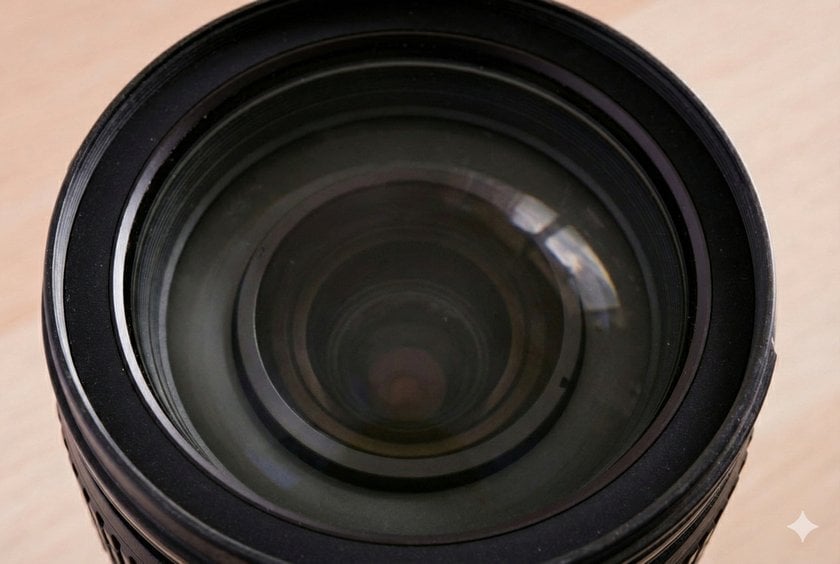
試せるプロンプト:
「小さなシミ、浮いた髪、センサーゴミのみを対象にし、自然な質感に合う修復で処理してください。最終トリミングで5mm未満の範囲にだけ変更を適用してください。」
6. リアルなメイクの強調
 メイク編集が失敗しがちなのは、色を押し過ぎたり、不自然なテカリを作ったりするからです。明確な制限を与えれば、モデルはリアルに調整できます。また、Gemini AIの写真編集プロンプトを適切に作ることで、結果をさりげなく自然に保てます。求める色の深みを説明し、肌の質感は自然に残すことを明記してください。小さなパーセンテージを入れると、効果を控えめに保ちやすくなります。元のメイクが良いけれど少しだけ整えたいファッション/エディトリアル撮影に特に向いています。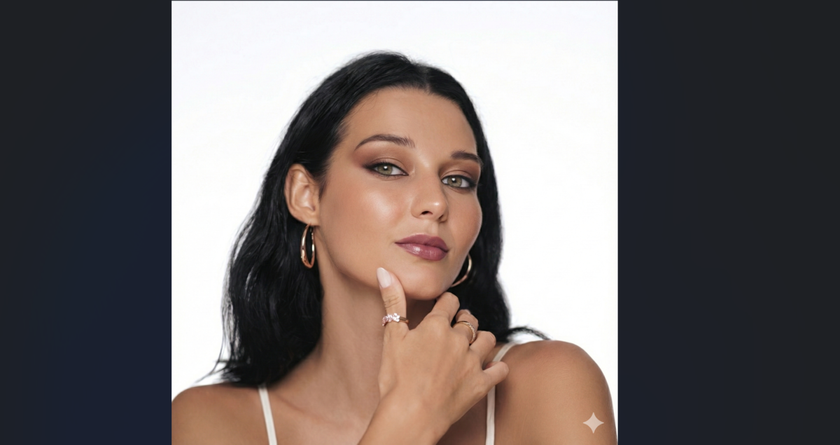
プロンプト例:
「既存のメイクをさりげなく強調し、アイシャドウを少し深め、アイライナーのエッジを整え、リップカラーを約10%強めてください。不自然なテカリは避け、肌の自然な質感は保ってください。」
7. 屋外写真のトーン補正
 屋外写真は、周囲の緑や反射光の影響で色ムラが出やすいです。わずかなグリーンかぶりはよくあり、問題点を正確に書けばGeminiは修正できます。また、空のグラデーションは滑らかに保つべきだと書くと、過補正によるバンディングを防げます。ハイライトの回復も指定すると、屋外写真がのっぺり見えるのを防げます。
実用的なプロンプト例:
「屋外のトーンを補正し、グリーンかぶりを少し減らし、ハイライトのディテールを回復し、中間調を暖かくしてください。空のグラデーションは滑らかに保ち、樹木のディテールは維持してください。」
8. アーティスティックな白黒変換
 良い白黒編集は、単に色を抜くだけではありません。適切なコントラスト、クリアな影、そして輝度への配慮が必要です。望むトーンレンジを説明すると、Geminiはより意図を持って白黒変換します。質感とグレインに触れることで、平坦なグレースケールではなく、アーティスティックなルックを作れます。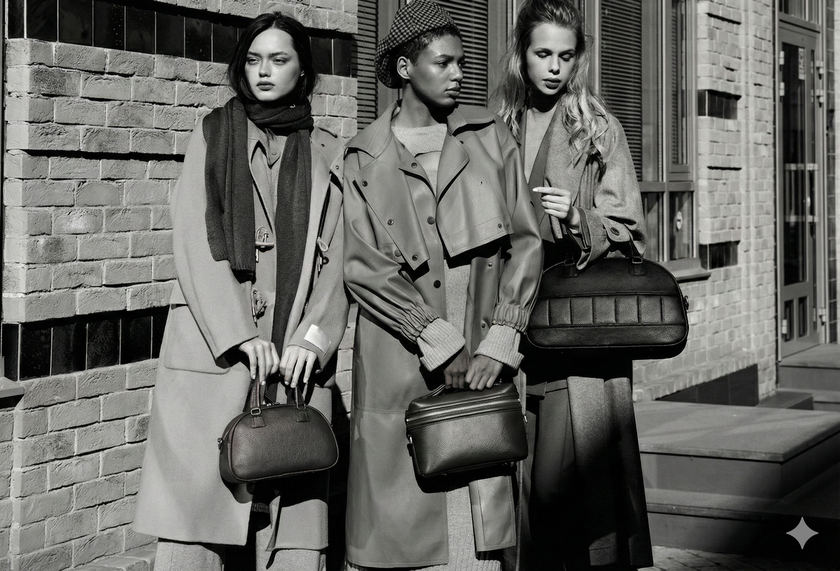
実用的なプロンプト例:
「写真を白黒に変換し、強いコントラストと深い黒を作りつつ、影のディテールは残してください。質感とグレインを強調し、肌の輝度は中間調の範囲に保ってください。」
9. 商品写真の仕上げとシャープ化
 商品画像には明瞭さと正確さが必要です。Geminiは小さな欠点を除去し、エッジを強調し、同時に色を保てます。精度を保つには写真編集用ChatGPTプロンプトを使うのも有効です。色の正確さに制限を設けると、実物に忠実な見た目を維持できます。これは一貫性が重要なブランドにとって役立ちます。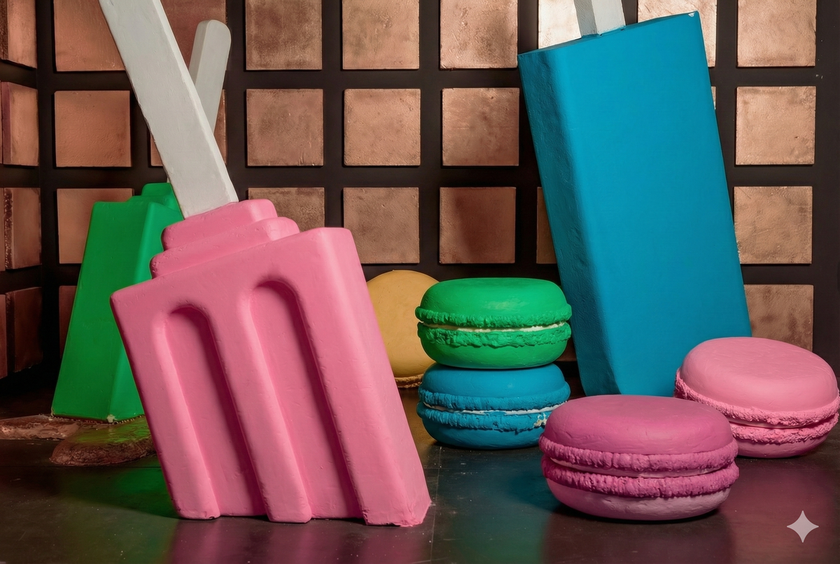
プロンプト例:
「商品写真を仕上げ、ホコリや擦り傷を除去し、エッジを選択的にシャープ化し、素材の質感を強調してください。色の正確さは元のサンプルから2%以内に保ってください。」
10. SNS向けの見映えする編集
 モバイルでの見え方は、デスクトップとは飽和、コントラスト、シャープネスの感じ方が異なります。ターゲットのトリミング、求めるシャープさ、飽和をどれだけ上げるかを説明し、image color transferを活用してデバイス間で色を揃えるように指示すれば、小さな画面向けに最適化したバージョンをGeminiに作らせることができます。こうすると、過度に編集された印象を与えずにフィードで目立たせられます。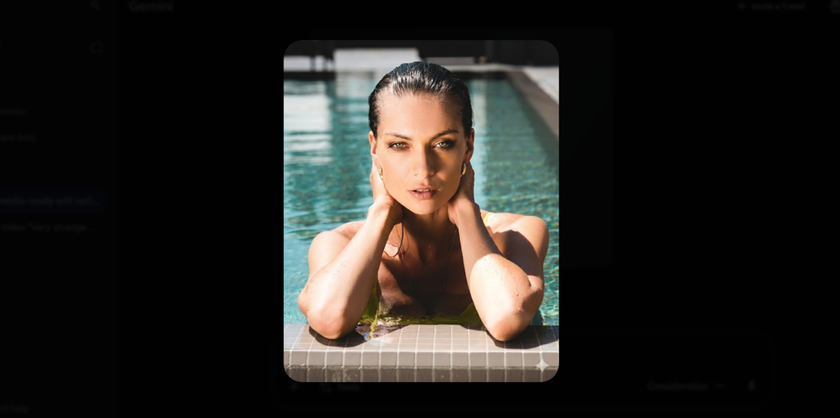
試せるプロンプト:
「小さな画面向けに最適化したSNS用編集を作成してください。見かけのシャープさを上げ、彩度を約6%上げ、必要に応じて4:5にトリミングし、顔のディテールは保持してください。」
まとめ
Geminiは、シンプルで明確な指示に、1つのゴールといくつかの制限を添えると最も力を発揮します。各プロンプトは、似たカットに再利用できる小さなレシピになり、ワークフローが大幅に効率化します。試して調整を重ねるうちに、自分のスタイルに合う編集のライブラリが育ち、迷う時間が減って撮影に集中できます。
時間が経つにつれて、ポートレート、風景、商品写真など、あなたの写真で何が最も効果的かというパターンが見えてきます。このアプローチなら、自然で予測しやすい結果が得られ、時間を節約しつつ写真のクリエイティブな雰囲気を保てます。そして、新しいルックやアイデアを試す余地も残せます。