TOP 10 Prompts de edición de fotos con Gemini AI para mejores resultad
Diciembre 29, 2025

Conseguir el estilo que buscas es más fácil cuando utilizas prompts de edición de fotos con Gemini AI bien definidos y alineados con tu estética. Transforman ideas vagas en ediciones precisas y consistentes.
Gemini AI puede cambiar la forma en que editas fotos. Elimina muchos pasos repetitivos y te ayuda a dar forma a las imágenes con más intención. Puedes guiarla con instrucciones claras y obtener resultados que encajen con tu manera real de fotografiar. Este artículo comparte ideas prácticas que puedes adaptar para retratos, productos y ediciones creativas. Cada sección explica cómo pensar la edición y luego ofrece un prompt de ejemplo que puedes copiar o ajustar. El objetivo es ayudarte a ahorrar tiempo sin perder tu estilo.
Por qué Gemini funciona tan bien para la edición de fotos
 Gemini entiende el contexto de una forma que encaja con objetivos fotográficos reales. Interpreta bien el lenguaje sobre color, luz, textura y pequeñas correcciones. Eso hace que los prompts de Gemini AI para la edición de fotos sean más precisos que los filtros simples. Cuando describes el aspecto que buscas, Gemini conecta esa instrucción con el sujeto y el entorno. Esto es lo que hace que los prompts de edición de fotos sean útiles para fotógrafos que buscan sutileza en lugar de efectos llamativos. Mientras establezcas límites claros, esta herramienta mantiene la edición controlada en vez de exagerada.
Una parte fuerte de su flujo de trabajo es cómo separa el sujeto del resto del encuadre. Eso significa que las correcciones pequeñas siguen siendo pequeñas, mientras que los cambios tonales más grandes se mantienen equilibrados. También puedes dar instrucciones sobre lo que debe preservarse: cuando trabajas con retratos, la textura y el detalle en los ojos importan. Al trabajar con productos, la precisión del color se convierte en la máxima prioridad. Cuando editas tomas al aire libre, los degradados deben mantenerse suaves. Gemini gestiona bien esos detalles siempre que tu prompt incluya una guía directa.
Cómo escribir prompts eficaces para la edición de fotos
 Los mejores prompts son simples y directos. Evitan explicaciones largas y se centran en un objetivo a la vez. Gemini puede seguir varias instrucciones, pero rinde mejor cuando tu mensaje indica con claridad la prioridad. Usar prompts de foto bien redactados para Gemini hace que tus ediciones se mantengan precisas y predecibles, ya estés ajustando color, limpieza, enfoque o tono.
Esto es lo que deberías incluir al escribir cualquier prompt:
Define el sujeto y qué parte de la imagen importa más.
Elige la categoría principal de edición: luz, color, limpieza, textura o recorte.
Añade límites o restricciones para que el modelo sepa hasta dónde llegar.
Menciona qué debe permanecer intacto.
Da una o dos indicaciones numéricas pequeñas si quieres una intensidad predecible.
Por eso también funcionan los prompts híbridos. Puedes combinar un paso de limpieza con una corrección de color suave. Solo necesitas mantener la estructura clara. Por ejemplo: “Mejora ligeramente el tono de piel, calienta los medios tonos en +8, conserva la textura natural, elimina pequeñas distracciones, evita cambios en la forma del cuerpo.” Este tipo de redacción ayuda a Gemini a seguir tu intención paso a paso.
Los 10 mejores prompts de edición de fotos con Gemini para elevar tus ediciones
Cada prompt de abajo se centra en un objetivo claro para que puedas guiar a Gemini con precisión. Empieza con el que mejor encaje con tu foto y ajusta los detalles según lo necesites.
1. Retoque de piel natural
 La mayoría de la gente quiere que sus retratos se vean pulidos sin perder la textura real. Gemini es muy buena separando poros, brillos y pequeñas imperfecciones. Para guiarla, empieza con una nota clara de que quieres resultados naturales. Indica qué detalles deben quedar intactos y qué nivel de limpieza es apropiado. Este enfoque también es útil para ediciones delicadas, como cuando no estás seguro de cómo editar fotos de desnudos, donde la textura natural de la piel y las proporciones equilibradas son tan importantes. Cuando describes la edición con un tono calmado y medido, el modelo produce mejoras sutiles en lugar de un suavizado agresivo.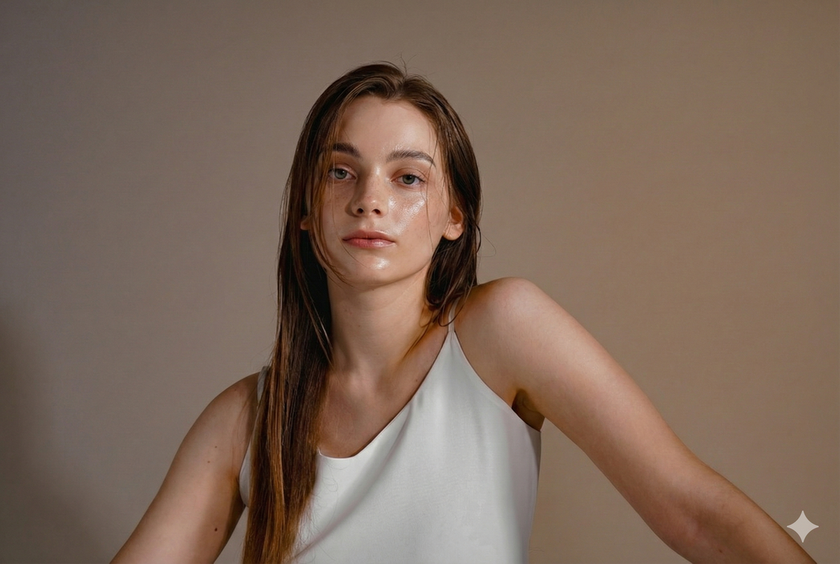
Prompt de ejemplo:
“Realiza un retoque de piel natural en el sujeto, suavizando solo la textura menor y manteniendo visibles los poros y los brillos naturales. Elimina pequeñas imperfecciones sin tocar la forma del rostro ni alterar el color de la piel. Mantén nítidos los detalles de ojos y cabello.”
2. Mejora de iluminación en retratos
 La iluminación define el ambiente más que cualquier otra cosa. Si la imagen original se siente plana o subexpuesta, el modelo puede simular el efecto de una luz de estudio direccional. Usar prompts de edición de fotos con Google Gemini bien elaborados te ayuda a guiarlo describiendo la fuente de luz y la suavidad deseada. Cuando mencionas direcciones específicas como “a la izquierda de la cámara”, la herramienta entiende la geometría y ajusta las sombras de forma natural. También ayuda añadir una nota corta sobre mantener el tono de piel para que la edición no se desvíe hacia cambios de color no deseados.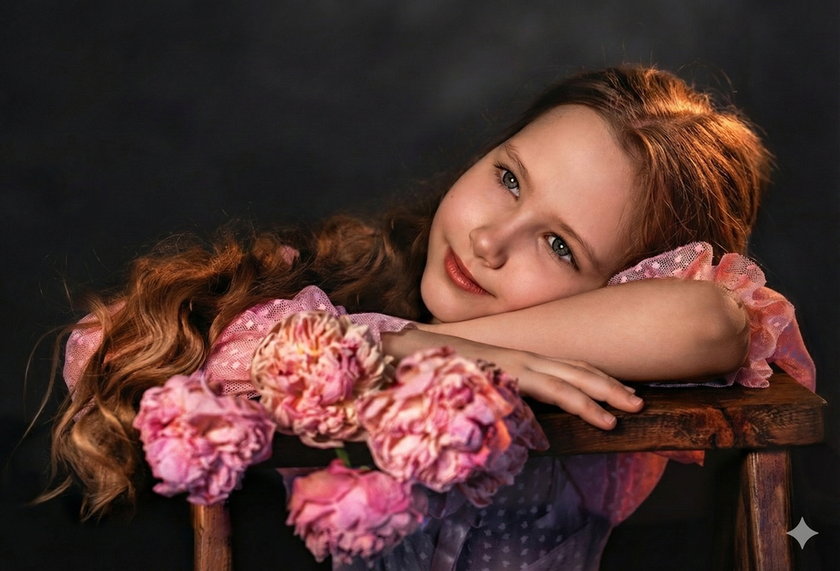
Prueba este prompt:
“Mejora la iluminación del retrato para imitar una luz de estudio suave desde la izquierda de la cámara. Levanta ligeramente las sombras, añade contraste en medios tonos, mantén los brillos naturales y conserva un tono de piel realista.”
3. Gradación de color para un look cinematográfico
 La gradación de color cinematográfica se basa en un contraste frío-cálido que aporta profundidad. Gemini puede recrear ese look cuando describes ambos lados de la paleta. Si dices que quieres sombras teal y brillos cálidos, la herramienta entiende esa separación de tonos tipo película. Añadir una nota sobre claridad en medios tonos ayuda a mantener los rostros definidos. La IA gestiona bien el grano de película cuando pides un nivel bajo y sutil. Así la imagen conserva textura sin sentirse falsa.
Aquí tienes un prompt que puedes usar:
“Aplica una gradación de color cinematográfica con sombras teal y brillos cálidos a una intensidad moderada. Mantén los tonos de piel naturales, aumenta la claridad en medios tonos y añade un grano de película ligero.”
4. Limpieza del fondo y eliminación de distracciones
 Los fondos recargados pueden arruinar fotos que, por lo demás, son excelentes. GenErase elimina objetos no deseados de tus fotos y rellena los huecos con texturas coincidentes para ayudarte a crear imágenes limpias y con aspecto profesional con facilidad. Aunque Gemini puede quitar el desorden, es muy importante tener en cuenta la profundidad y el bokeh para evitar que el fondo se vea plano después de la limpieza.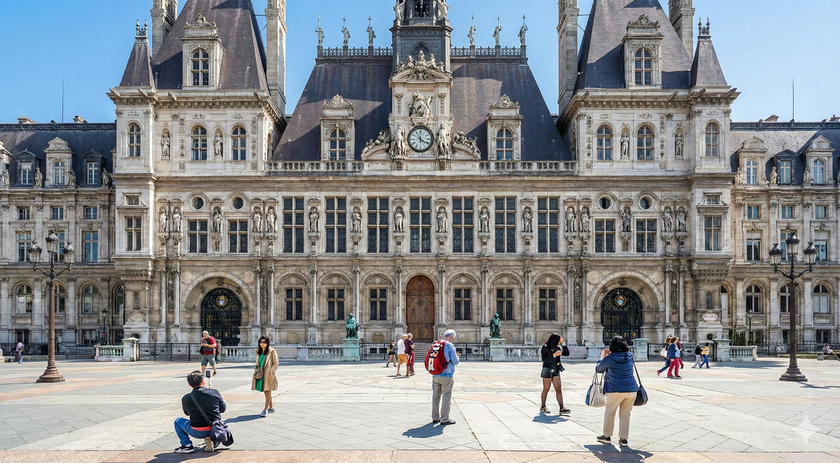
Prompt de muestra:
“Elimina elementos distractores del fondo preservando la profundidad y el bokeh originales. Rellena huecos con textura coincidente y evita cambios en los bordes del sujeto.”
5. Corrección de imperfecciones y defectos
 En retratos cerrados o fotos de producto, pequeños defectos como polvo, pelitos sueltos o marcas diminutas distraen del sujeto principal. Gemini los maneja bastante bien, siempre que puedas definir el tamaño de las zonas que deben corregirse. Mencionar la textura ayuda a mantener el realismo, sobre todo en e-commerce, donde la precisión es clave.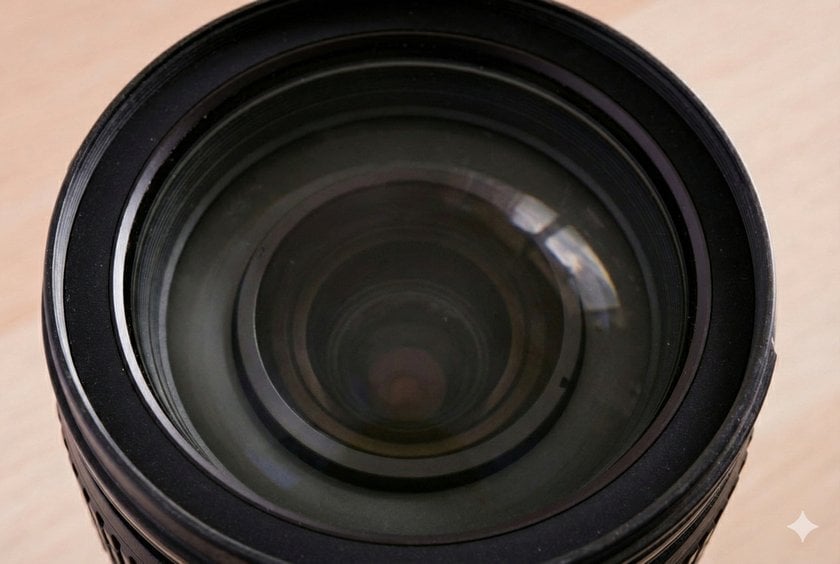
Un prompt que puedes probar:
“Apunta solo a pequeñas imperfecciones, pelitos sueltos y polvo del sensor, usando una corrección que coincida con la textura natural. Aplica cambios únicamente en áreas menores de 5 mm en el recorte final.”
6. Mejora realista del maquillaje
 Las ediciones de maquillaje suelen fallar porque empujan demasiado los colores o crean un brillo poco natural. El modelo puede hacer ajustes realistas cuando estableces límites claros, y usar prompts bien elaborados para Gemini AI en edición de fotos ayuda a que el resultado se mantenga sutil y natural. Describe la profundidad de color que quieres y deja claro que la textura de la piel debe seguir siendo natural. Añadir un pequeño porcentaje ayuda a mantener el efecto suave. Este tipo de prompt funciona muy bien para moda y editoriales, especialmente cuando el maquillaje original ya es bueno pero necesita un pequeño refinamiento.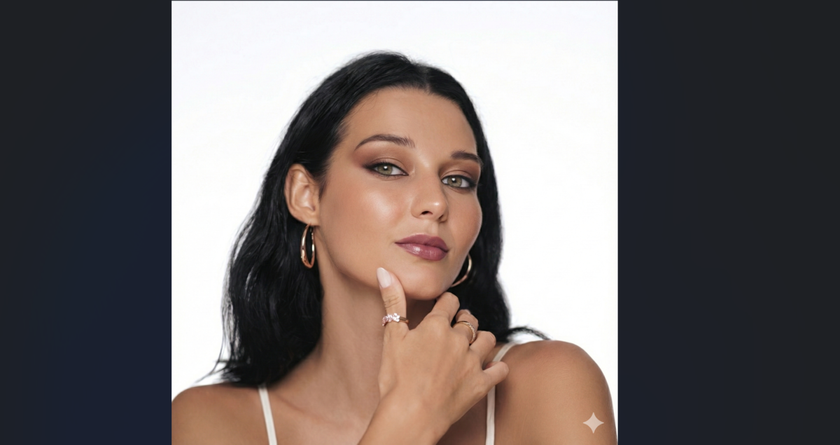
Prompt de ejemplo:
“Mejora sutilmente el maquillaje existente intensificando la sombra de ojos, definiendo los bordes del delineado y aumentando el color de labios en aproximadamente un 10 por ciento. Evita el brillo artificial y conserva la textura natural de la piel.”
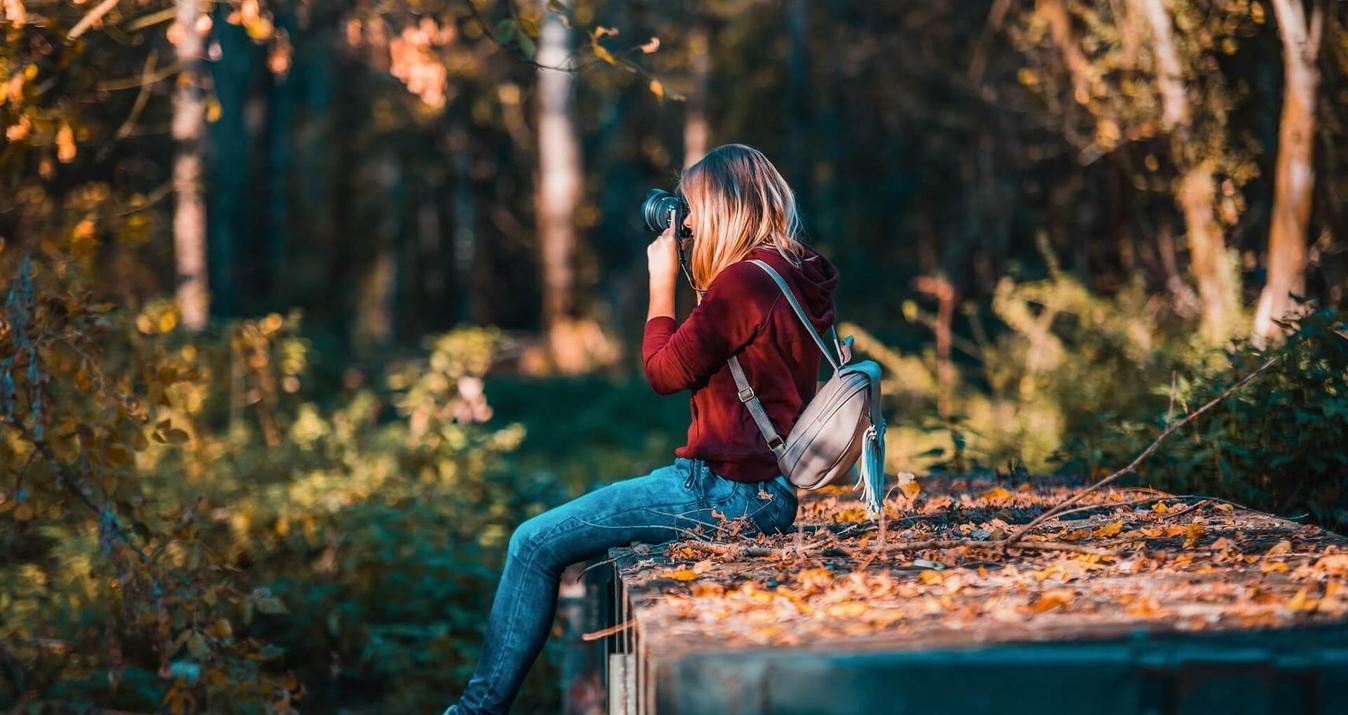
7. Corrección tonal en fotos al aire libre
 Las fotos al aire libre suelen tener color desigual por la vegetación alrededor o la luz reflejada. Un leve tinte verde es común, y Gemini puede corregirlo cuando mencionas el problema exacto. También ayuda indicar que los degradados del cielo deben permanecer suaves. Esto evita que el modelo sobrecorrija y cree banding. También puedes pedir recuperar altas luces, lo que impide que las imágenes exteriores se vean planas.
Ejemplo de prompt práctico:
“Corrige los tonos exteriores reduciendo ligeramente el tinte verde, recuperando detalle en las altas luces y calentando los medios tonos. Mantén los degradados del cielo suaves y preserva el detalle de los árboles.”
8. Conversión artística a blanco y negro
 Una buena edición en blanco y negro necesita más que quitar el color. Requiere un contraste correcto, sombras limpias y atención a la luminancia. Cuando describes el rango tonal deseado, Gemini convierte la imagen con más intención. Mencionar textura y grano ayuda a crear un look artístico en lugar de un gris plano.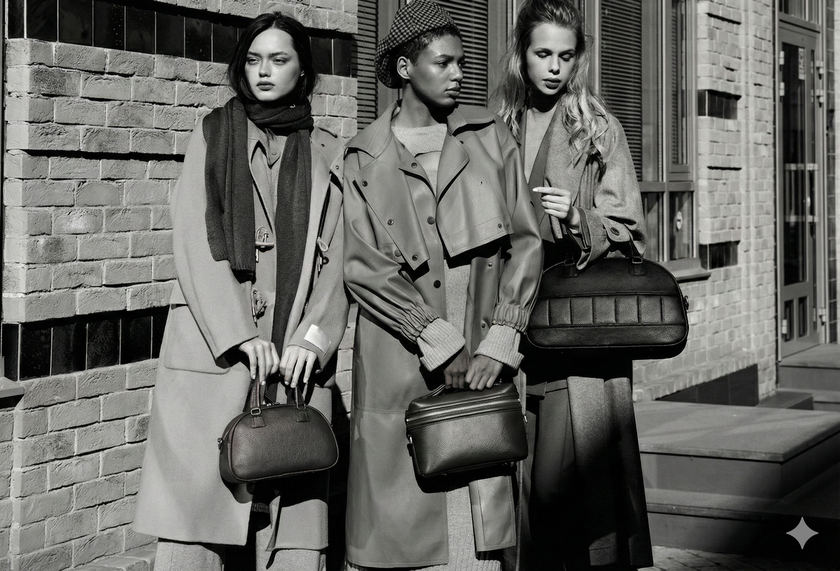
Ejemplo de prompt práctico:
“Convierte la foto a blanco y negro con contraste fuerte y negros profundos, manteniendo el detalle en las sombras. Enfatiza la textura y el grano y mantiene la luminancia de la piel en el rango de medios tonos.”
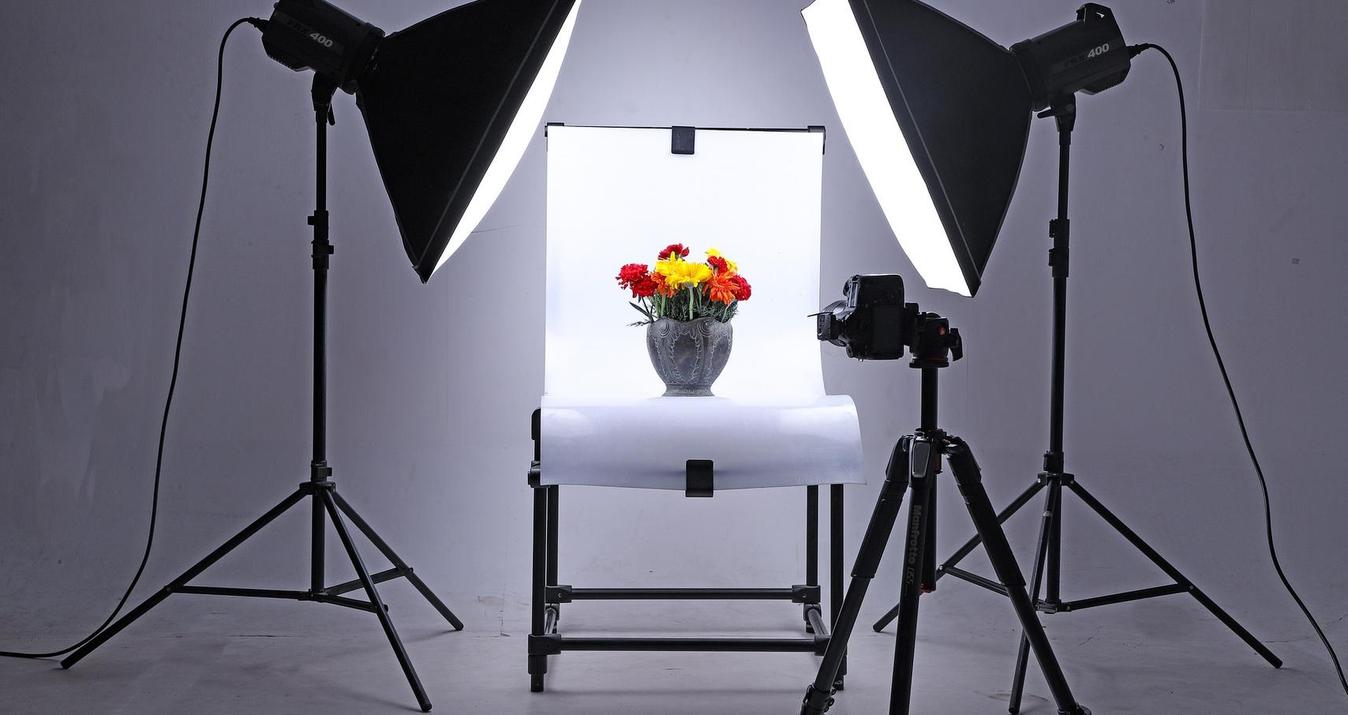
9. Pulido y enfoque para fotos de producto
 Las imágenes de producto necesitan claridad y precisión. Gemini puede eliminar pequeños defectos, realzar bordes y preservar el color al mismo tiempo. Usar un prompt de ChatGPT para edición de fotos puede ayudar a mantener esa precisión. Añadir un límite de precisión de color mantiene el producto fiel a su apariencia real. Esto resulta útil para marcas que dependen de la consistencia.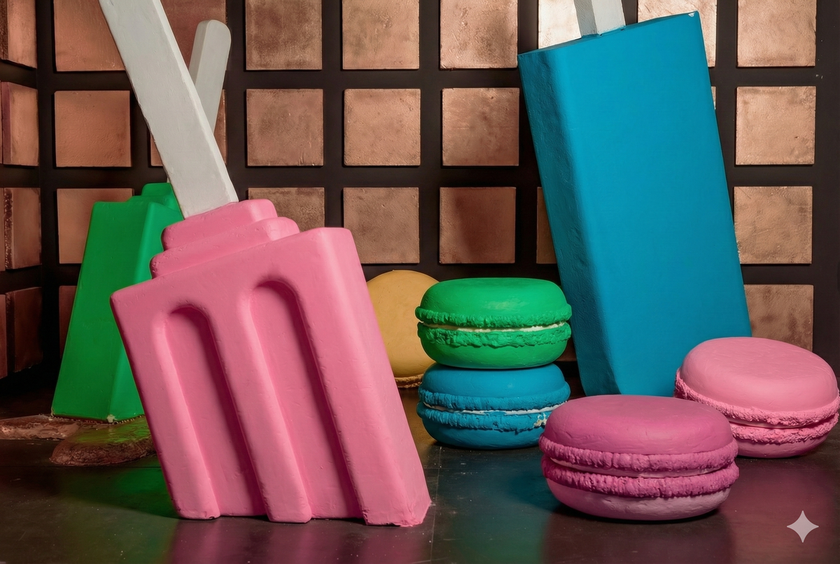
Prompt de ejemplo:
“Pulir la foto de producto eliminando polvo y arañazos, enfocando selectivamente los bordes y realzando la textura del material. Mantén la precisión del color dentro del 2 por ciento de la muestra original.”
10. Edición estética lista para redes sociales
 Los espectadores móviles notan la saturación, el contraste y la nitidez de forma distinta a los de escritorio. Puedes guiar a Gemini para preparar una versión optimizada para pantallas pequeñas describiendo el recorte objetivo, la nitidez deseada, cuánto aumentar la saturación y aprovechando image color transfer para que los colores se mantengan consistentes entre dispositivos. Esto ayuda a que tu foto destaque en los feeds sin parecer sobreeditada.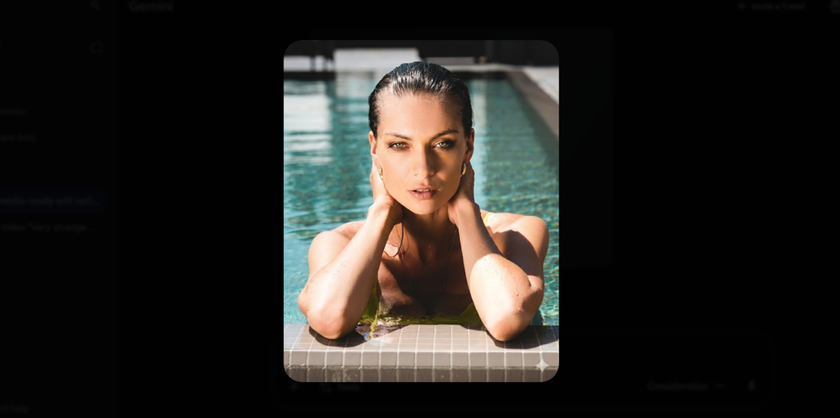
Un prompt que puedes probar:
“Crea una edición lista para redes sociales optimizada para pantallas pequeñas aumentando la nitidez percibida, subiendo la saturación en aproximadamente un 6 por ciento, recortando a 4:5 cuando sea necesario y preservando el detalle facial.”
Resumen
Gemini funciona mejor cuando le das instrucciones simples y claras con un solo objetivo y algunos límites. Cada prompt se convierte en una pequeña receta que puedes reutilizar para tomas similares, haciendo tu flujo de trabajo mucho más eficiente. A medida que los pruebas y ajustas, construyes tu propia biblioteca de ediciones que encajan con tu estilo, así pasas menos tiempo adivinando y más tiempo fotografiando.
Con el tiempo, notarás patrones de lo que funciona mejor para tus fotos, ya sean retratos, paisajes o fotos de producto. Con este enfoque, obtienes resultados naturales y predecibles que ahorran tiempo y mantienen la sensación creativa de tu fotografía, mientras sigues teniendo espacio para experimentar con nuevos looks e ideas.