

TOP 10 Prompts d’édition photo Gemini AI pour de meilleurs résultats
Décembre 29, 2025

Obtenir le rendu souhaité devient plus simple lorsque tu utilises des prompts Gemini AI précis et adaptés à ton style. Ils transforment des idées vagues en retouches fiables et maîtrisées.
Gemini AI peut changer votre façon de retoucher des photos. Il supprime de nombreuses étapes répétitives et vous aide à façonner vos images avec plus d’intention. Vous pouvez le guider avec des instructions claires et obtenir des résultats qui correspondent à votre manière de photographier. Cet article partage des idées pratiques que vous pouvez adapter aux portraits, aux produits et aux retouches créatives. Chaque section explique comment réfléchir à la retouche, puis propose un prompt d’exemple que vous pouvez copier ou ajuster. L’objectif est de vous faire gagner du temps sans perdre votre style.
Pourquoi Gemini fonctionne si bien pour la retouche photo
 Gemini comprend le contexte d’une manière qui correspond aux objectifs réels de la photographie. Il interprète des formulations liées à la couleur, à la lumière, à la texture et aux petites corrections. Cela rend les prompts Gemini AI pour la retouche photo plus précis que de simples filtres. Lorsque vous décrivez le rendu que vous souhaitez, Gemini relie cette instruction au sujet et à l’environnement. C’est ce qui rend les prompts de retouche photo utiles pour les photographes qui recherchent la subtilité plutôt que des effets tape-à-l’œil. Tant que vous donnez des contraintes claires, cet outil garde la retouche maîtrisée au lieu d’en faire trop.
Un point fort de son flux de travail est la façon dont il sépare le sujet du reste du cadre. Ainsi, les petites corrections restent petites, tandis que les changements tonals plus importants restent équilibrés. Vous pouvez aussi donner des consignes sur ce qui doit être préservé : lorsque vous travaillez des portraits, la texture et les détails des yeux comptent. Pour les produits, l’exactitude des couleurs devient une priorité absolue. Lorsque vous retouchez des images en extérieur, les dégradés doivent rester fluides. Gemini gère bien ces détails, à condition que votre prompt inclue des indications directes.
Comment rédiger des prompts efficaces pour la retouche photo
 Les meilleurs prompts sont simples et directs. Ils évitent les longues explications et se concentrent sur un objectif à la fois. Gemini peut suivre plusieurs instructions, mais il donne les meilleurs résultats lorsque votre message indique clairement les priorités. Utiliser des prompts Gemini bien rédigés garantit des retouches précises et prévisibles, que vous ajustiez la couleur, nettoyiez l’image, renforciez la netteté ou travailliez les tonalités.
Voici ce qu’il faut inclure lorsque vous rédigez un prompt :
Définissez le sujet et la partie de l’image la plus importante.
Choisissez la catégorie principale de retouche : lumière, couleur, nettoyage, texture ou recadrage.
Ajoutez des limites ou des contraintes pour que le modèle sache jusqu’où aller.
Mentionnez ce qui doit rester inchangé.
Donnez une ou deux indications numériques si vous souhaitez une intensité prévisible.
C’est pourquoi les prompts hybrides fonctionnent aussi. Vous pouvez combiner une étape de nettoyage avec une légère correction colorimétrique. Il suffit de garder une structure claire. Par exemple : « Améliorer légèrement le teint, réchauffer les tons moyens de +8, conserver une texture naturelle, nettoyer les petites distractions, éviter toute modification de la silhouette. » Ce type d’écriture aide Gemini à suivre votre intention étape par étape.
Top 10 des prompts de retouche photo Gemini pour sublimer vos retouches
Chaque prompt ci-dessous se concentre sur un objectif clair afin que vous puissiez guider Gemini avec précision. Commencez par celui qui correspond à votre photo et ajustez les détails si nécessaire.
1. Retouche naturelle de la peau
 La plupart des gens veulent des portraits soignés sans perdre la texture réelle. Gemini est très bon pour distinguer les pores, les hautes lumières et les petites imperfections. Pour le guider, commencez par indiquer clairement que vous souhaitez un résultat naturel. Précisez quels détails doivent rester intacts et quel niveau de nettoyage est approprié. Cette approche est aussi utile pour des retouches sensibles, par exemple lorsque vous ne savez pas comment retoucher des photos de nu, où la texture naturelle de la peau et des proportions harmonieuses sont essentielles. Lorsque vous décrivez la retouche avec un ton calme et mesuré, le modèle produit des améliorations subtiles plutôt qu’un lissage excessif.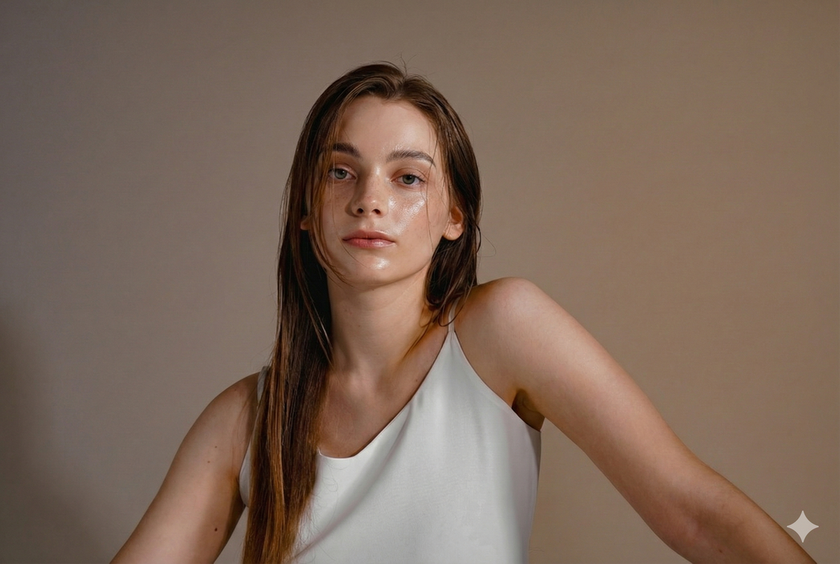
Exemple de prompt:
« Effectue une retouche naturelle de la peau sur le sujet, en lissant uniquement les micro-textures tout en gardant visibles les pores et les hautes lumières naturelles. Supprime les petites imperfections sans toucher à la forme du visage ni modifier la couleur de la peau. Conserve une grande netteté dans les détails des yeux et des cheveux. »
2. Amélioration de l’éclairage de portrait
 L’éclairage définit l’ambiance plus que tout le reste. Si l’image originale semble plate ou sous-exposée, le modèle peut simuler l’effet d’une lumière de studio directionnelle. Utiliser des prompts Google Gemini pour la retouche photo bien conçus vous aide à le guider en décrivant la source lumineuse et la douceur souhaitée. Lorsque vous mentionnez des directions précises comme « à gauche de l’appareil », l’outil comprend la géométrie et ajuste les ombres de façon naturelle. Il est aussi utile d’ajouter une note sur la préservation des tons de peau afin d’éviter des dérives colorimétriques indésirables.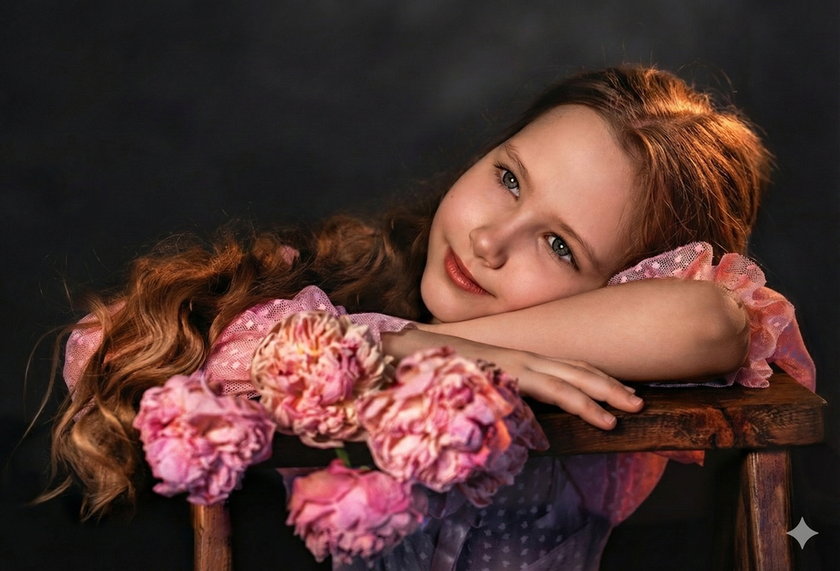
Essayez ce prompt:
« Améliore l’éclairage du portrait pour imiter une lumière de studio douce venant de la gauche de l’appareil. Relève légèrement les ombres, ajoute du contraste dans les tons moyens, garde des hautes lumières naturelles et conserve un ton de peau réaliste. »
3. Étalonnage couleur pour un look cinématographique
 L’étalonnage couleur cinématographique repose sur un contraste froid/chaud qui apporte de la profondeur. Gemini peut recréer ce rendu lorsque vous décrivez les deux côtés de la palette. Si vous demandez des ombres teal et des hautes lumières chaudes, l’outil comprend cette séparation tonale typique du film. Ajouter une note sur la clarté des tons moyens aide à garder les visages bien définis. L’IA gère bien le grain lorsque vous demandez un niveau faible et subtil. Cela garde une texture agréable sans donner un aspect artificiel.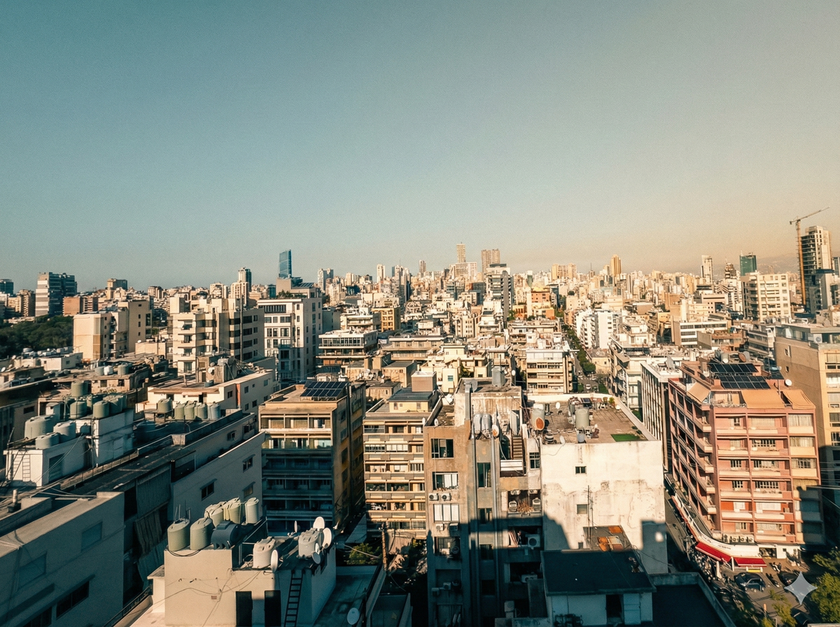
Voici un prompt que vous pouvez utiliser:
« Applique un étalonnage couleur cinématographique avec des ombres teal et des hautes lumières chaudes à intensité modérée. Garde des tons de peau naturels, augmente la clarté des tons moyens et ajoute un léger grain film. »
4. Nettoyage de l’arrière-plan et suppression des distractions
 Les arrière-plans chargés peuvent gâcher des photos pourtant réussies. GenErase supprime les objets indésirables de vos photos et comble les zones vides avec des textures cohérentes pour vous aider à créer facilement des images propres et professionnelles. Même si Gemini peut retirer l’encombrement, il est très important de tenir compte de la profondeur et du bokeh afin d’éviter que l’arrière-plan paraisse plat après le nettoyage.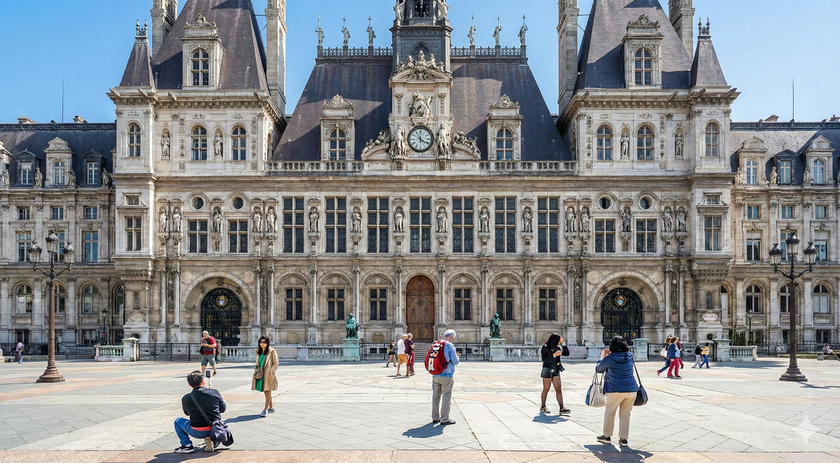
Prompt exemple:
« Supprime les éléments distrayants de l’arrière-plan tout en préservant la profondeur et le bokeh d’origine. Comble les vides avec une texture correspondante et évite toute modification des contours du sujet. »
5. Correction des imperfections et défauts
 Dans les portraits serrés ou les photos de produits, de petits défauts comme la poussière, des cheveux rebelles ou des micro-marques détournent l’attention du sujet principal. Gemini les gère très bien, à condition que vous définissiez la taille des zones à corriger. Mentionner la texture aide à préserver le réalisme, surtout en e-commerce, où la précision est primordiale.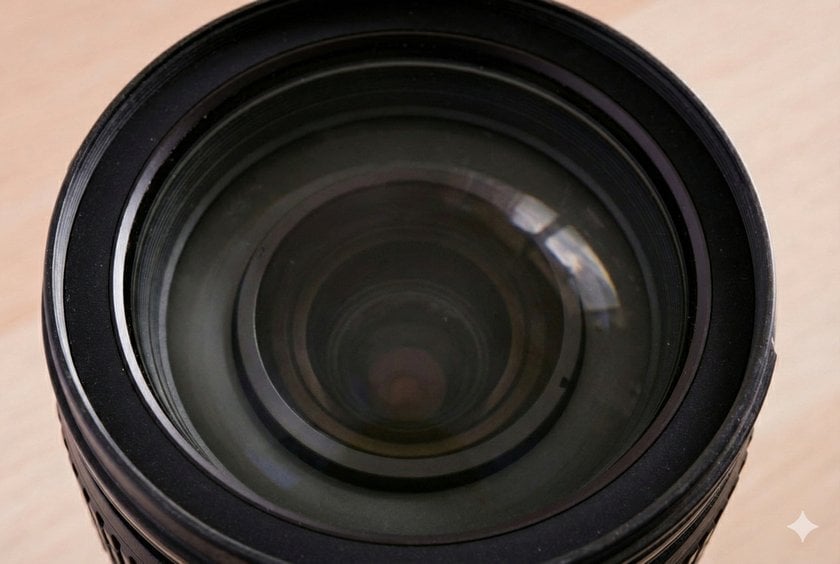
Un prompt à essayer:
« Cible uniquement les petites imperfections, les cheveux rebelles et la poussière du capteur, avec un correcteur qui respecte la texture naturelle. Applique les changements seulement sur des zones inférieures à 5 mm dans le cadrage final. »
6. Amélioration réaliste du maquillage
 Les retouches de maquillage échouent souvent parce qu’elles poussent trop les couleurs ou créent une brillance artificielle. Le modèle peut effectuer des ajustements réalistes lorsque vous fixez des limites claires, et utiliser des prompts Gemini AI pour la retouche photo bien construits garantit des résultats subtils et naturels. Décrivez l’intensité de couleur souhaitée et précisez que la texture de la peau doit rester naturelle. Ajouter un petit pourcentage aide le modèle à garder un effet léger. Ce type de prompt fonctionne très bien en mode et en éditorial, surtout lorsque le maquillage est déjà réussi mais mérite une légère refinement.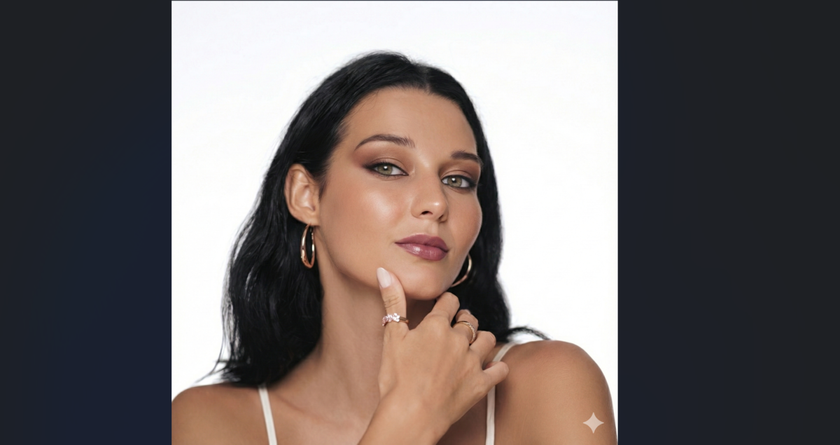
Exemple de prompt:
« Renforce subtilement le maquillage existant en intensifiant le fard à paupières, en affinant les contours de l’eyeliner et en augmentant la couleur des lèvres d’environ 10 %. Évite toute brillance artificielle et préserve la texture naturelle de la peau. »
7. Correction des tonalités en extérieur
 Les photos en extérieur présentent souvent des couleurs irrégulières à cause de la verdure environnante ou de la lumière réfléchie. Une légère dominante verte est fréquente, et Gemini peut la corriger si vous mentionnez précisément le problème. Il est aussi utile d’indiquer que les dégradés du ciel doivent rester lisses. Cela évite une sur-correction et l’apparition de banding. Vous pouvez aussi demander une récupération des hautes lumières, ce qui évite aux images outdoor de paraître fades.
Exemple de prompt pratique:
« Corrige les tonalités en extérieur en réduisant légèrement la dominante verte, en récupérant les détails dans les hautes lumières et en réchauffant les tons moyens. Garde les dégradés du ciel lisses et préserve les détails des arbres. »
8. Conversion artistique en noir et blanc
 Un bon noir et blanc demande plus que de supprimer la couleur. Il faut un contraste maîtrisé, des ombres propres et une attention portée à la luminance. Lorsque vous décrivez l’étendue tonale souhaitée, Gemini convertit l’image avec plus d’intention. Mentionner la texture et le grain aide à obtenir un rendu artistique plutôt qu’un simple gris plat.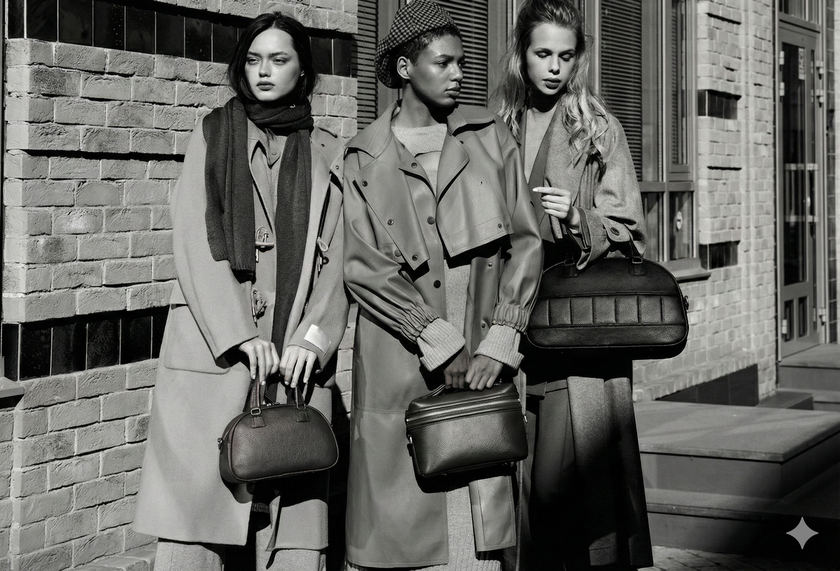
Exemple de prompt pratique:
« Convertis la photo en noir et blanc avec un contraste fort et des noirs profonds tout en préservant les détails dans les ombres. Mets en valeur la texture et le grain, et garde la luminance de la peau dans la plage des tons moyens. »
9. Finition et netteté pour photo de produit
 Les images de produit exigent clarté et exactitude. Gemini peut supprimer de minuscules défauts, renforcer les contours et préserver la couleur en même temps. Utiliser un prompt ChatGPT pour la retouche photo peut aider à maintenir cette précision. Ajouter une limite d’exactitude colorimétrique permet de garder le produit fidèle à son apparence réelle. C’est utile pour les marques qui misent sur la cohérence.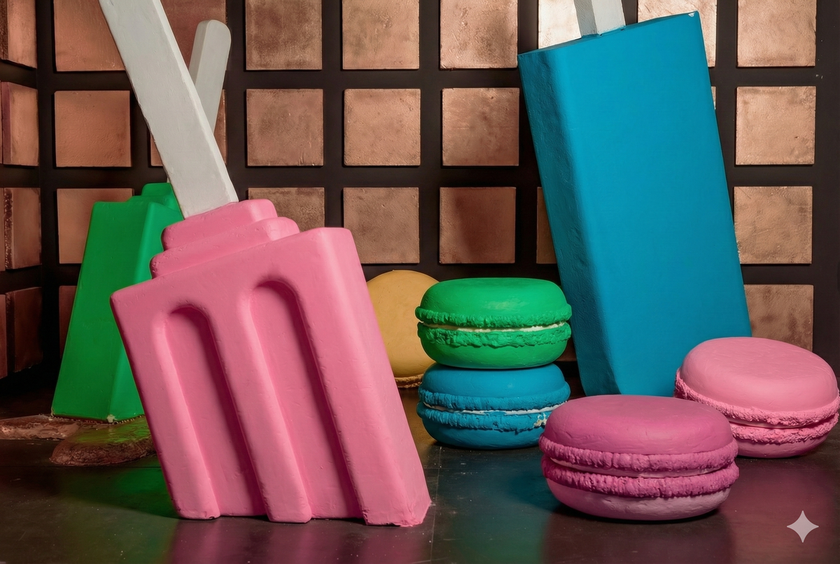
Exemple de prompt:
« Peaufine la photo de produit en supprimant la poussière et les rayures, en accentuant sélectivement la netteté des contours et en renforçant la texture des matériaux. Garde une exactitude colorimétrique à moins de 2 % par rapport à l’échantillon d’origine. »
10. Retouche esthétique prête pour les réseaux sociaux
 Sur mobile, la saturation, le contraste et la netteté se perçoivent différemment que sur ordinateur. Vous pouvez guider Gemini pour préparer une version optimisée pour les petits écrans en décrivant le recadrage cible, la netteté souhaitée, l’augmentation de saturation, et en utilisant image color transfer afin que les couleurs restent cohérentes d’un appareil à l’autre. Cela aide votre photo à ressortir dans les fils sans paraître sur-retouchée.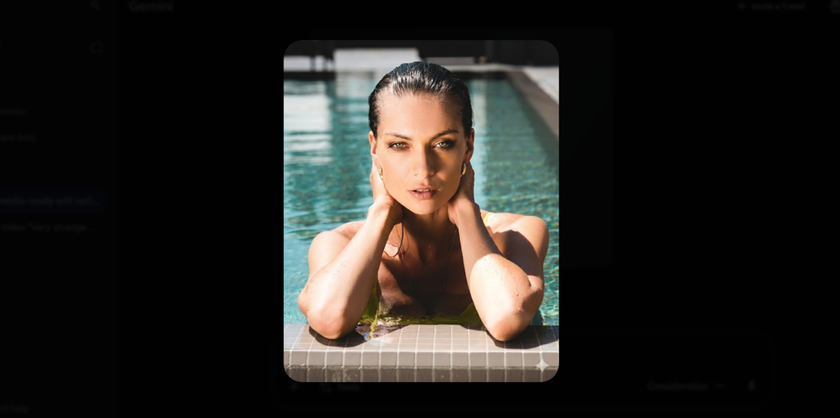
Un prompt à essayer:
« Crée une retouche prête pour les réseaux sociaux, optimisée pour les petits écrans, en augmentant la netteté perçue, en boostant la saturation d’environ 6 %, en recadrant en 4:5 si nécessaire et en préservant les détails du visage. »
Pour résumer
Gemini fonctionne mieux lorsque vous lui donnez des instructions simples et claires, avec un seul objectif et quelques limites. Chaque prompt devient une petite recette que vous pouvez réutiliser pour des prises de vue similaires, rendant votre flux de travail beaucoup plus efficace. En les testant et en les ajustant, vous construisez votre propre bibliothèque de retouches qui correspondent à votre style, ce qui vous fait passer moins de temps à hésiter et plus de temps à photographier.
Avec le temps, vous repérerez des schémas de ce qui fonctionne le mieux pour vos photos, qu’il s’agisse de portraits, de paysages ou de photos de produits. Avec cette approche, vous obtenez des résultats naturels et prévisibles qui font gagner du temps et conservent l’aspect créatif de votre photographie, tout en laissant de la place pour expérimenter de nouveaux looks et idées.

![Liste de voyage : Que mettre dans sa valise [Essentiels + Conseils]](http://media.macphun.com/img/uploads/macphun/blog/3760/image.jpg?q=75&w=1348&h=715&resize=cover)


